My Eyes Only è una cassaforte integrata in Snapchat, che blocca i tuoi scatti, le foto e i video più intimi nascosti dietro un codice PIN a 4 cifre che solo tu conosci.
La funzionalità si trova nelle tue Ricordi : una volta che un contenuto viene spostato lì dentro, diventa invisibile dalla galleria tradizionale. Nessuno può accedervi senza il tuo codice, nemmeno frugando nel tuo telefono.
Prima di iniziare, tieni presente un punto fondamentale: se dimentichi il tuo codice PIN, puoi ripristinarlo tramite il tuo password Snapchat, ma questa operazione cancella tutti i contenuti memorizzati.
Snapchat non conserva alcuna copia dei tuoi dati sui propri server, per una scelta progettuale volta a tutelare la tua privacy.
Quali passaggi occorre seguire per accedere a My Eyes Only?
La navigazione è praticamente identica su iOS e androide. Passi sempre attraverso i Ricordi, poi apri la cartella My Eyes Only protetto dal tuo codice PIN.
A seconda della versione dell'app, è possibile accedervi scorrendo verso sinistra o tramite una scheda dedicata nella parte inferiore dello schermo. Si tratta di una delle funzionalità di privacy più utili tra le social networks attuali.
Attivare My Eyes Only per la prima volta
Questa fase ti permette di creare il tuo codice segreto, quello che proteggerà tutte le tue foto e i tuoi video salvati.
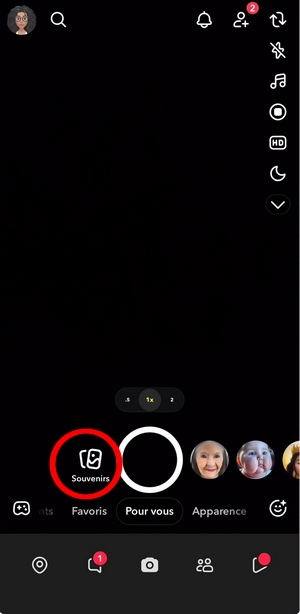
- Aperto Snapchat, quindi fai scorrere la schermata della fotocamera verso il superiore per aprire i Ricordi.
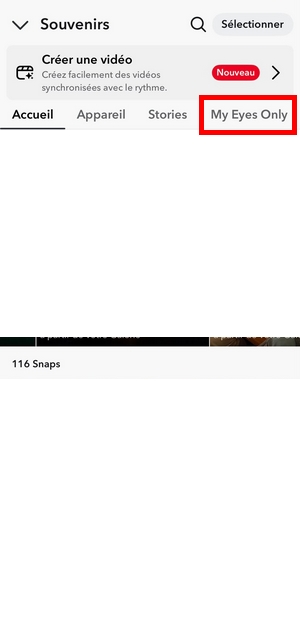
- Scorri verso sinistra fino alla scheda My Eyes Only.
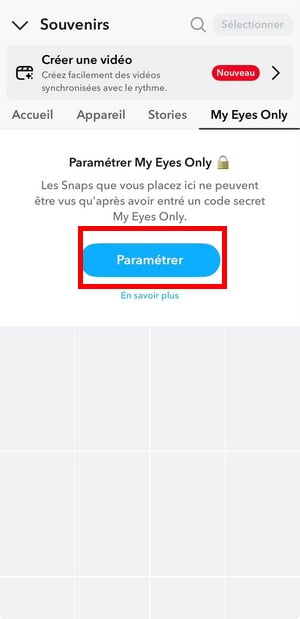
- Premi il pulsante di avvio, quindi seleziona l'opzione configurazione proposta.
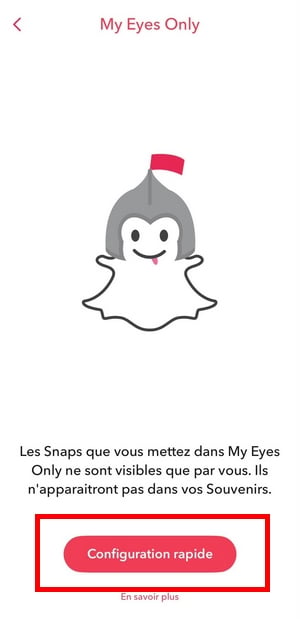
- Crea un codice a 4 cifre diverso dalla tua password Snapchat, poi confermalo. Puoi anche optare per una frase segreta più lunga, invece.
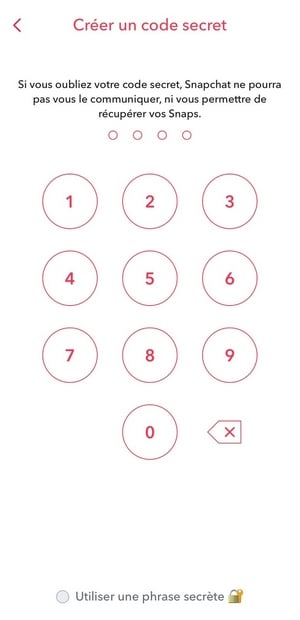
- Leggi attentamente l'avviso visualizzato, quindi conferma per completare la configurazione.
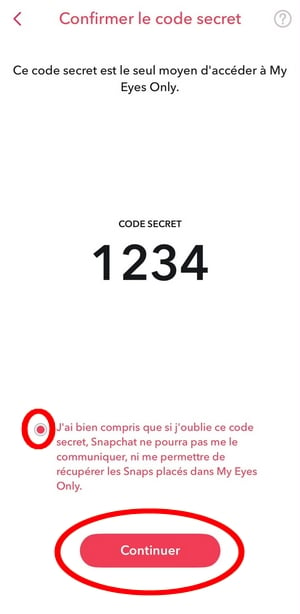
Conferma il codice ©Antonin per Alucare.fr
Prendi nota di questo codice PIN in un luogo sicuro. Se lo perdi, i tuoi file verranno cancellati al momento del ripristino, senza possibilità di recuperarli.
Accedere a My Eyes Only una volta attivato
La procedura è la stessa sia su iPhone che su Android.
- Dalla schermata delle foto, scorri verso il superiore per aprire i Ricordi.
- Vai alla scheda My Eyes Only, a destra della barra di navigazione.
- Inserisci il tuo codice segreto per visualizzare le tue foto e i tuoi video protetti.
Cosa fare se dimentichi il tuo codice segreto
Puoi reimpostare i tuoi dati di accesso, ma fai attenzione alle conseguenze che ciò comporta.
- Apri la scheda My Eyes Only, premi l'icona Opzioni, poi scegli Avete dimenticato la password?.
- Inserisci la password del tuo account Snapchat principale, quindi premi Avanti.
- Conferma il ripristino, quindi crea un nuovo codice a 4 cifre.
Questo ripristino cancella definitivamente tutti gli snap già salvati in My Eyes Only. Poiché i dati vengono crittografati localmente con il tuo codice, è impossibile recuperarli in seguito.
Non è possibile ripristinare alcun file, nemmeno contattando l'assistenza Snapchat.
Come si aggiungono foto e video in «My Eyes Only»?
Una volta attivata la funzione, spostare gli snap verso My Eyes Only ci vogliono pochi secondi. Il principio è lo stesso per i Immagini, loro video e il storie private salvate nei tuoi Ricordi.
- Aperto Snapchat e accedi alle Ricordi.
- Premi il tasto’icona di selezione (il segno di spunta in alto a destra dello schermo).
- Seleziona gli snap, le foto o i video che desideri spostare.
- Premi il tasto’icona di blocco nella barra in basso.
- Premi «Spostare» per confermare.
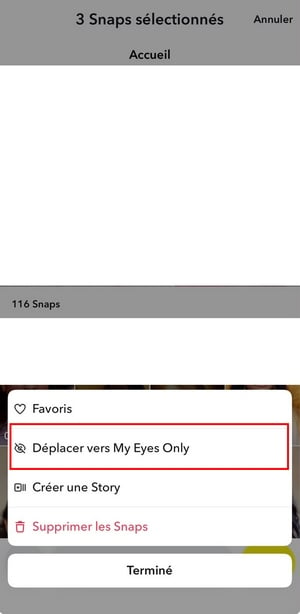
Per andare più veloce: premere a lungo su uno snap dai tuoi Ricordi, poi scegli direttamente «Sposta in My Eyes Only ».
Il file esce immediatamente dalla galleria classica e diventa invisibile senza alcun avviso codice PIN.
Un contenuto spostato non compare più nei tuoi Ricordi normali. Per rivedere le tue foto e i tuoi video, dovrai inserire il tuo codice nella cartella My Eyes Only.
È proprio questo che tutela la tua privacy, soprattutto se desideri anche bloccare qualcuno su Snapchat per evitare qualsiasi accesso indesiderato alle tue conversazioni.







 Italiano