My Eyes Only es una caja fuerte integrada en Snapchat, que bloquea tus broches, las fotos y los vídeos más íntimos detrás de un código PIN de 4 dígitos que solo tú conoces.
La función se encuentra en tus Recuerdos : una vez que se traslada un contenido allí, deja de verse en la galería habitual. Nadie puede acceder a él sin tu código, ni siquiera rebuscando en tu móvil.
Antes de ponerte manos a la obra, ten en cuenta algo fundamental: si te olvidas de tu código PIN, puedes restablecerlo a través de tu contraseña de Snapchat, pero esta operación borra todo el contenido almacenado.
Snapchat no guarda ninguna copia de tus datos en sus servidores, una decisión de diseño relacionada con tu privacidad.
¿Qué pasos hay que seguir para acceder a My Eyes Only?
La navegación es prácticamente idéntica en iOS y androide. Siempre pasas por los Recuerdos, y luego abres la carpeta My Eyes Only protegido por tu código PIN.
Dependiendo de la versión de la aplicación, se accede deslizando hacia la izquierda o a través de una pestaña específica situada en la parte inferior de la pantalla. Es una de las funciones de privacidad más útiles entre las redes sociales actuales.
Activar «My Eyes Only» por primera vez
Este paso te permite crear tu código secreto, el que protegerá todas tus fotos y vídeos guardados.
- Abrir Snapchat, y luego desliza la pantalla de la cámara hacia el alto para abrir los Recuerdos.
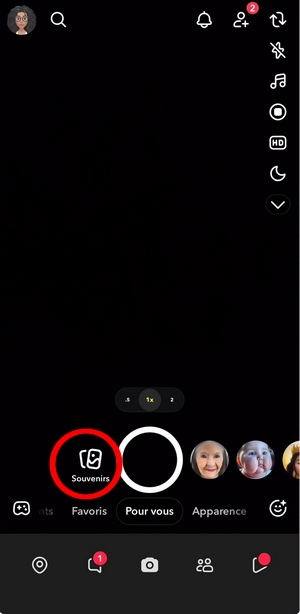
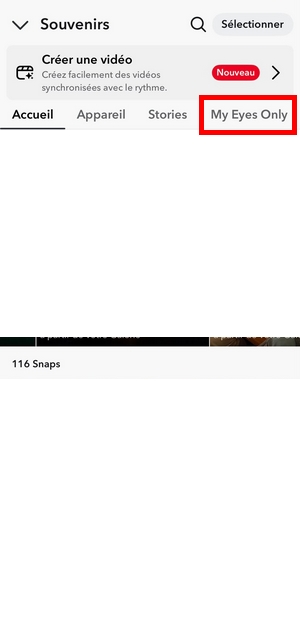
- Desplázate hacia la izquierda hasta la pestaña My Eyes Only.
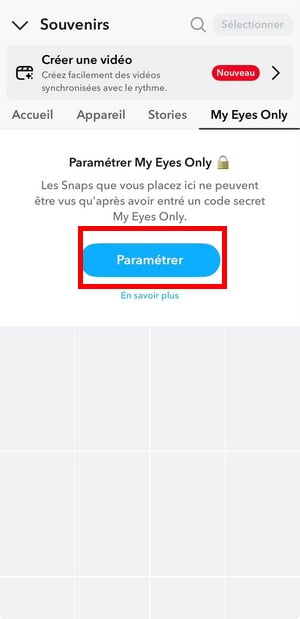
- Pulsa el botón de inicio y, a continuación, selecciona la opción de configuración propuesta.
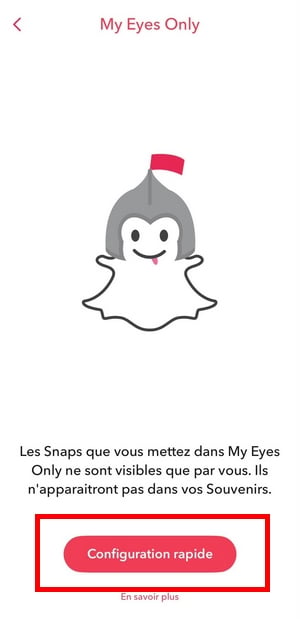
- Crea un código de 4 dígitos distinta de tu contraseña Snapchat, y luego confírmalo. También puedes optar por una frase secreta más larga, en cambio.
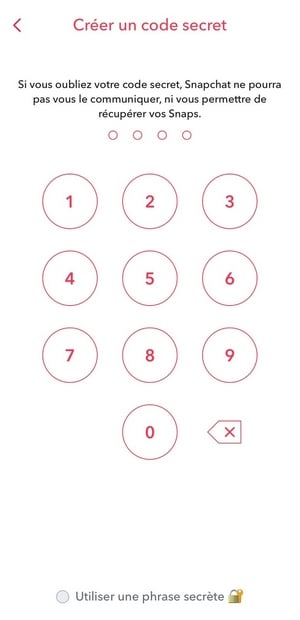
- Lee atentamente el aviso que aparece en pantalla y, a continuación, pulsa «Aceptar» para finalizar la configuración.
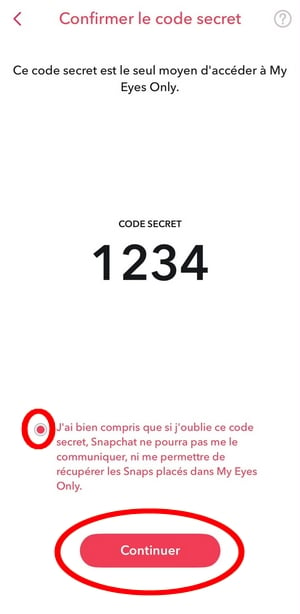
Confirmar el código ©Antonin para Alucare.fr
Toma nota de esto código PIN en un lugar seguro. Si lo pierdes, tus archivos se borrarán al restablecer el dispositivo, sin posibilidad de recuperarlos.
Acceder a «My Eyes Only» una vez activado
El procedimiento es el mismo tanto en iPhone como en Android.
- Desde la pantalla de fotos, desliza el dedo hacia el alto para abrir los Recuerdos.
- Ve a la pestaña My Eyes Only, a la derecha de la barra de navegación.
- Introduce tu código secreto para ver tus fotos y vídeos protegidos.
¿Qué hacer si olvidas tu código secreto?
Puedes restablecer tu acceso, pero ten en cuenta lo que eso implica.
- Abre la pestaña My Eyes Only, pulsa el icono Opciones, y luego elige ¿Ha olvidado su contraseña?.
- Introduce la contraseña de tu cuenta de Snapchat principal y, a continuación, pulsa Próximo.
- Confirma el restablecimiento y, a continuación, crea uno nuevo código de 4 dígitos.
Este reinicio borra definitivamente todos los snaps ya guardados en My Eyes Only. Como los datos se cifran localmente con tu clave, es imposible recuperarlos posteriormente.
No se puede recuperar ningún archivo, ni siquiera poniéndose en contacto con el servicio de asistencia Snapchat.
¿Cómo se añaden fotos y vídeos a «My Eyes Only»?
Una vez activada la función, desplaza los snaps hacia My Eyes Only tarda unos segundos. El principio es el mismo para los Fotos, la vídeos y los historias privadas guardadas en tus recuerdos.
- Abrir Snapchat y accede a los Recuerdos.
- Pulsa el’icono de selección (la marca situada en la esquina superior derecha de la pantalla).
- Elige los snaps, las fotos o los vídeos que quieras mover.
- Pulsa el’icono de bloqueo en la barra inferior.
- Pulsa «Mover» para confirmar.
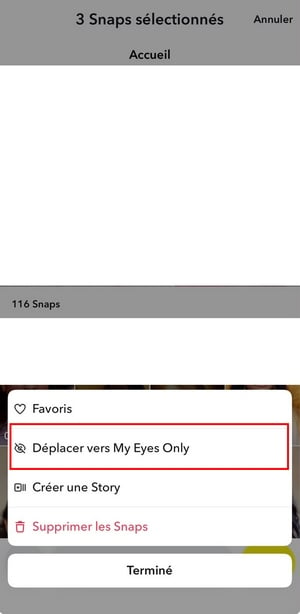
Para ir más rápido: mantiene pulsado un botón durante un rato desde tus «Recuerdos» y, a continuación, selecciona directamente «Mover a My Eyes Only ».
El archivo sale inmediatamente de la galería clásica y se vuelve invisible sin previo aviso código PIN.
El contenido que hayas movido ya no aparecerá en tus «Recuerdos» habituales. Para volver a ver tus fotos y vídeos, tendrás que introducir tu código en la carpeta My Eyes Only.
Eso es precisamente lo que protege tu privacidad, sobre todo si además quieres bloquear a alguien en Snapchat para evitar cualquier acceso no deseado a tus conversaciones.







 Español