Per aggiungere una pagina all'inizio del tuo documento Word, vai su Inserimento > Pagina vuota. A questo punto compare una nuova pagina prima del tuo contenuto esistente.
Puoi anche usare un cambio di pagina insieme a Ctrl+Entrée per andare ancora più veloce.
Questo trucco funziona su Word per Microsoft 365, sia su PC che su Mac. Preferisci vedere la procedura in azione?
Video esplicativo in francese di Alucare, ideale complemento alla pagina. Guarda il video (è possibile utilizzare la traduzione automatica di YouTube)

Come inserire una pagina vuota in un documento Word ?
Ecco i passi da seguire inserire una pagina vuota all'inizio del tuo documento Microsoft Word :
- Posiziona il cursore all'inizio del documento premendo Ctrl+Home sotto finestre (Dove Cmd+Home su Mac).
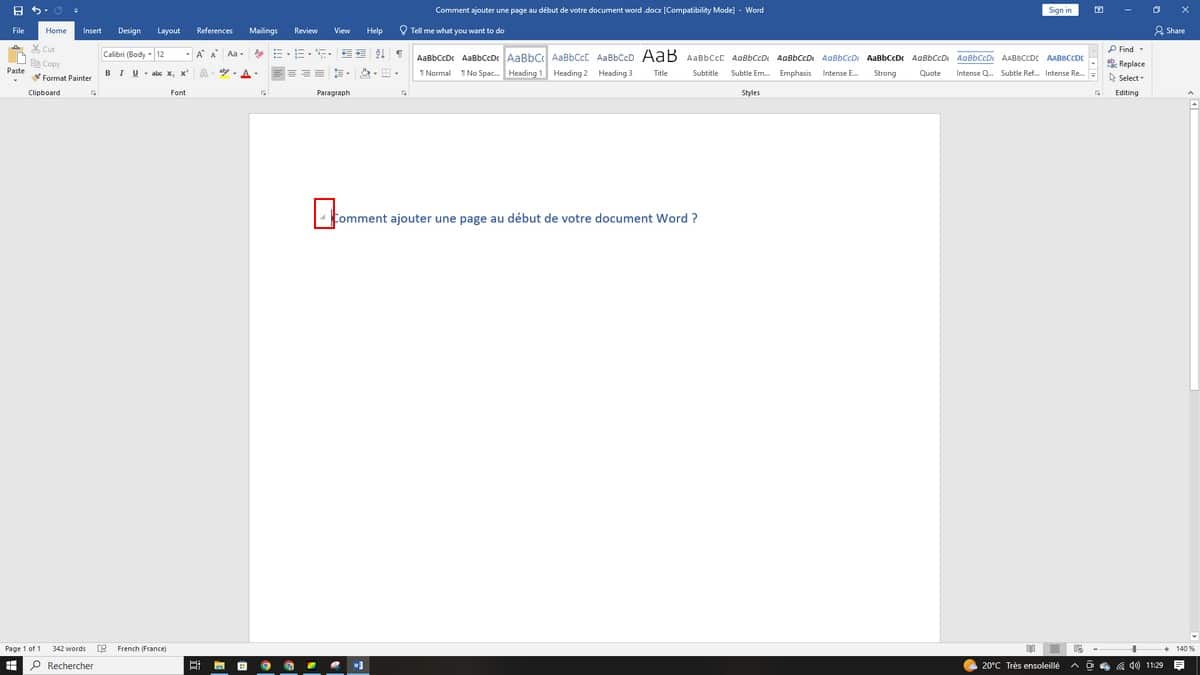
- Clicca sulla scheda Inserimento nella barra multifunzione, quindi sul pulsante Pagina vuota nel gruppo Pagine.
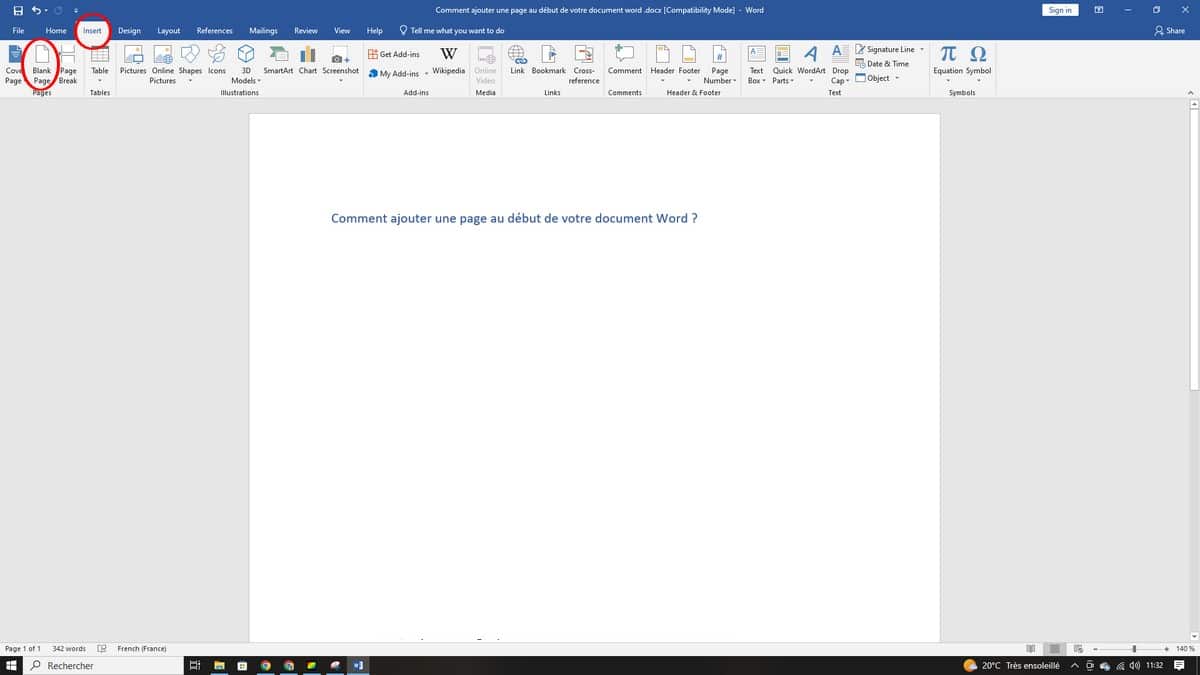
Una pagina bianca va inserito proprio prima del contenuto principale. Puoi ripetere l'operazione tutte le volte che vuoi, sia all'inizio, a metà o alla fine del documento.
La versione breve: il salto di pagina
Se vuoi andare più veloce, posiziona il cursore nel punto desiderato e premi Ctrl+Entrée.
Questa scorciatoia inserisce un cambio di pagina immediatamente e sposta i tuoi contenuti più in basso. È il modo più veloce per far sì che una nuova pagina inizi nella posizione corretta.
Pagina vuota o salto di pagina: qual è la differenza?
Entrambe le opzioni creano una nuova pagina nel tuo documento Word, ma non funzionano allo stesso modo:
- Pagina vuota : aggiunge una pagina completa e vuota, pronta per essere compilata con testo, immagini o tabelle. Utile, ad esempio, per inserire un frontespizio o una pagina di informazioni aggiuntive.
- Cambio di pagina : sposta semplicemente il contenuto successivo alla pagina seguente, senza inserire spazi superflui. Ideale per far sì che una nuova sezione inizi sempre all’inizio di una pagina.
Per un impaginazione pulito, preferisce il cambio di pagina quando vuoi che una sezione inizi su una nuova pagina. Scegli Pagina vuota quando hai bisogno di una pagina completamente libera in cui inserire informazioni distinte.
Trovare ed eliminare rapidamente le pagine
In un documento lungo, il barra di navigazione è il tuo miglior alleato. Clicca su Display, apri il pannello, quindi clicca su Pagine per visualizzare le pagine e individuare gli elementi superflui. Questo metodo funziona bene sia su finestre solo su Mac.
Per eliminare una pagina o uno cambio di pagina Se hai dei dubbi, consulta il nostro articolo dedicato che spiega la procedura da seguire passo dopo passo.








 Italiano