Grazie a emulatori, Oggi è più facile che mai installare applicazioni Android su un PC. Questa guida vi mostrerà come installare rapidamente un'applicazione Android. File APK su Windows.
Che cos'è un file APK?
Video esplicativo in francese di Alucare, ideale complemento alla pagina. Guarda il video (è possibile utilizzare la traduzione automatica di YouTube)

Per cominciare, vale la pena di ricordare che cosa sia una File APK (Kit di pacchetti Android).
👉 Fondamentalmente, si tratta della formato di file utilizzato dal sistema operativo Android per distribuire e installare le applicazioni. Si potrebbe dire che è l'equivalente di un file .exe su Windows, di un file .txt per scrivere testo e così via.
Un APK contiene :
- ✅ file di applicazione.
- ✅ I dati necessari per la sua installazione.
- ✅ Informazioni sullo sviluppatore.
- Sicurezza e diritti di accesso.
I prerequisiti per l'installazione di un file APK sul PC
Prima di iniziare l'installazione, il PC deve soddisfare alcuni requisiti minimi:
- Utilizzo di un sistema operativo Windows 10 Dove Windows 11.
- Connessione a Internet attivo per il download.
- ✔ Utilizzare un Emulatore Android. Questo software simula un dispositivo Android su un PC.

E se volete anche giocare ai vostri giochi per Switch su PC, ci sono anche Emulatori di Switch per PC.
Passo 1: Scaricare e installare un emulatore Android su Windows
In questa esercitazione, utilizzeremo Bluestacks come emulatore. È gratuito, sicuro e compatibile con la maggior parte delle applicazioni Android.
- Aprire il browser sul PC.
- Andate sul sito ufficiale di BlueStacks.
- Fare clic sul pulsante Scaricare.

- Una volta completato il download, fare clic sul pulsante file di installazione.
- Fare clic su Installa ora.
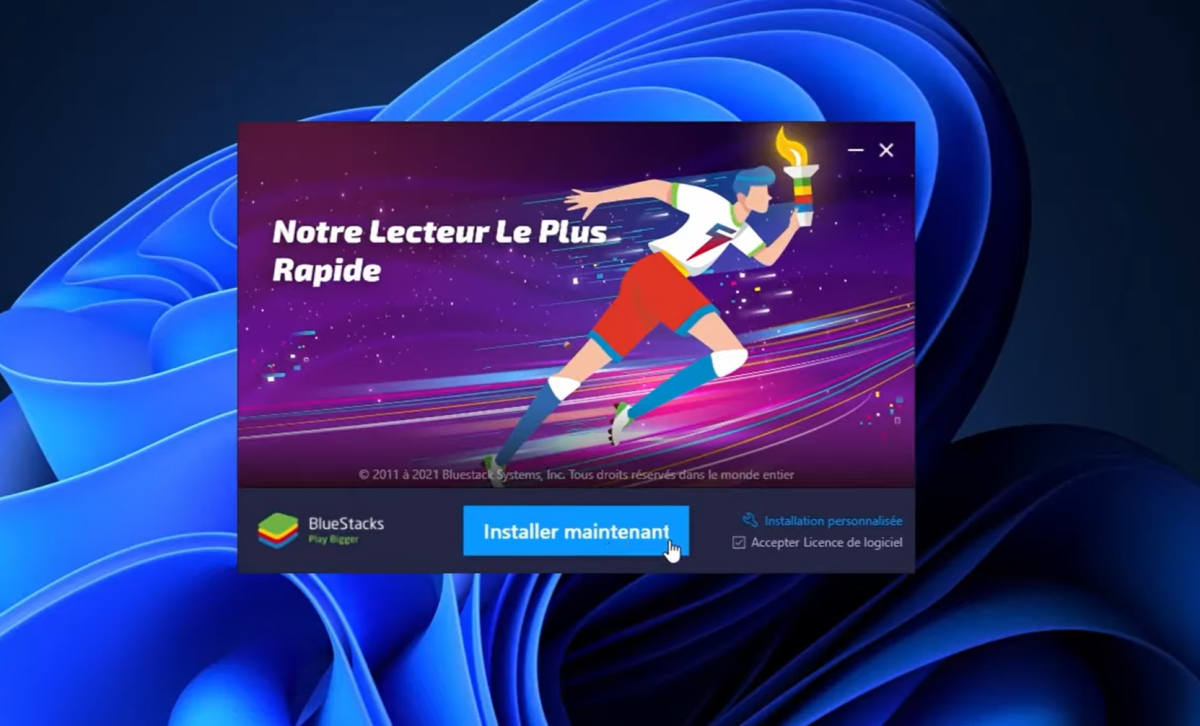
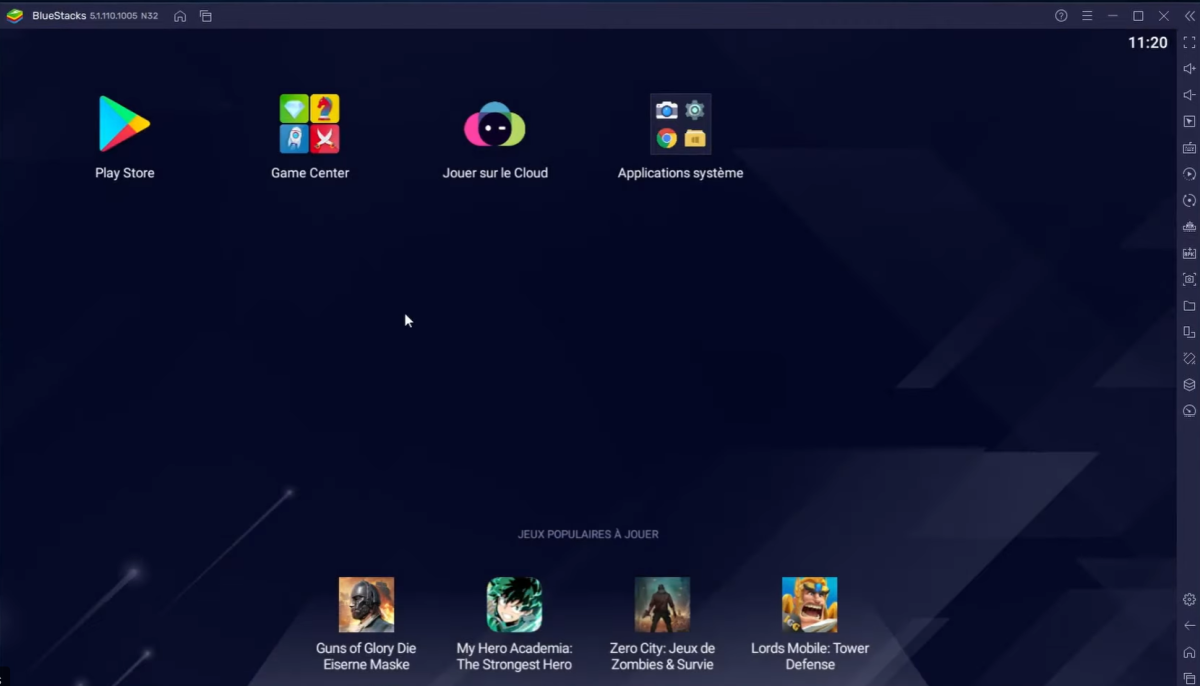
- Una volta completata l'installazione, il software si apre automaticamente e alcune applicazioni sono pronte per essere installate.
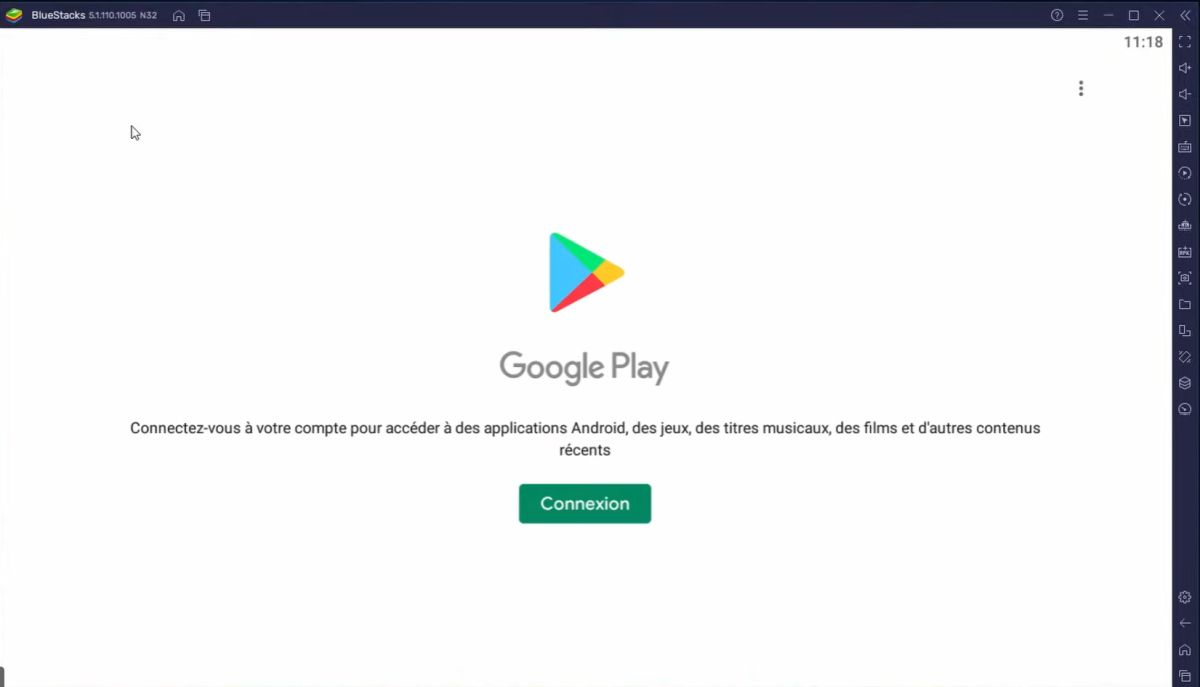
- La cosa più importante è accedere con un account Google per accedere al Google Play Store proprio come su un vero dispositivo Android.
Passo 2: Preparare il file APK per l'installazione
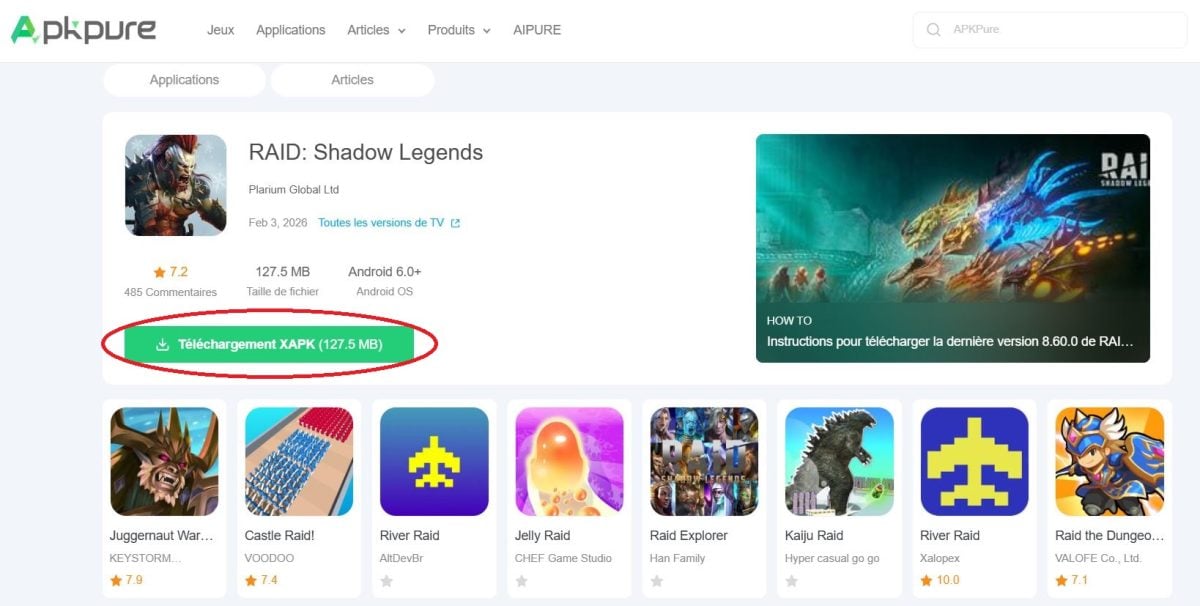
Ora che l'emulatore Android è pronto, è necessario scaricare l'APK che si desidera installare.
- Scaricare il file APK da un sito affidabile.
- Evitate le piattaforme sconosciute per limitare il rischio di malware.
- Verificare che il formato sia “.apk”.
Passo 3: Installare il file APK tramite l'emulatore
- Il metodo più semplice offerto da BlueStacks è il metodo “Trascina e rilascia”.
Aprire BlueStacks.
Individuare il file APK nei file di Windows.
Trascinate il file direttamente nella finestra dell'emulatore.
L'installazione si avvia automaticamente.
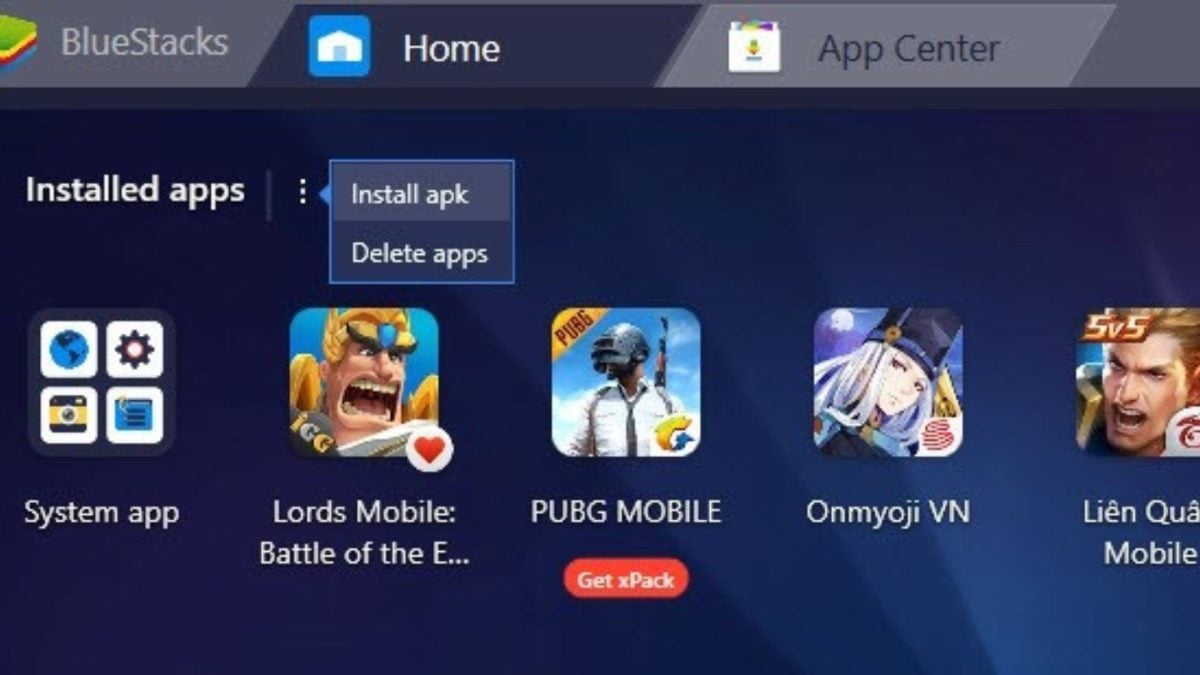
- L'altro modo è fare clic su “Installare APK”.
Per farlo, utilizzare la scorciatoia Ctrl + Shift + B o l'icona dedicata nella barra laterale destra.
Fase 4: Controllo e avvio dell'applicazione APK sul PC
Una volta completata l'installazione :
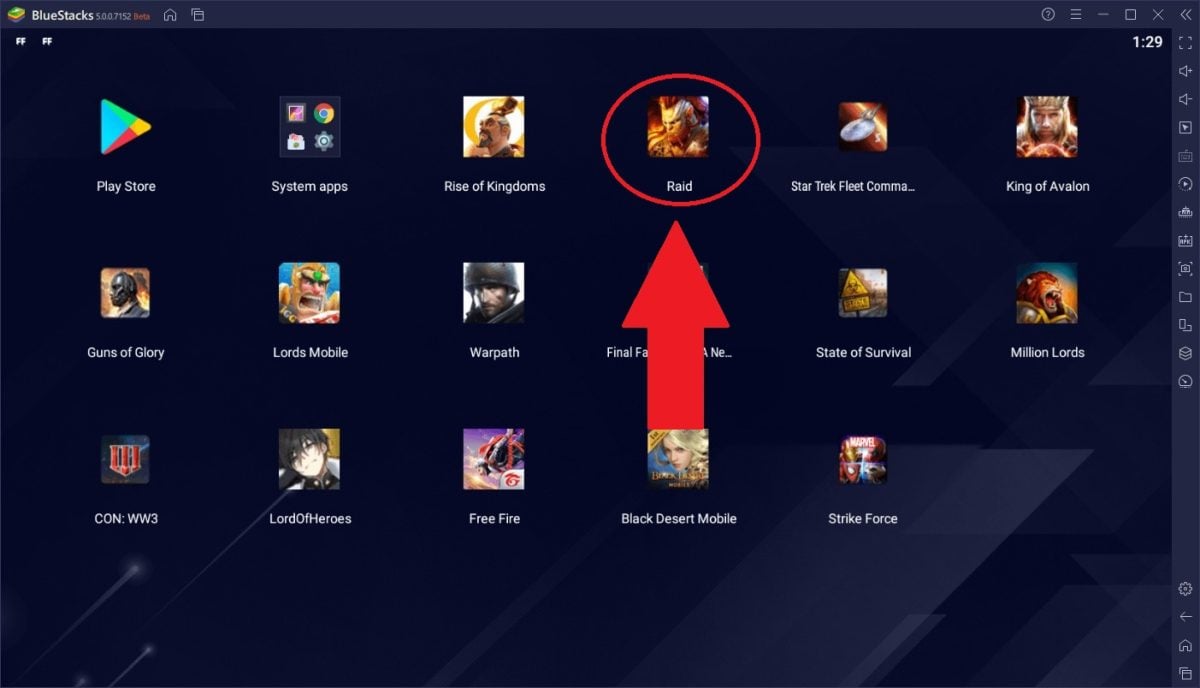
- L'icona dell'applicazione (esempio) appare nella schermata iniziale di BlueStacks.
- Fare doppio clic per avviare l'applicazione Android.
Ora potete utilizzare, giocare o testare la vostra applicazione Android su un PC proprio come su un telefono.
Cosa devo fare se l'installazione non riesce?
Se l'installazione non riesce, ecco alcune possibili soluzioni:
- 💡 Controllare il file APK Il file APK potrebbe essere danneggiato o incompatibile con la versione del vostro emulatore. Scaricatelo nuovamente da una fonte affidabile.
- 💡 Aggiornare l'emulatore Assicuratevi di utilizzare l'ultima versione dell'emulatore. A volte un aggiornamento può risolvere i problemi di compatibilità.
- 💡 Provate un altro emulatore Se un emulatore non funziona, è possibile provarne un altro per vedere se risolve il problema.
Per concludere, installare un file APK su PC è molto semplice grazie a BlueStacks. In pochi passi, è possibile ottenere le applicazioni Android, divertirsi con i giochi o qualsiasi altra cosa senza telefono.
Per ulteriori consigli, leggete il nostro articolo su :
- Come si apre un file APK su un PC?








 Italiano