Verificato il Luglio 2026
Per accedere a Discord, Vai su discord.com/login (oppure apri l'app), inserisci la tua e-mail o il tuo numero di telefono, quindi la password. È il metodo più veloce.
Puoi anche effettuare l'accesso senza password scansionando un codice QR dal proprio telefono: una soluzione pratica e più sicura rispetto all'uso di un computer condiviso.
E se non funziona (caricamento bloccato, password dimenticata, codice di verifica, messaggio di errore), lo risolviamo nell'ultima parte. 👇
1. Modalità di connessione classica a Discord
Video esplicativo in francese di Alucare, ideale complemento alla pagina. Guarda il video (è possibile utilizzare la traduzione automatica di YouTube)

il modalità di connessione classica si basa su un numero di telefono o un indirizzo e-mail, insieme a una password.
È possibile utilizzarlo sia dalla versione web, nel browser, sia dalle applicazioni installate su computer o dispositivo mobile. Ecco la procedura da seguire a seconda del dispositivo utilizzato per accedere al proprio account.
Discord: connessione tramite computer
Si deve creare un account Discord prima di potersi connettere. Seguire quindi i passaggi riportati di seguito per accedere alla piattaforma se sei disconnesso:
- Se si utilizza un browser, iniziare andando su https://discord.com/login. È anche possibile aprire l'applicazione Discord sul computer.

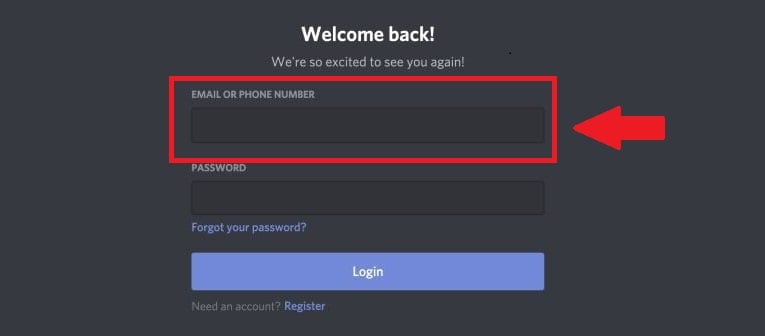
- Una volta che sei sulla pagina di accesso, digita il tuo indirizzo e-mail, ovvero il numero di telefono che è stato ufficialmente verificato sul tuo account Discord nella prima casella di testo.
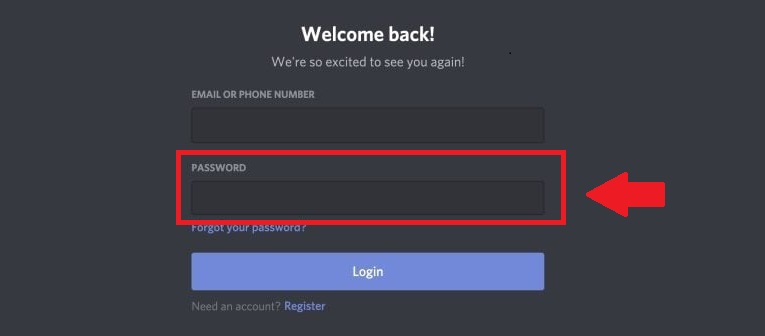
- Nella seconda casella, digitare il parola d'ordine associato al tuo account, quindi clicca su Accedi.
Discord: connessione tramite cellulare
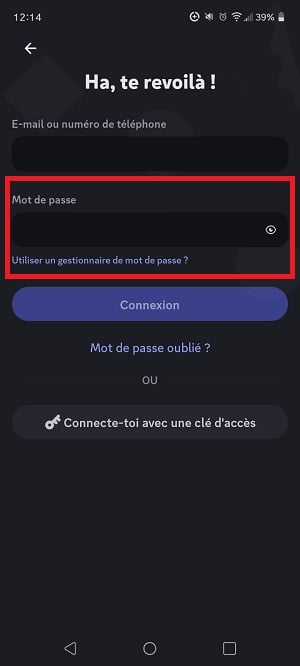
Il metodo utilizzato è quasi lo stesso di quello su computer, ma qui potrete utilizzare solo l'applicazione mobile :
- Aprire l'applicazione Discord sul tuo dispositivo mobile.
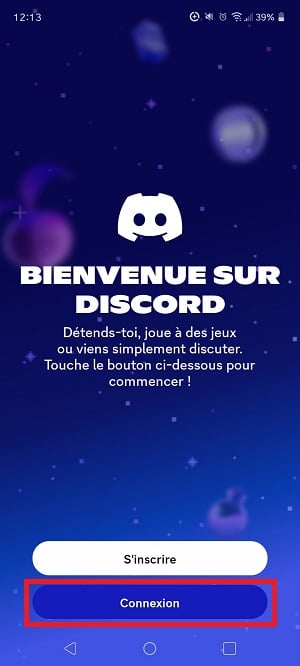
- Digita il tuo indirizzo e-mail o il numero di telefono che è stato associato al tuo account Discord nella prima casella.
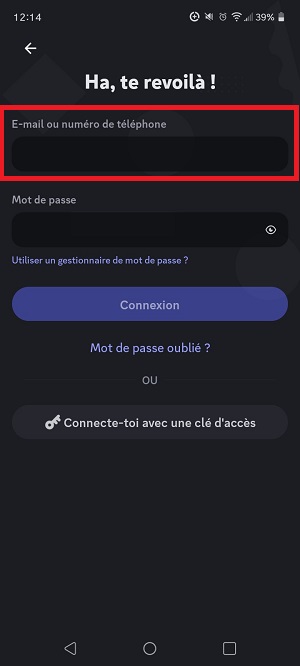
- Digitare il parola d'ordine associato al tuo account nella seconda casella, quindi conferma l'operazione.
2. Modalità di connessione a Discord tramite codice QR
Video esplicativo in francese di Alucare, ideale complemento alla pagina. Guarda il video (è possibile utilizzare la traduzione automatica di YouTube)

Se hai già l'applicazione mobile di Discord e desideri collegarti rapidamente e in tutta sicurezza da un computer, puoi anche utilizzare la connessione tramite codice QR !
Per utilizzare questo tipo di connessione Discord :
- iniziare con collegare sul tuo account Discord sul tuo dispositivo mobile.
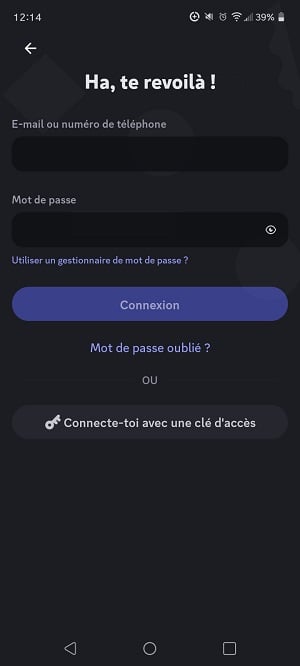
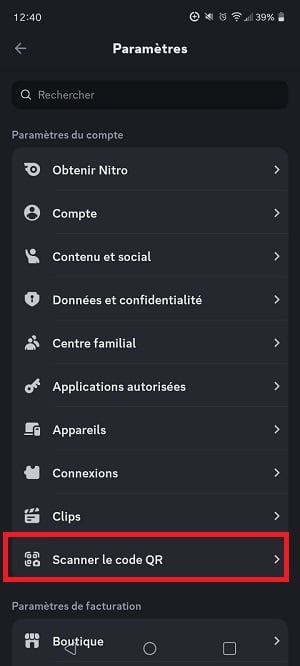
- Quindi apri il menu di impostazioni utente nell'app mobile Discord e accedi alla pagina "Panoramica".

- Selezionare l'opzione Scansiona il codice QR.
- Une fois le scanner aperto, vedrete questa interfaccia.
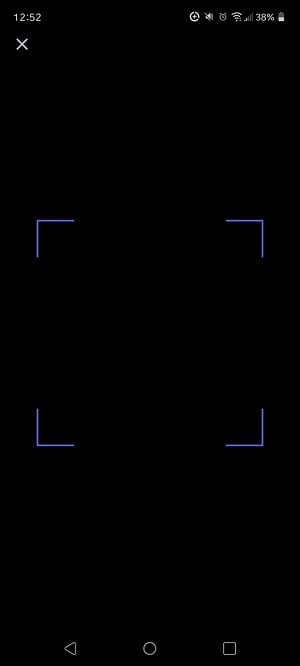
- Apri la pagina di accesso Discord sul tuo computer. Basta quindi allineare la casella sul telefono con il codice QR sullo schermo.
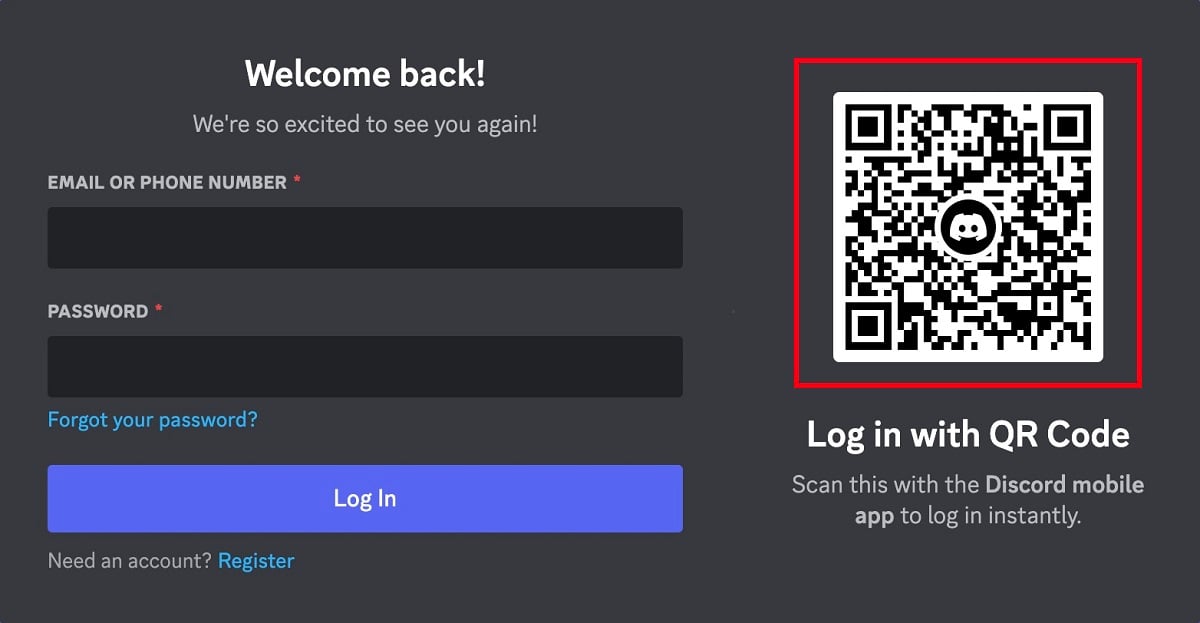
- Ti verrà quindi chiesto di Verificare la connessione Discord sul dispositivo mobile.
Osservazioni :
- L'applicazione richiederà al tuo dispositivo mobile l'autorizzazione all'uso della fotocamera per poter scansionare il codice QR.
- Non approvare mai un codice QR di accesso che non hai non generato da te stesso ! Se qualcun altro ti ha inviato un codice QR che ha aperto la schermata di verifica della connessione, clicca immediatamente su "Annulla".
Da poco, Discord offre anche la connessione senza password tramite codice di accesso (passkey). Si effettua l'accesso tramite impronta digitale, riconoscimento facciale o sblocco dello schermo, proprio come quando si sblocca il telefono.
È più veloce e più sicuro di una password, a condizione che sia stato precedentemente attivato nelle impostazioni di sicurezza del proprio account. Non è più necessario inserire manualmente le credenziali ad ogni accesso, il che ne rafforza anche la riservatezza.
Non riesci ad accedere a Discord?
Ti è stato bloccato l'accesso prima ancora di inserire la password? In 9 casi su 10, il problema è dovuto a un malfunzionamento temporaneo o al tuo dispositivo, e non al tuo account. Ecco come risolvere la questione in due minuti.
Discord rimane bloccato o non si connette
È il caso più frequente, e quasi mai è colpa vostra.
- ✅ Controlla innanzitutto se c'è un guasto generale : consulta la pagina ufficiale di Discord dedicata allo stato del servizio o Downdetector. Se Discord è fuori servizio, non c'è altro da fare che aspettare.
- ✅ Nessun guasto? Chiudi Chiudete completamente l'applicazione, quindi riapritela.
- ✅ Provalo in browser (discord.com/login) per verificare se il problema è causato dall'app.
- ✅ Taglia il tuo vpn o i proxy: spesso bloccano la connessione.
- ✅ Svuotare la cache dell'applicazione Discord.
📌 Un codice di errore del tipo «2002» proviene in genere dalla cache o dalla rete, non dal vostro account.
Hai dimenticato la password?
Nella pagina di accesso, inserisci il tuo indirizzo e-mail (o il tuo numero di telefono), quindi clicca su « Avete dimenticato la password? ".
Discord ti invia un link di ripristino. Segui queste istruzioni per creare una nuova password.
⚠ Non ricevi nulla? Controlla la cartella dello spam e prova a utilizzare il tuo numero di telefono, se l'indirizzo e-mail è associato all'account.
Discord visualizza il messaggio «Rilevata una nuova posizione di connessione»
È normale quando ci si connette da un nuovo dispositivo o da una nuova rete.
Discord ti invia un’e-mail di conferma. Aprila e clicca sul link di verifica, quindi provi a effettuare nuovamente l'accesso.
Un captcha si ripete all'infinito
Disattiva la tua VPN e cambiate rete (passate al 4G invece che al Wi-Fi pubblico, ad esempio).
Prova di nuovo dall'app mobile, che spesso è meno esigente rispetto al browser.
Hai perso il tuo codice di autenticazione a due fattori (2FA)
Utilizza uno dei codici di emergenza che Discord vi ha fatto registrare al momento dell'attivazione della 2FA.
❌ Non avete più alcun codice di emergenza né accesso alla vostra app di autenticazione? Non ci sono scorciatoie: dovrete contattare il sostegno Discord. Diffidate dei siti che promettono di «sbloccare» un account senza e-mail né numero di telefono: è una bufala.
Domande frequenti
È possibile accedere a Discord senza password?
Sì. È possibile scansionare un codice QR dall'app mobile, oppure utilizzare una chiave di accesso (passkey) tramite impronta digitale o riconoscimento facciale.
Perché Discord mi chiede un codice ad ogni accesso?
O è la doppia autenticazione (2FA) attivata sul tuo account, ovvero un’e-mail di verifica della nuova posizione quando cambi dispositivo o rete. Si tratta di una misura di protezione, non di un bug.
Come rimanere in contatto con Discord?
Non disconnettersi manualmente e evitate la navigazione in modalità privata, che cancella la sessione ogni volta che si chiude l'applicazione. Nell'applicazione installata, si rimane connessi per impostazione predefinita.
Ho perso l'accesso sia all'indirizzo e-mail che al numero di telefono associati al mio account, cosa devo fare?
È necessario contattare il sostegno Discord. Nessuno strumento è in grado di recuperare un account senza almeno un mezzo di contatto verificato; diffidate delle promesse contrarie.
In conclusione, potete utilizzare i vostri identificatori o uno codice QR per collegarti a Discord.
- ✅ Il primo metodo è il più semplice.
- ✅ La seconda richiede due dispositivi (un cellulare e un computer).
Non avete ancora l'app? Discord è gratuito e disponibile su Windows, macOS, Linux, Android e iOS: date prima un’occhiata Come installare Discord sul tuo dispositivo, quindi accedi per trovare i tuoi server e le tue community.
Daaltri tutorial sono disponibili sul nostro Discord. Non esitate a consultarli e a porre le vostre domande nei commenti.









 Italiano