SU Youtube, puoi facilmente trova tutti i video che avete lanciato dal vostro Storico. Non sapete dove trovarlo? Scoprite come qui!
Sebbene questa sia una funzione utile, ci sono anche momenti in cui gli utenti vogliono eliminarlo o disattivarlo per motivi di riservatezza o altro! Siete curiosi di sapere come procedere?
Per saperne di più, consultate questo articolo:
- Come visualizzare la cronologia YouTube su cellulare e PC?
- Quali sono i passi da compiere per cancellare questa cronologia in modo efficace?
Come visualizzare la cronologia dei video guardati su YouTube?
Per accedere al vostro Storia di YouTubeEcco i passaggi da seguire:
PC :
- Il primo passo è quello di avviare il browser web e a collegare al vostro Account YouTube ;
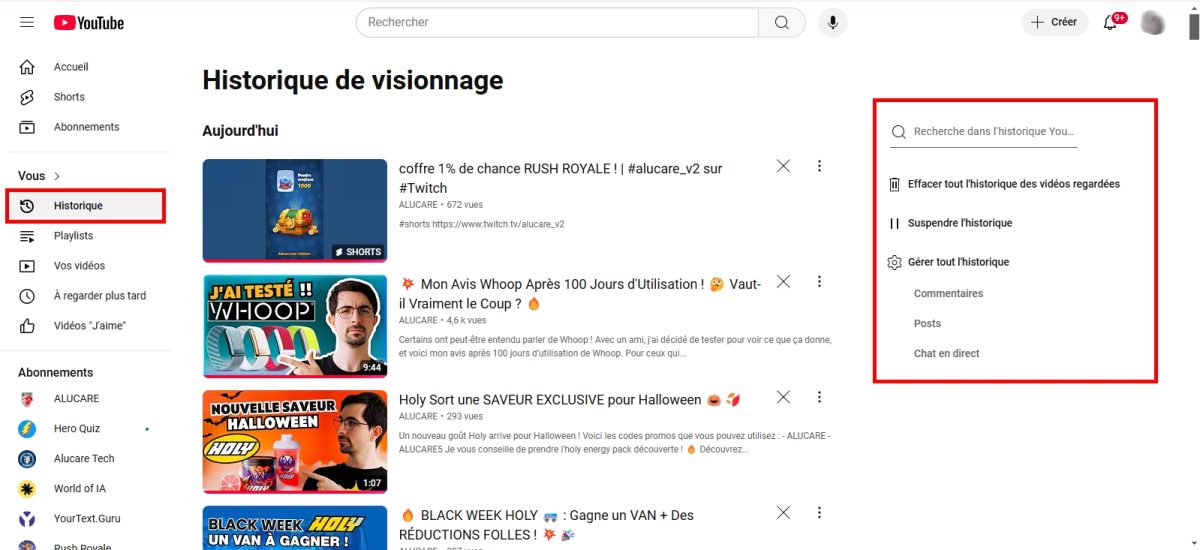
- Quindi, nel menu più a sinistra, individua l'opzione Storico,

- Facendo clic su di esso, tutti i vostri storie video apparirà.
Su cellulare :
- Aprire l'applicazione Youtube sul telefono e collegarsi a il tuo account,
- Quindi premere il tasto foto profilo in basso a destra,

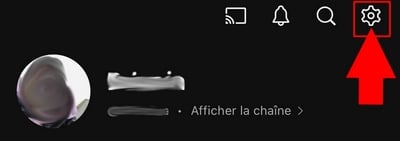
- Quindi, clicca suicona dell'ingranaggio in alto a destra dello schermo,
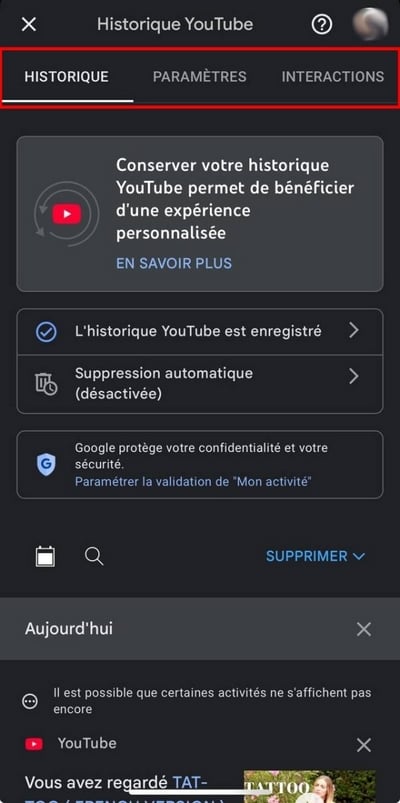
- Scorri fino a quando non vedi " Gestire tutta la cronologia »,

- Congratulazioni! Siete riusciti a trovare la sezione che riunisce tutte le vostre attività su YouTube, come i video guardati e tutte le interazioni.
Lo sapevate? È possibile pagare meno per YouTube Premium Non esitate a consultare il nostro articolo per ulteriori informazioni!
Come posso vedere tutta la mia cronologia di ricerca su YouTube?
- Andate su YouTube (con il vostro account collegato),
- Quindi è sufficiente posizionare il cursore sul campo barra di ricerca per visualizzare la cronologia. Tutto qui!

Per eliminare una ricerca in particolare, cliccate su Elimina in blu e il gioco è fatto!
Come eliminare la cronologia delle visualizzazioni su YouTube?
- Incontro su Youtube e accedere al proprio account,
- In alto a sinistra dello schermo, clicca su tre linee orizzontali quindi fare clic su Storico »,
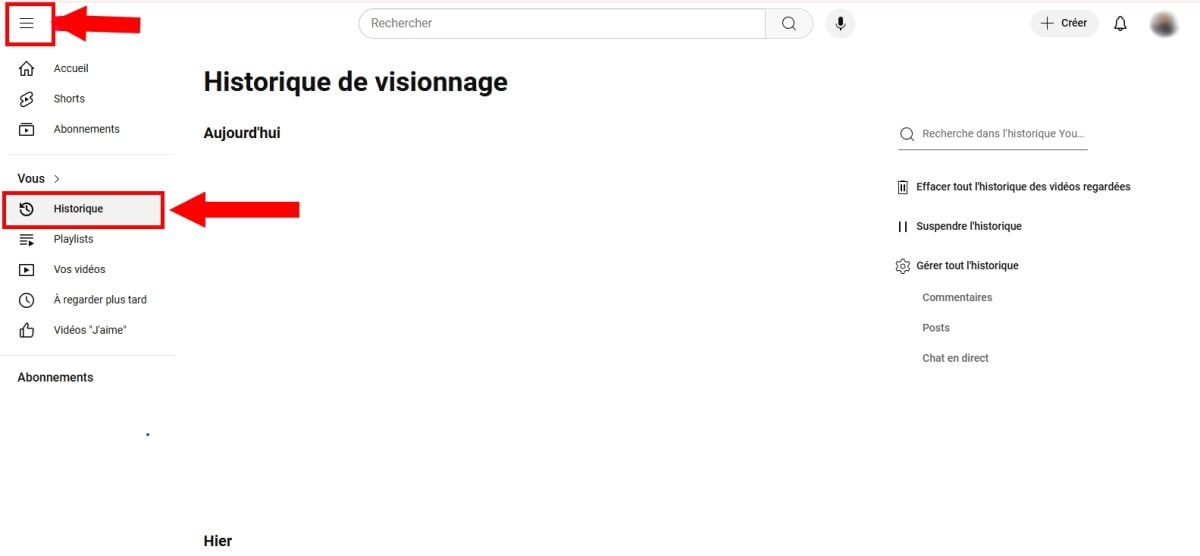
- Facendo clic su di esso, si hanno a disposizione diverse opzioni per sospendere, eliminare automaticamente o Gestire tutta la cronologia,
- Facendo clic su Gestire tutta la cronologia "Si può effettivamente cancellare tutta la propria storia sulla piattaforma,
- Se si sceglie questa opzione, iniziare facendo clic su Cancellare (indicato dalla freccia in basso),
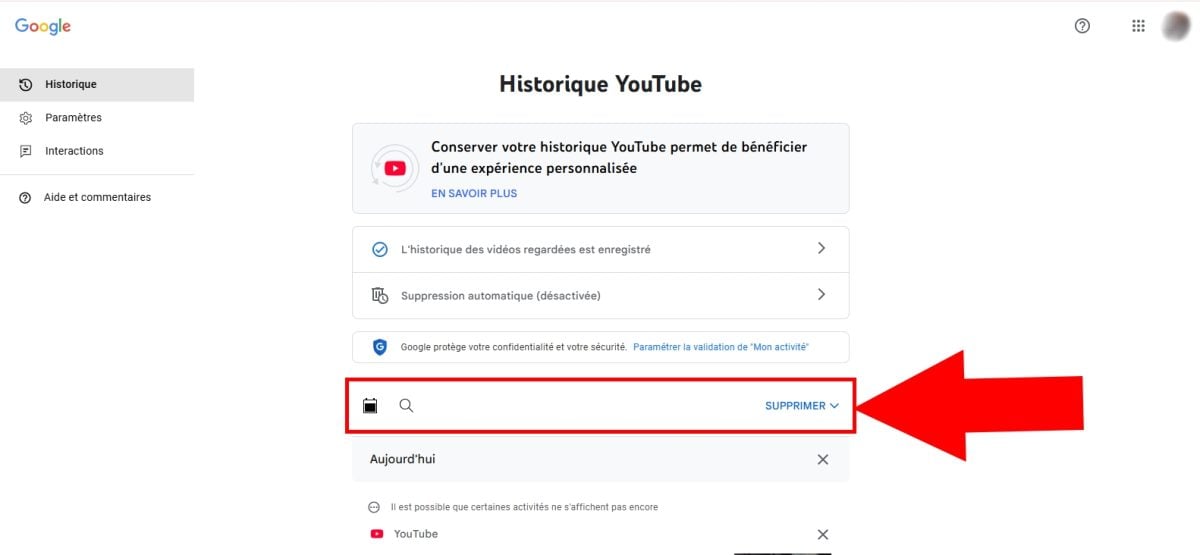
- Sono disponibili 3 opzioni di cancellazione, come ad esempio Sate diurne deprimenti, ugamma personalizzata O Tutta l'attività,

- Optando per " Una spiaggia personalizzata ", verrà visualizzata un'icona del calendario. Questa consente di eliminare la cronologia relativa a un determinato periodo.
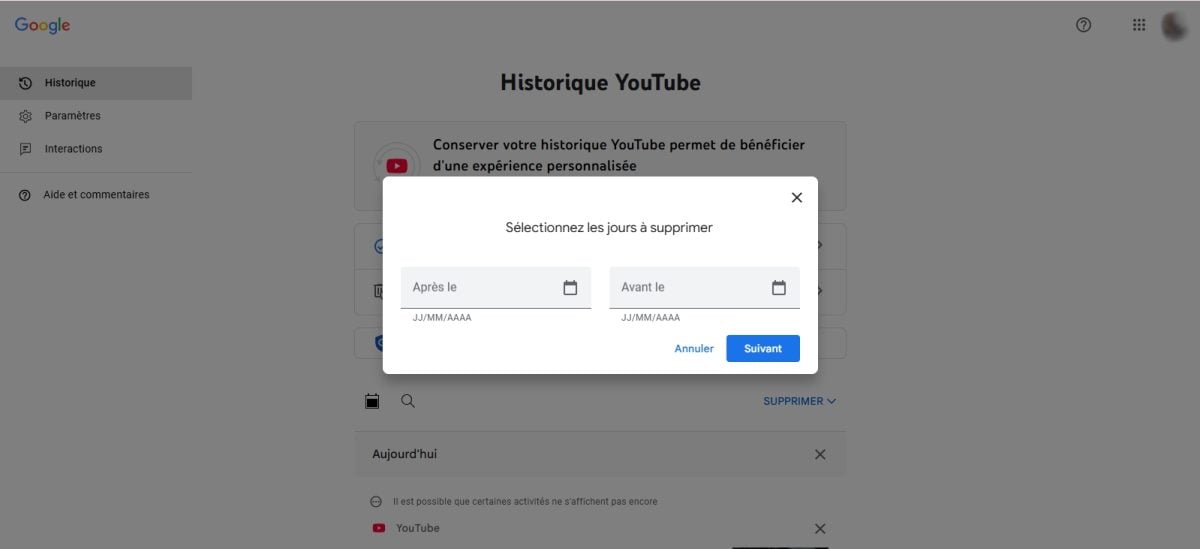
- Per cancellarlo, clicca su Avanti poi su Cancellare e questo è tutto!
Domande frequenti
Perché non ho più la cronologia su YouTube?
La funzione Cronologia su YouTube non funziona sul tuo account?
In questo caso, ecco alcune soluzioni:
- Controllare se " Sospendere la cronologia » è attivata. Se è così, significa che forse l'hai attivata e che devi cliccarci sopra per disattivarla.
- Chiudi il sito o l'applicazione e riprova più tardi.
- Aggiornamento l'applicazione YouTube,
- Cancellare il nascosto dove il dati YouTube sul telefono.
Perché YouTube ha cancellato la mia cronologia?
Cosa potrebbe causare una eliminare la cronologia di YouTube ?
A volte capita che il problema derivi da un problema o di un bug dell'applicazione. Inoltre, alcune aggiornamento o a ripristino delle impostazioni di fabbrica può anche comportare la cancellazione della vostra cronologia sulla piattaforma.
Posso vedere la cronologia su YouTube senza un account?
Vuoi consultare la cronologia dei video, delle ricerche, dei commenti o di altre attività? su YouTube senza un account ?
Purtroppo non è possibile! Questa funzione è accessibile solo effettuando l'accesso a il tuo account.
Come recuperare la cronologia dei video eliminati su YouTube?
Avete accidentalmente cancellato il vostro Cronologia delle visualizzazioni su YouTube Come recuperarlo? Esiste una tecnica, ma non è sempre affidabile!
Per provarlo:
- Vai al sito Google - La mia attività,
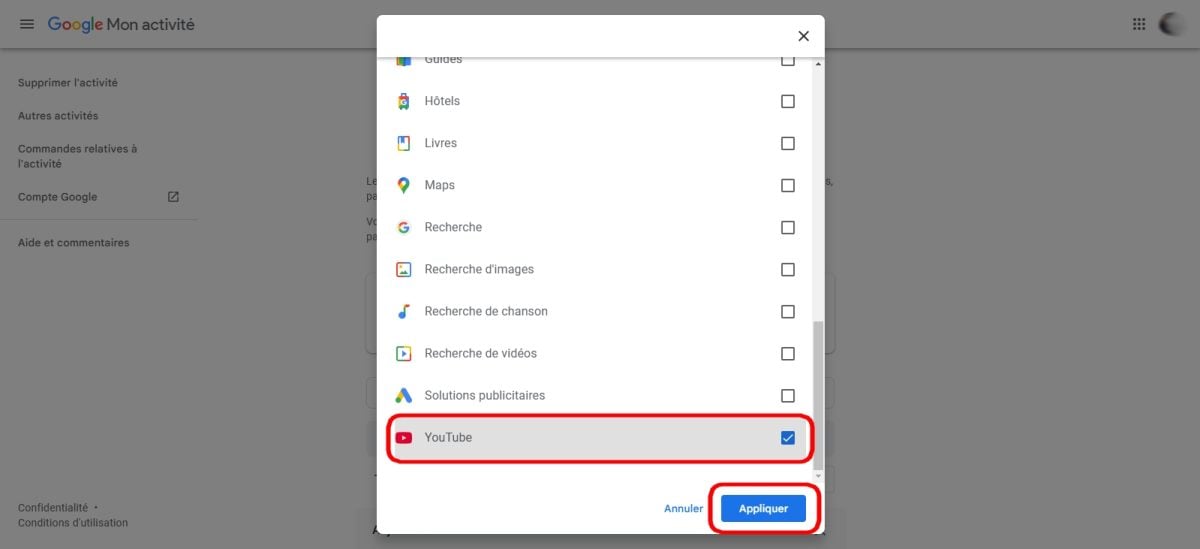
- Una volta nella pagina, premere Filtrare per data e prodotto »,

- Selezionare YouTube e fare clic su Applicare,
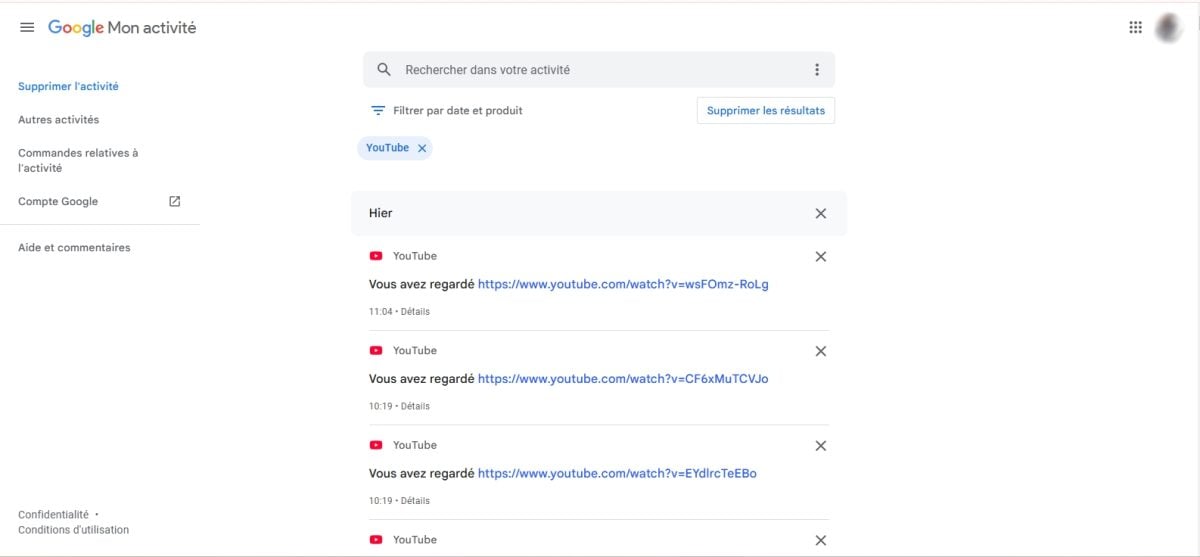
- Normalmente, tutti i vostri attività di visualizzazione verrà visualizzato.
Ed ecco fatto! Ora sapete come accedere alla cronologia di YouTube o l'cancellare !








 Italiano