Il disco rigido è suddiviso in diverse partiture. Queste ultime non sono al riparo da una cancellazione accidentale.
In questo articolo vi spiegheremo come recuperare una partizione su un disco rigido attraverso due metodi:
- Recuperare una partizione cancellata utilizzando CMD
- Utilizzare un software di terze parti per recuperare la partizione
1. Recuperare una partizione cancellata utilizzando CMD
È possibile recuperare una partizione persa utilizzando CMD. Ma di cosa si tratta esattamente? È importante sapere che il Command Prompt (CMD), oinvito a ordinare, è una funzionalità o uno strumento che fa parte integrante del sistema operativo Windows.
Quindi, se pensate che il vostro problema sia dovuto alla perdita della lettera dell'unità, del nome della partizione o del comando clean DiskPart, È possibile provare questo metodo per recuperare i dati da una partizione cancellata in Windows.
Attenzione: Non consente di recuperare una partizione il cui spazio è contrassegnato come "Non allocato" (effettivamente cancellato).
A tal fine, potete seguire le istruzioni seguenti passo dopo passo:
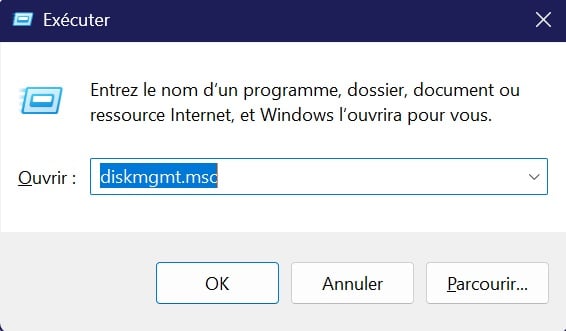
- Verifica lo stato della partizione: Apri Gestione disco premendo Vincere + R poi digitando diskmgmt.msc.
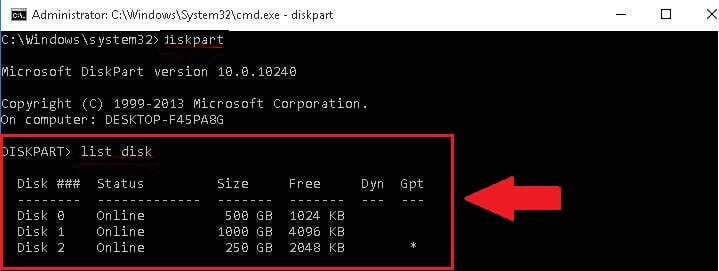
- Quindi avviare DiskPart : Premere Win + R, digitare diskpart e premi Invio.
- Tipo elenco dischi e premere il tasto Invio. Successivamente, vedrete tutti i dischi presenti sul computer.
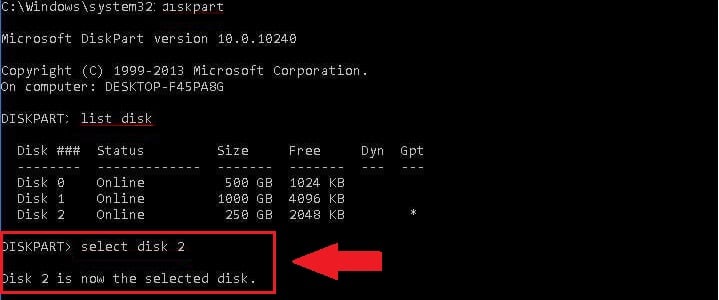
- Tipo seleziona disco # e premere Invio. (Sostituire # con il numero del disco rigido contenente la partizione persa).
- Tipo elenco volumi e premi Invio.
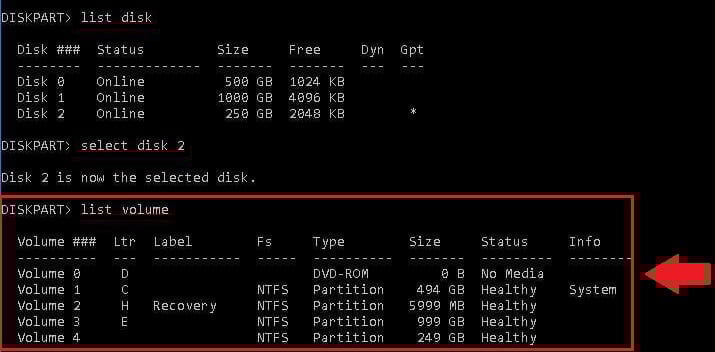
- Tipo seleziona volume # e premere Invio. (Sostituire # con il numero della partizione persa). Quindi digitare lettera di assegnazione=# e premere Invio. (sostituire # con la lettera dell'unità interessata).
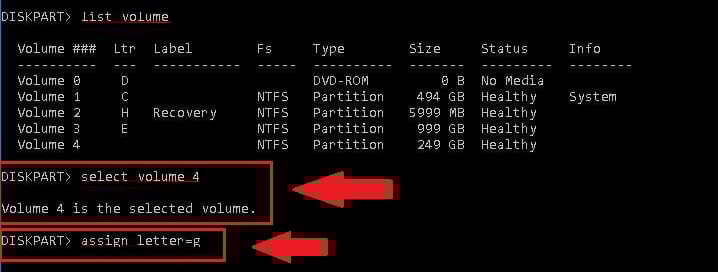
- Chiudi questa finestra e verifica se riesci ad accedere a questa partitura.
Scopri anche come Aumentare lo spazio di archiviazione della Xbox à travers un autre article sur notre site.
2. Utilizzare un software di terze parti per recuperare la partizione
La perdita di dati può trasformarsi rapidamente in un incubo. Fortunatamente, esistono dei software di recupero dati efficaci per aiutarci a non perderci.
Si tratta di AOMEI Partition Assistant Professional. E il minimo che si possa dire è che si distingue come uno dei migliori per il recupero dei dati. Ma come funziona esattamente? È molto semplice, basta seguire questi passaggi :
- Inizia scaricando e installando il software di recupero partizioni cancellate AOMEI Partition Assistant Professional. Quando aprirai il software, vedrai l'interfaccia principale dello strumento con le informazioni su tutti i tuoi dischi rigidi.

- Quindi, clicca sul disco in cui si trova il file partitura cancellata e seleziona l'opzione Recupera, quindi fai clic su Recupero partizione nella barra degli strumenti.
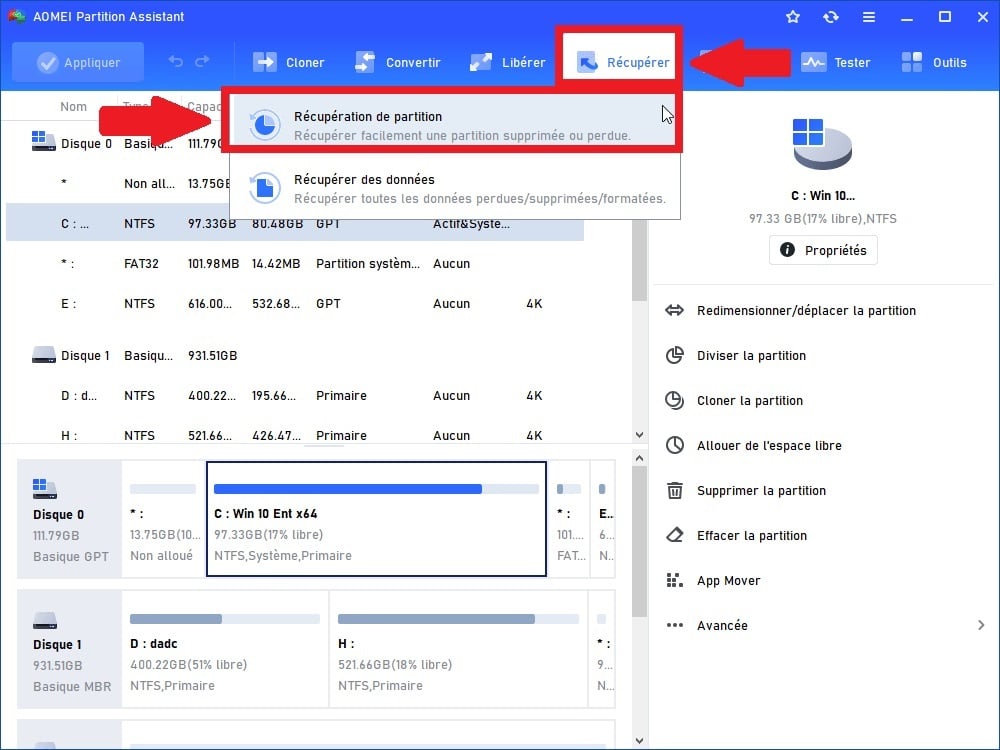
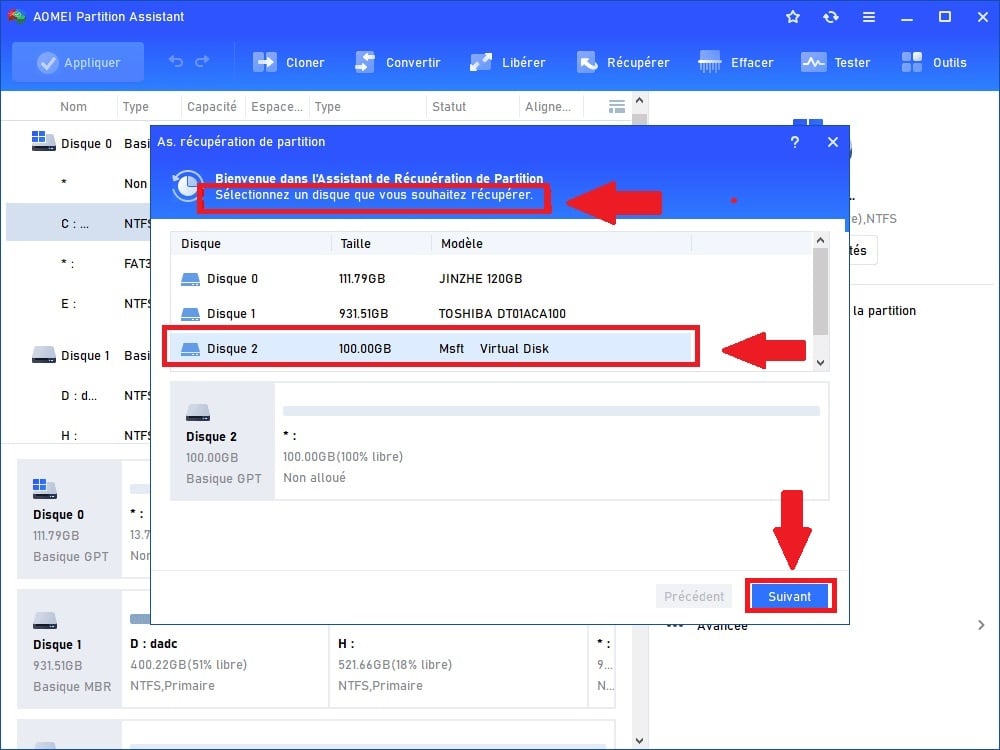
- Dopo questo passaggio, seleziona il disco che contiene la partitura perduta e clicca su Avanti.
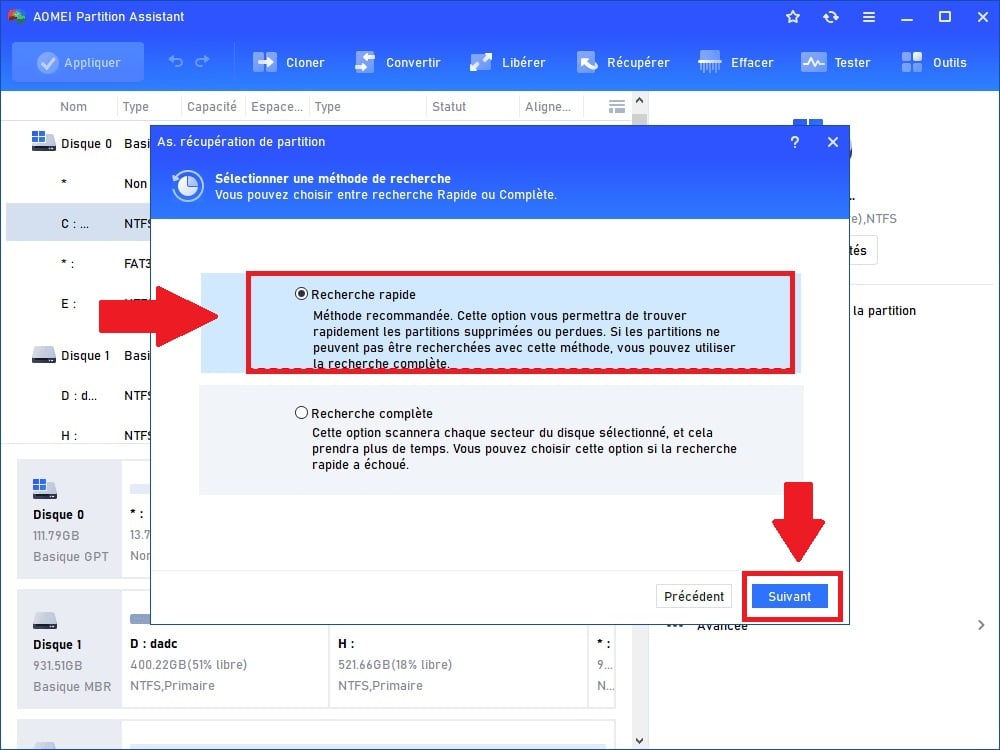
- Selezionare Ricerca rapida. Questa opzione è ideale perché richiede meno tempo. Se non è presente nella partizione scomparsa, utilizzare Ricerca completa.
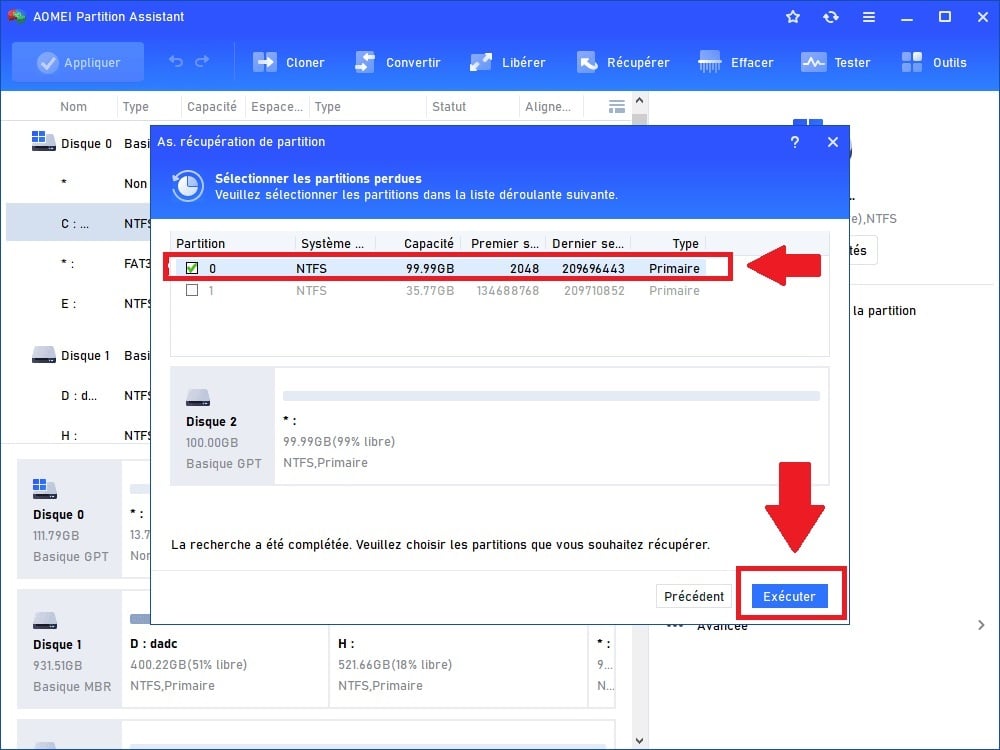
- Quando vedi la partitura persa, selezionala e clicca su Correre per recuperarla.
È possibile preventivamente controllare i file all'interno della partitura facendo doppio clic su di essa se non siete sicuri che si tratti della partitura eliminata.
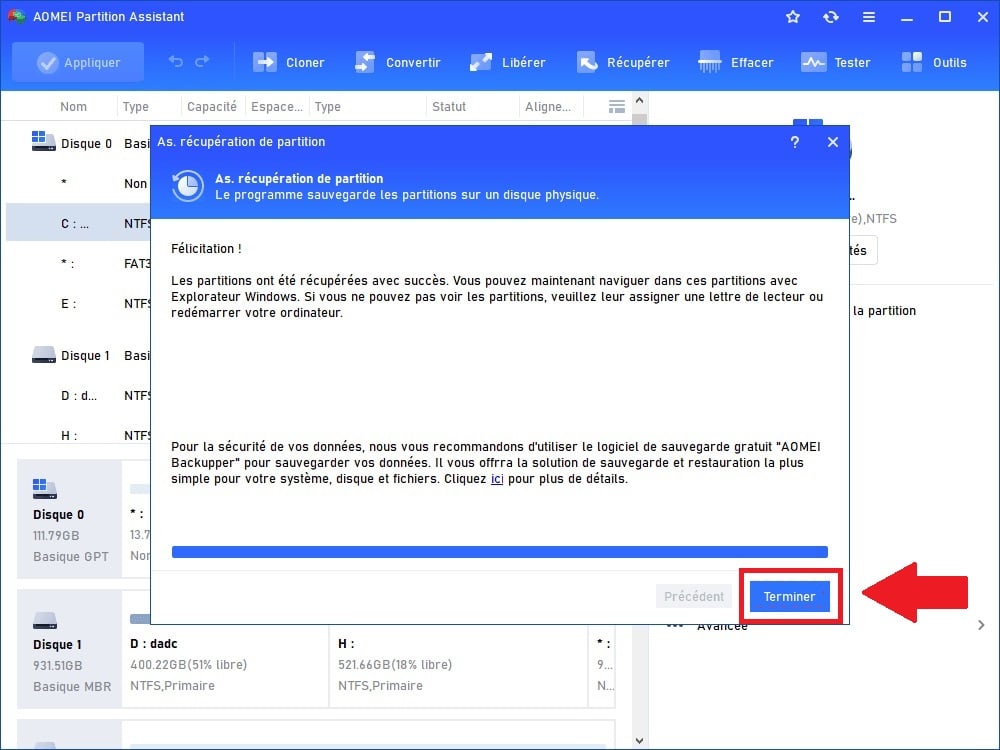
- Premi su Finitura e vedrete la vostra partitura cancellata in Esplora file.
Domande frequenti
Che cos'è una partizione su un disco rigido?
Allora, è molto semplice. Una partitura indica ogni sezione del disco rigido, creata per organizzarlo in diversi spazi di archiviazione.
- Come potete capire, un disco rigido può quindi essere diviso in più partizioni, ciascuna identificata da una lettera.
- Questi spazi di archiviazione consentono, ad esempio, di avere due sistemi operativi sullo stesso disco rigido.
- Ma non è tutto. Infatti, gli spartiti consentono anche, e soprattutto, di classificare i dati.
In Windows 10, si consiglia inoltre di avere una partizione di ripristino. Ciò consentirà di conservare i dati anche dopo un ripristino.
Cosa succede quando una partizione viene eliminata?
Se una partizione su un disco rigido viene eliminata, lo spazio che occupava verrà liberato e diventerà “non assegnato”. È possibile utilizzare questo spazio non allocato per creare una nuova partizione o estendere una partizione esistente.
Quali possono essere le cause della perdita di una partizione?
Nonostante i numerose precauzioni che si possono adottare, c'è sempre la possibilità di perdere le proprie partiture. Ecco i motivi più comuni per cui si perdono le partiture:
| 🧐 Causa di una partizione cancellata | 📃 Spiegazione |
|---|---|
| Eliminazione della partizione |
|
| Problema con il disco rigido |
|
| Interruzione di corrente |
|
| Attacchi o virus sul disco rigido |
|
Come prevenire la perdita di partizioni su un disco rigido?
È sempre meglio prevenire i problemi prima che si verifichino. Scoprite in questa tabella alcuni consigli per evitare di perdere le vostre partiture :
| 🎯 Prevenzione della cancellazione di una partizione | 📃 Dettagli |
|---|---|
| Salvare sempre i propri dati |
|
| Utilizzare un software di partitura affidabile |
|
| Proteggi il tuo computer dai virus |
|
| Attuare misure di protezione |
|
| Manutenzione regolare del disco rigido |
|
Ecco, ora sapete come fare. recuperare la partizione cancellataGrazie al nostro articolo, potrete anche prevenire questo tipo di problema in futuro.
Se avete bisogno di altro articoli simili, consultate la nostra pagina sito web pratico. Potete anche porre le vostre domande nell'area commenti.








 Italiano