A volte siamo integrati in conversazioni WhatsApp indesiderate e i dati ad essi collegati ingombrano i nostri telefoni.
Come si fa a Eliminare i media indesiderati su WhatsApp per recuperare spazio di archiviazione su Android, ma anche su iOS? Scopriamo le diverse tecniche in questo articolo!
Come eliminare i media WhatsApp indesiderati su Android?
WhatsApp permette di identificare facilmente i gatti che utilizzano lo spazio di archiviazione che potrebbero rallentare lo smartphone.
Utilizzando il gestore dell'archiviazioneÈ possibile ordinare ed eliminare i file non più necessari. Ecco i passaggi da seguire:
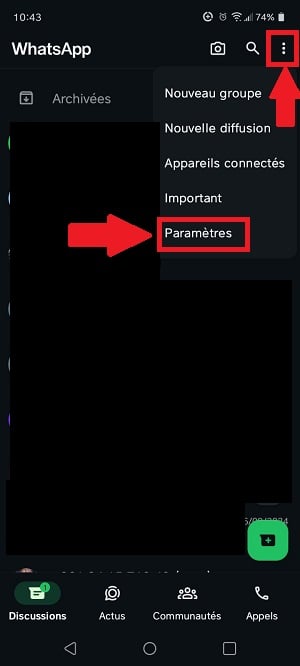
- Apri l'applicazione toccando l'icona WhatsApp e vai su “Impostazioni” cliccando sui tre puntini verticali nella parte superiore dello schermo.
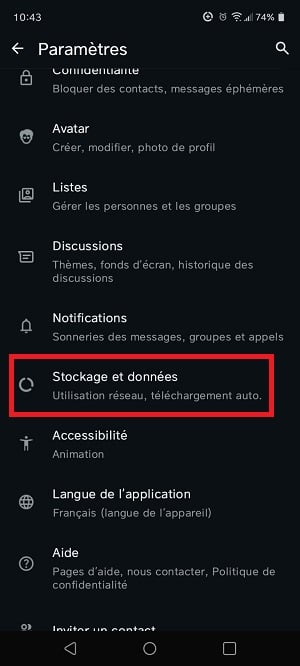
- Quindi, vai su “Archiviazione e dati” e selezionare “Gestione dell'archiviazione”.
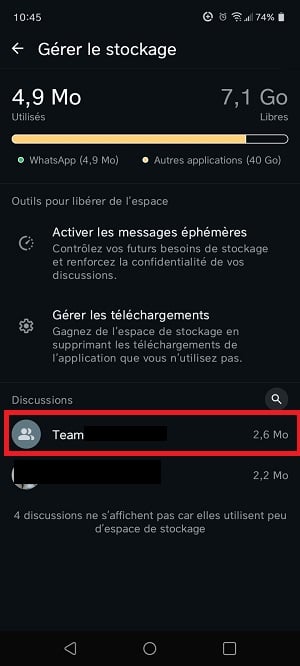
- In seguito, verrà visualizzata una ripartizione dello spazio di archiviazione utilizzato da WhatsApp, nonché suggerimenti e un elenco di chat ordinate in base alle dimensioni dei media. Selezionate un discussione per vedere i media.
- Procedere con il selezione dei media e i file che non ti servono più, quindi clicca sul pulsante Cestino per eliminarli.

Ripetere lo stesso procedimento con altre discussioni per recuperare parte dello spazio di archiviazione sul tuo Android. Ecco fatto, hai finito di eliminare i file indesiderati dal tuo Android.
Giudizi :
- Il file multimediali eliminati su WhatsApp saranno cancellati anche dallo smartphone, a meno che non sia stato eseguito un backup.
- Il recupero è possibile solo dopo aver effettuato una copia.
Scopri anche dove si trova il cestino di WhatsApp attraverso la nostra guida a questo argomento.
Come si eliminano i media indesiderati di WhatsApp su iPhone?
Il tuo iPhone funziona più lentamente o non riesce più a memorizzare file di grandi dimensioni? In tal caso, forse è perché è pieno di file indesideratiQuesto vale in particolare per alcune applicazioni di messaggistica istantanea come WhatsApp.
Dati e articoli non necessari possono facilmente occupare molto spazio di archiviazione sul tuo iPhone. Alcuni sono più importanti di altri.
- Tra le più importante, Questi includono: foto, video, allegati, file scaricati, messaggi inviati e messaggi ricevuti.
- Tra le meno importante, possiamo citare: i file temporanei, la cache dell'applicazione WhatsApp, i file danneggiati, ecc.
Ecco come eliminare File spazzatura di WhatsApp dello spazio di archiviazione del vostro iPhone :
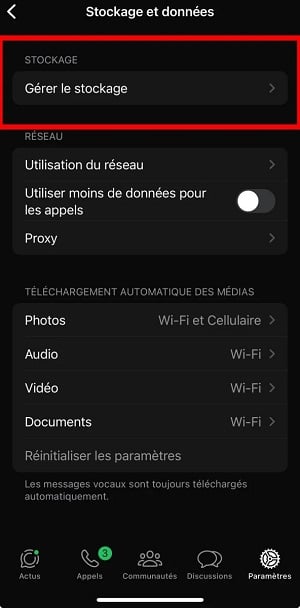
- Una volta nell'app WhatsApp, premi il pulsante “Impostazioni” a forma di ingranaggio nell'angolo in basso a destra dello schermo. Quindi clicca su “Archiviazione dell'iPhone”.
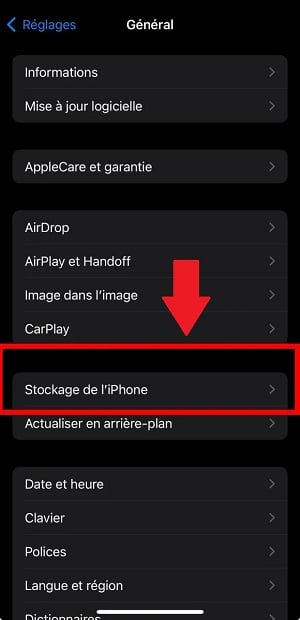
- Selezionare quindi “Gestione dell'archiviazione”.
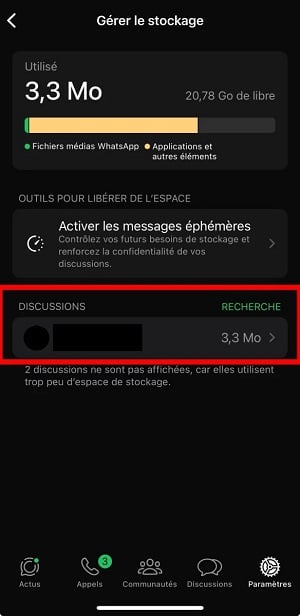
- Verrà quindi visualizzato un elenco di tutte le discussioni di WhatsApp. Selezionare una discussione.
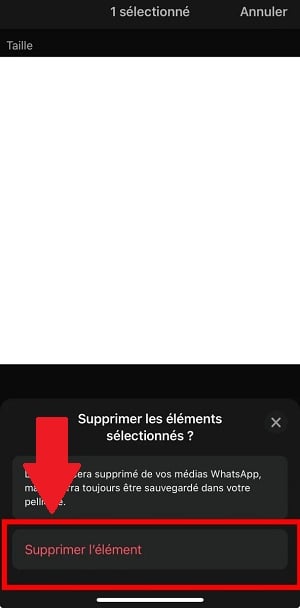
- Selezionare i dati che desideri eliminare, ad esempio: messaggi, foto, contatti, video, ecc. Quindi premi “Elimina elemento” per eliminare direttamente i media WhatsApp indesiderati dal tuo iPhone.
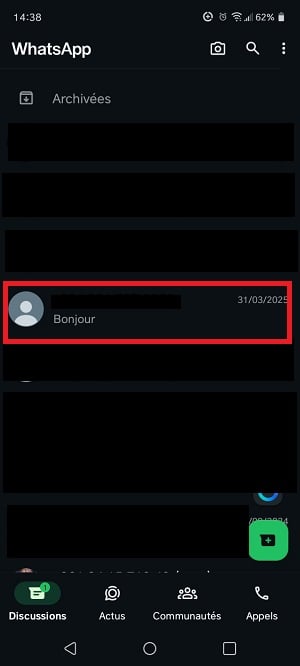
Come si elimina la cronologia delle chat indesiderate su WhatsApp?
Se desideri ottimizzare ulteriormente lo spazio di archiviazione del tuo telefono, puoi eliminare la cronologia di alcune discussioni. Per fare questo :
- Andare alla conversazione e premere i tre punti verticali in alto a destra dello schermo.

- Clicca su "Di più”.
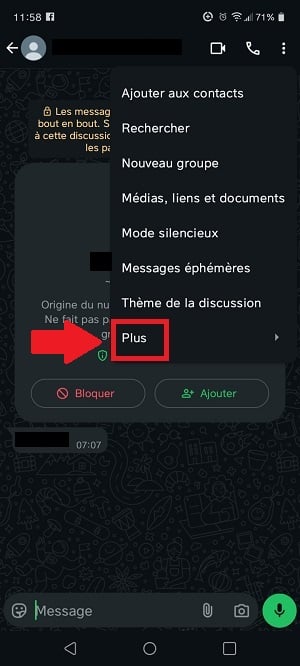
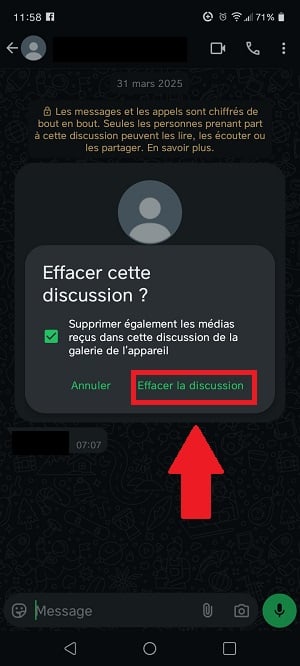
- Selezionare “Eliminare il contenuto”.
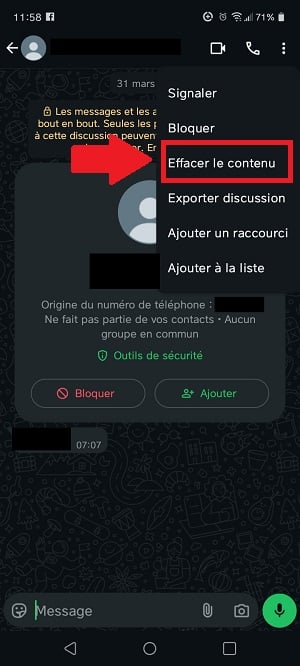
- Conferma l'operazione per eliminare la cronologia delle chat (messaggi di testo e vocali e file multimediali condivisi).
Come faccio a cancellare un messaggio WhatsApp specifico e indesiderato dal mio telefono?
Ora che sapete come eliminare i file multimediali indesiderati su WhatsApp, vi starete chiedendo come eliminare una discussione specifica per liberare spazio sul vostro dispositivo? Ecco come fare:
- Per eliminare un messaggio, premere a lungo fino a quando non vedrete l'opzione Elimina con l'icona del cestino nella parte superiore dello schermo.
- Premere l'opzione “Cancellare” per eliminare il messaggio WhatsApp.

E ora sapete come Eliminare i file multimediali indesiderati su WhatsApp dallo smartphone.
- Utilizzare il Gestore dell'archiviazione di WhatsApp per identificare ed eliminare file ingombranti e inutili, liberando spazio sui dispositivi Android e iOS.
- Il processo di eliminazione dei supporti può essere effettuata tramite le impostazioni di archiviazione dell'app, che consentono di selezionare specificatamente i file da eliminare per ottimizzare lo spazio di archiviazione.
- È anche possibile gestire la cronologia delle discussioni per ottimizzare la gestione dello spazio di archiviazione.
Per ulteriori consigli su WhatsAppil nostro articolo come trovare qualcuno su WhatsApp senza numero può aiutarti. Se hai domande, non esitare a porle nella area commenti.










 Italiano