バナー YouTube ~しなければならない 2560×1440ピクセル, 、最大重量は 6 Mb. こちらで数分で自分で作成できます Canva, 、あるいはグラフィックデザイナーに依頼する:これら2つの選択肢について、以下で詳しく説明します。.
2026年のYouTubeバナーのサイズは?
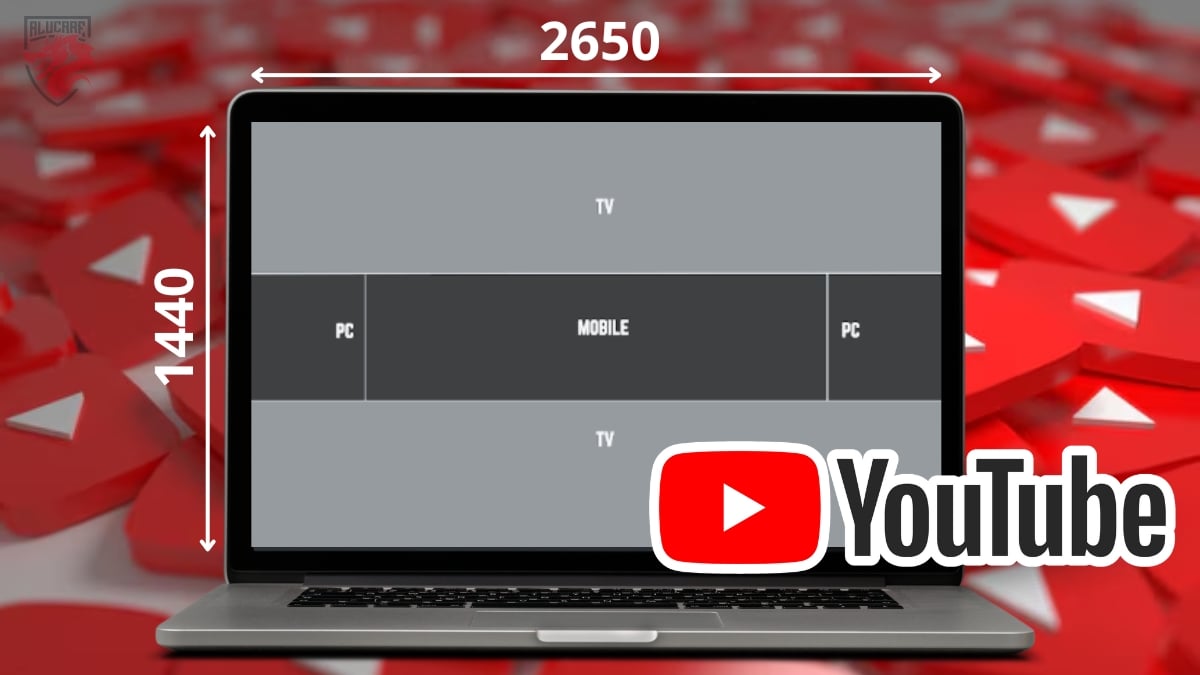
君のバナーが YouTube 正しく表示されるように、プラットフォームが定めた以下の基準を遵守してください:
- 推奨サイズ: 2560×1440ピクセル
- 最小寸法: 2048×1152ピクセル
- ファイルの最大サイズ: 6 Mb
- 安全ゾーン(テキストおよびロゴ): 1546×423ピクセル
デバイスごとにバナーがどのように表示されるかは以下の通りです:
- テレビで : 2560×1440ピクセル
- パソコンで: 2560 × 423 ピクセル
- タブレットでのご利用: 1855 × 423ピクセル
- スマートフォンでは: 1546×423ピクセル
視聴者はあなたのチャンネルにアクセスします YouTube さまざまな媒体を通じて。安全ゾーンを中心に工夫を凝らしたバナーは、依然として どこでも読みやすい, 、電話からテレビまで。.
YouTubeチャンネルバナーのファイル形式

YouTube 以下の4つの画像形式に対応しています: JPG, PNG, BMP と GIF. 実際には、 PNG そしてその JPG ほとんどの場合、YouTubeのバナーを作成するには、この2つが最適な選択肢です。ニーズに合わせて選ぶ方法をご紹介します。.
1. JPG
the JPG はフォーマットです 圧縮済み, 、つまりより軽量ですが、一方で わずかな品質の低下.
- こんな方に最適 軽量化 ファイルのサイズを、制限値を十分に下回るように保つ 6 Mb.
- バナーに多くの グラデーション あるいは淡い色の場合:少しぼやけてしまう可能性があります。.
誰のため? もしファイルサイズを軽くしたいし、画質のわずかな低下なら許容できるというなら、これをおすすめします。.
2.PNG
the PNG を保持する 品質 画像の、だがそれよりは 分厚い JPGよりも。.
- その鮮明さは テキスト、の ロゴ およびグラフィック要素は完全に維持されています。.
- レンダリングには、これが最も確実な形式です 可読 スマホでもテレビでも。.
誰のため? もしあなたのバナーに ロゴ, 、詳細なテキストやビジュアルがあり、品質を最優先する。.
3.BMP
the BMP YouTubeのバナーにはあまりお勧めできません。.
- ファイル 圧縮されていません, 、そのため、そのサイズはすぐに非常に重くなってしまいます。.
- この重さは 読み込みを遅くする そして、許容限度を超えてしまうことになる。.
誰のため? もしあなたがそれを望むなら、 最高の画質 重さを気にせずに。実際にはめったにないケースだ。.
4.GIF
YouTube を受け入れる GIF, 、ただし アニメ化されていない バナー用。この形式はPNGよりもファイルサイズが大きくなりがちですが、画質面でのメリットは一切ありません。それなら、 PNG.
YouTubeのバナーについてまとめると:選ぶべきは PNG 品質に関しては、 JPG ファイルサイズを軽くするために。もしデザインをプロに任せたい場合は:
YouTubeのバナーをグラフィックデザイナーに依頼する 🖼️
YouTubeバナー用の画像のサイズを変更するには?
機種によって手順が若干異なります。手順は以下の通りです。 コンピュータ そして スマートフォン.
コンピューター
- オープン YouTube Studio あなたのアカウントから。.
- 左側のメニューで、[ ] をクリックしてください。 パーソナライズ.
- バナーのタブを選択し、次にクリックしてください 輸入 どこ 編集.
- 写真のサイズを変更するには、サムネイルを選択してトリミングしてください。 可視領域.
- テキストとロゴが 安全地帯 発電所。.
- 変更が完了したら、[ ] をクリックしてください。 完成.
モバイル
- 「」を実行する’YouTubeアプリ お使いの端末で。.
- 自分のタブをタップして チェーン.
- ボタンをタップしてください チェーンの変更, 、そして右側にあなたのバナー画像。.
- あなたは インポート ギャラリーから画像を1枚、または 新しいものを手に入れる.
- フレーミングを調整し、次にを押して確定します 完成.
モバイルでのトリミングは制限が厳しい。鮮明な仕上がりを実現するには 2560×1440ピクセル, 、インポートする前に、まずパソコンで画像を編集しておいたほうがいいですよ。.
YouTubeのバナーを上手に作るには?

バナーを作成するのは一つのことですが、それをデザインするのはまた別の話です 本当に目を引く これもその一例だ。優れたビジュアルは、トーンのバランスをうまく取っている ロゴ, 、独自のカラーと明確なメッセージ。メッセージについてはシンプルに:テキストはチャンネル名と短いキャッチコピーに留めましょう。より 洗練された, 、モバイル端末でもバナーが読みやすくなる。.
YouTubeのバナー作成に関する具体的なアドバイスをいくつかご紹介します:
- 以下のものを使用する 高品質な画像や写真, 、ピクセル化なし。.
- 彼女にこうするようにして あなたのチャンネルのアイデンティティを反映する そして、あなたの動画の内容。.
- 重要な情報をまとめて 安全地帯 切れてしまうのを防ぐために。.
- これを選んで 正しいファイル形式 (PNGまたはJPG)で、読み込みが速く、鮮明に表示されます。.
- 他の作品と一貫性を保とう ソーシャルネットワーク (Instagram, Facebook……)で、君の マーク.
効果的なYouTubeバナーのデザイン
YouTubeのバナーを作成するには、時間や好みに応じて2つの選択肢があります。 デザイン.
- 自分で作る : 以下のような無料ツールを使用します Canva どこ Adobe Express, 、以下を提供している モデル すでに適切なサイズになっています。すべてをカスタマイズして、数分で画像をダウンロードできます。.
- 専門家に任せる : 手間をかけずにきれいに仕上げたい場合に最適です。.
また、ますます多くのクリエイターが AIツール YouTubeのバナーを素早く作成するには。次のようなツールが Canva 現在では、単純なテキストからビジュアルを生成するAI機能が搭載されています。これは、カスタマイズ可能な基本デザインを作成するのに適した選択肢です。.
2つ目のオプションについては、プラットフォーム Fiverr は、以下のものをまとめています 世界中のグラフィックデザイナー, 、コミュニティによる評価付き。サービス、価格、納期で絞り込み、レビューを比較した上で、自分に合ったグラフィックデザイナーにバナー制作を依頼できます。.
YouTubeのバナーを作成してくれるグラフィックデザイナーを見つけた 👌
よくある質問
YouTubeのバナーのサイズはcmでどれくらいですか?
推奨サイズは 21.67 × 12.19 cm, 、これは 2560×1440ピクセル 変換された後。.
YouTubeバナーの品質とサイズが重要な理由とは?
によって定められた寸法を遵守すること YouTube あなたのバナーが 自動トリミングや画質の劣化は一切ありません インポート時。鮮明で構図の整った画像は、また’チャンネルのアイデンティティ : これは、訪問者があなたのページにアクセスした際に最初に目にする画像です。.
なぜ重要な情報をセキュリティゾーンに置くのか?
The 安全地帯 バナーの中央部分、つまり 1546 × 423 ピクセル. これはすべての端末で表示される唯一の領域です。ここにテキストやロゴを配置すれば、重要な情報は確実に表示されます 読み取り可能 パソコンはもちろん、スマホ、テレビ、タブレットでも、途切れることなく視聴できます。.
YouTubeが定めるサイズ要件を守らなかった場合、どうなるのでしょうか?
規定外のバナーをアップロードした場合は、以下の点にご注意ください。 画像のトリミングミス および重要な要素 切り取られた 端末によって異なります。確定する前に、必ず複数の端末(パソコン、スマートフォン、テレビ)で表示を確認してください。.
高品質なYouTubeバナーのデザインを手伝ってくれる人はいますか?
Canva と Adobe Express は、以下のものを提供しています 無料テンプレート すでに適切なサイズに整えられており、手早く作業するのに最適です。これらのツールには、以下の機能も搭載されています。’IA ビジュアルを自動的に生成するため。もし他の人に任せたほうがよい場合は、 経験豊富なデザイナー の上 Fiverr 手頃な価格で、あなたに代わってバナーを作成します。.
プロフィール写真、サムネイル、YouTube動画の適切なサイズは何ですか?
その他のフォーマットは以下の通りです YouTube を知る:
- に最適なサイズは YouTube ロゴ のです 800×800ピクセル, 、JPG、PNG、GIF、またはBMP形式で、最大ファイルサイズは 2MB.
- 君の ビデオ, 以下のファイルをインポートできます 426 × 240ピクセル まで 3840 × 2160ピクセル, 、比率 16:9, 、最大重量は 256 GB (つまり、約12時間)。.
- の推奨サイズ ミニチュア のです 1280×720ピクセル (最大重量 2MB)、最小幅は 640ピクセル.
バナーのサイズ YouTube もうあなたにはお馴染みの存在です。さらに詳しく知りたい方は、当サイトの YouTubeロゴのサイズ.








 日本語
日本語