君には2つある GPU お使いのPCで: 内蔵グラフィックスプロセッサ (プロセッサ内)と、君の 専用グラフィックスカード.
問題は ウィンドウズ 間違ったものを使ってしまうことがある。アプリケーションに専用グラフィックカードを使用させるには、次の場所へ移動して 設定 > システム > ディスプレイ > グラフィックス, アプリを選択してから、以下を選択してください 高性能.
以下に、ステップバイステップの完全なチュートリアルをご紹介します。.
ステップ1:設定
まずは、以下のファイルを開いてください。 Windowsの設定. メニューをクリックしてください 起動するにはそして 設定.
この方法は、以下の環境でも同様に動作します ウィンドウズ10 ~のみ ウィンドウズ11.
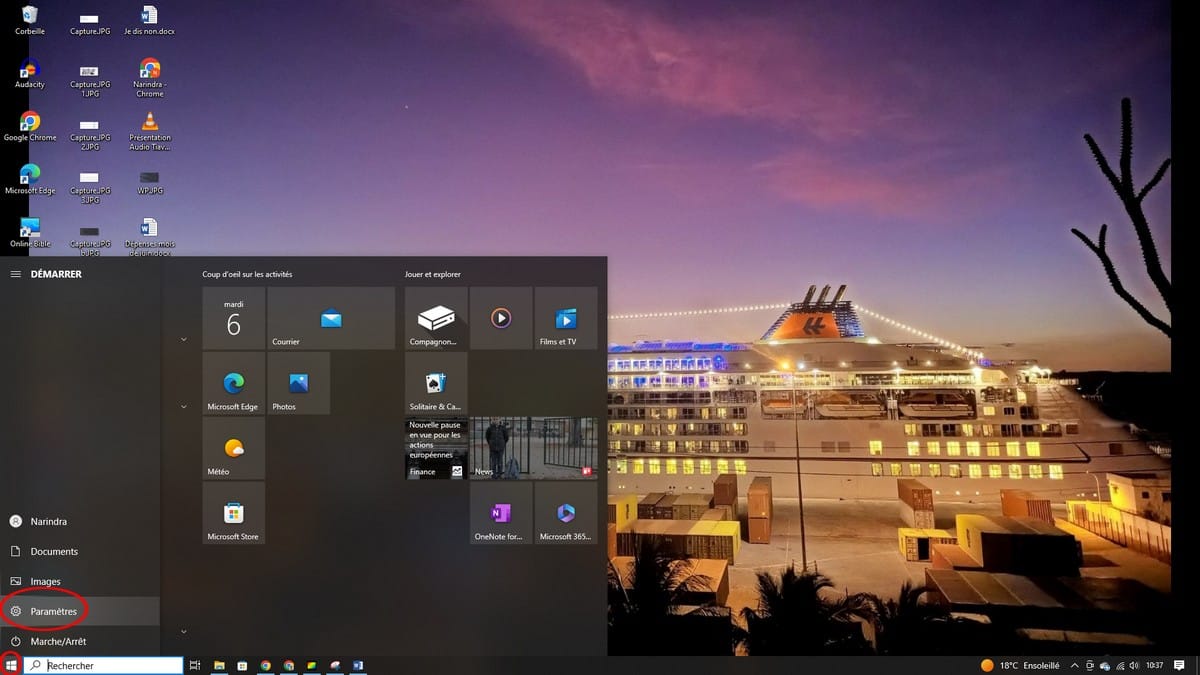
ステップ2:変更点
そのセクションに入ると システム, ページを開く ディスプレイ そして、画面の一番下までスクロールしてください。.
アンダー ウィンドウズ11, をクリックして 図表. 以下 ウィンドウズ10, 、そのエントリは グラフィック設定, 、ですが手順は同じです: 設定 > システム > ディスプレイ.
このページには、以下の設定がまとめられています。 アプリケーションごとのGPU優先設定 : ここで、各ソフトウェアを自分の 専用GPU 組み込みのグラフではなく。.
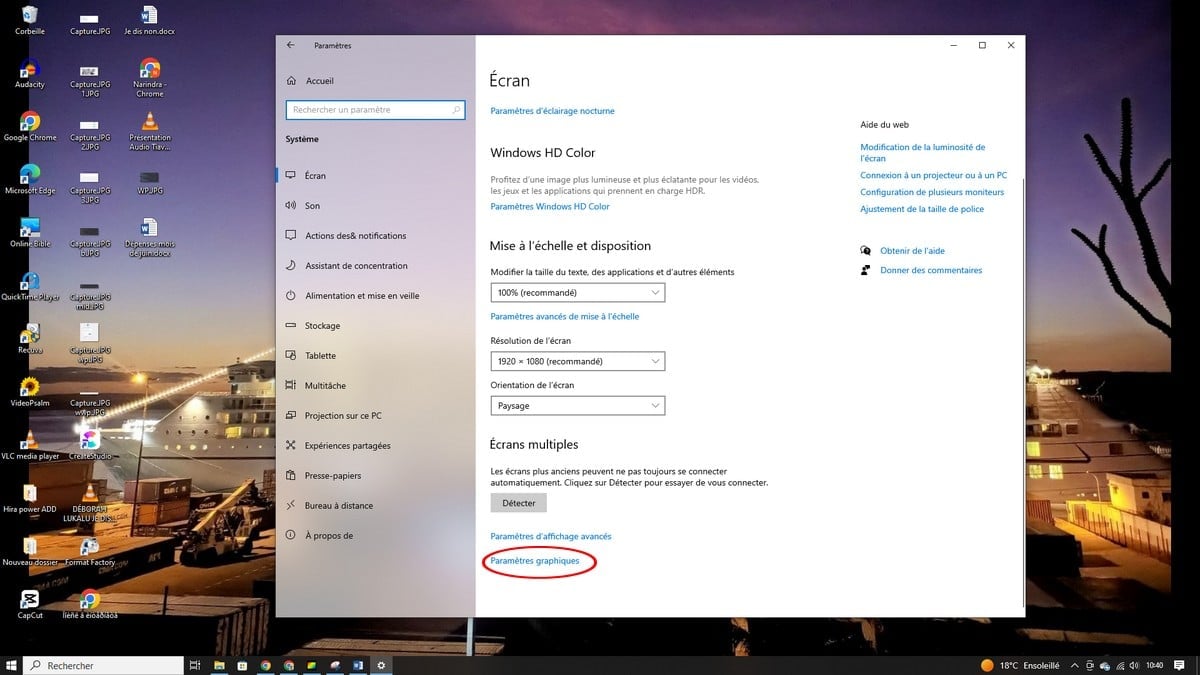
ステップ3:「グラフィックパフォーマンスの設定」を開きます
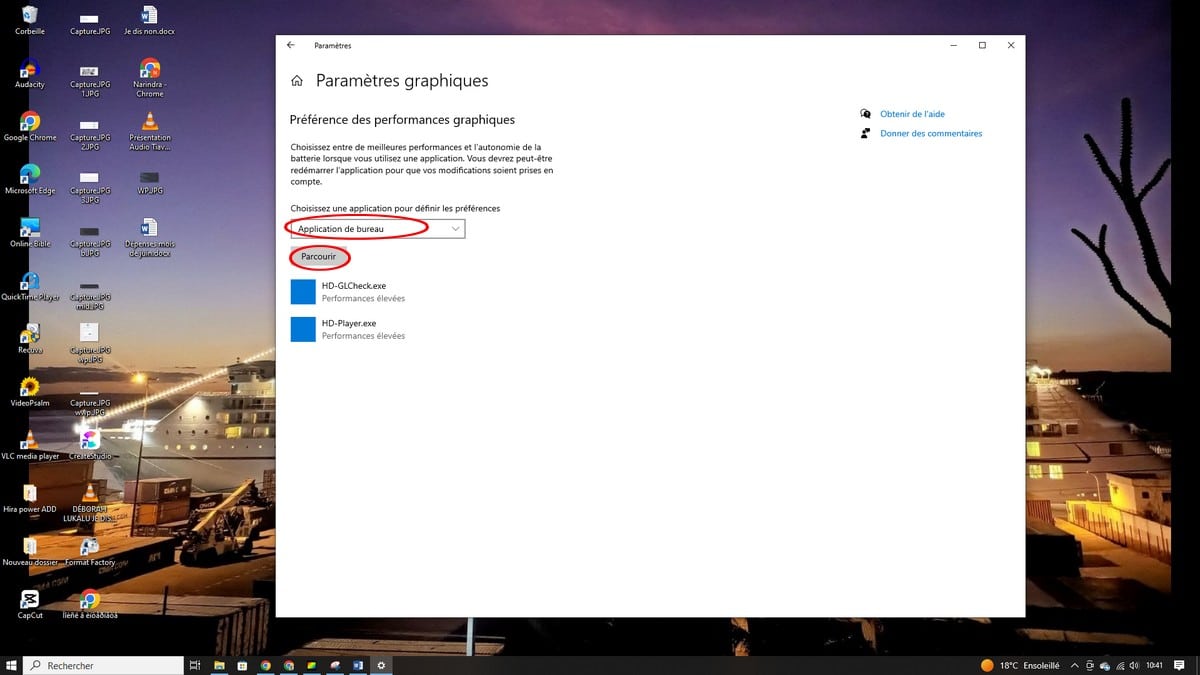
そのセクションへ グラフィック性能の設定. そこで、GPUを強制的に使用させたいアプリを選択します。ドロップダウンメニューには、2種類のアプリが表示されます:
- デスクトップアプリ : ファイル経由でインストールされる従来のソフトウェアの場合 .exe. クリックして ブラウズ, その後、ファイルを取りに行く .exe 強制的に実行するソフトウェア。.
- Microsoft Storeのアプリ : からダウンロードしたアプリについては、 Microsoft Store. リストから直接それを選んでください。.
アプリを追加したら、[ ] をクリックしてください。 オプション. すると、Windowsは使用するGPUを設定するための3つのオプションを表示します:
- Windowsに決定を任せる : システムが自動的に 内蔵GPU そしてその 専用GPU (デフォルト設定)。.
- 省エネ : 以下の 組み込みグラフ プロセッサに搭載されており、軽めの作業を行う際のノートPCのバッテリー節約に最適です。.
- 高性能 : を強制する グラフィックカード 特化型で、まさにあなたにぴったりの ゲーム, 、表示結果 3D あるいは編集 ビデオ.
選択 高性能, その後、をクリックして 登録するために.
bosseが正しいグラフィックプロセッサであることを確認するには、次のファイルを開いてください。 タスクマネージャー, [タブ] を選択してください プロセス そして、その列を見て GPUエンジン. そこで、各ソフトウェアがどのGPUを使用しているかをリアルタイムで確認できます。.
コントロールパネルから専用GPUを強制的に有効にする NVIDIA
もしカードを持っているなら NVIDIA, 、あるいは以下の方法でも可能です。 コントロールパネル NVIDIA.
この方法は、特に ノートパソコン ハイブリッドGPUを搭載 Intel と NVIDIA.
仕組みはこうだ:
- デスクトップを右クリックし、次に以下を選択してください コントロールパネル NVIDIA.
- 左側のメニューで、[ ] をクリックしてください。 3D設定の管理.
- [タブ] を開く プログラムの設定.
- をクリックする。 追加 そして、ファイルを選択します .exe 目的のデスクトップアプリケーションの。.
- ドロップダウンメニューで お好みのグラフィックプロセッサを選択してください, 選択 プロセッサー NVIDIA 高性能.
- をクリックする。 申し込み 設定を保存するには。.
この設定はアプリケーションごとに適用されるため、リソースを大量に消費する各ソフトを細かく制御できます。グラフィックカードが NVIDIA が最適に動作するように、また、あなたの グラフィックドライバ 最新の状態です:ドライバの最新版 NVIDIA パフォーマンスの向上や設定上の不具合の修正につながる可能性があります。.
あなたは グラフィックカードを更新する 公式サイトから直接 NVIDIA または GeForce Experience.








 日本語
日本語