為に グラフィックカードを更新する, 、選択肢は3つあります:次の方法を利用するか ウィンドウズ・アップデート (自動)、以下の メーカーのソフトウェア (NVIDIA, AMD どこ Intel)、または パイロット 手動で 公式サイト.
Alucareによるフランス語の解説ビデオ。. ビデオを見る (YouTubeの自動翻訳を使用できます)

なぜグラフィックカードをアップグレードするのでしょうか?
古くなったグラフィックドライバーは、以下の問題を引き起こす可能性があります。 パフォーマンスの低下, 、ゲーム中のクラッシュ、または表示上の問題など。定期的に GPUドライバー これにより、最新のゲームとの互換性を維持し、既知のバグを修正し、システムの安定性を向上させることができます。.
The メーカー なので NVIDIA, AMD と Intel 各社は定期的にドライバーの新しいバージョンをリリースしており、その多くは主要なゲームの発売やセキュリティパッチに関連しています。.
グラフィックカードをアップデートするにはどうすればいいですか?
最も汎用性の高い方法は、 デバイスマネージャー Windows用。お使いのグラフィックカードの種類にかかわらず、どのPCでも動作します。 NVIDIA, AMD どこ Intel.以下はその手順である:
- やってみて 右クリック メニューについて 起動するには, 、その後検索 デバイスマネージャー.

- お使いのコンピュータのすべての周辺機器が表示されます。その行をスクロールしてください。 グラフィックボード.
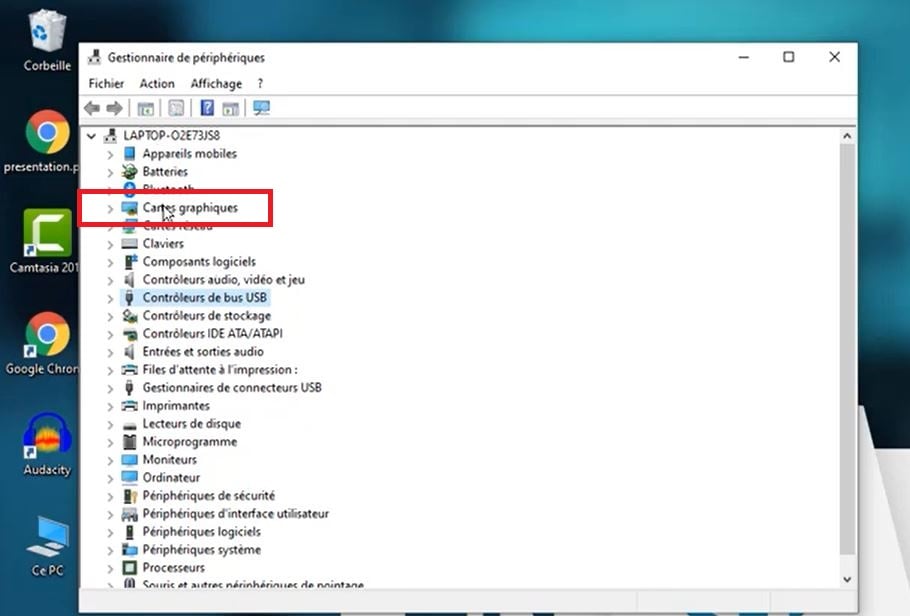
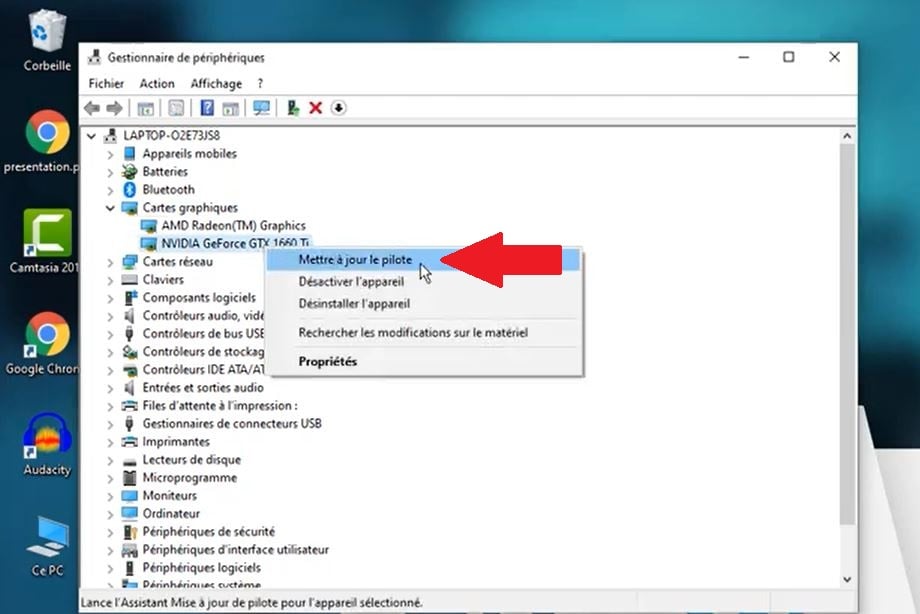
- やってみて 右クリック グラフィックカードの名前をクリックし、次に選択してください ドライバーを更新する.
- をクリックする。 ドライバーを自動的に検索する.
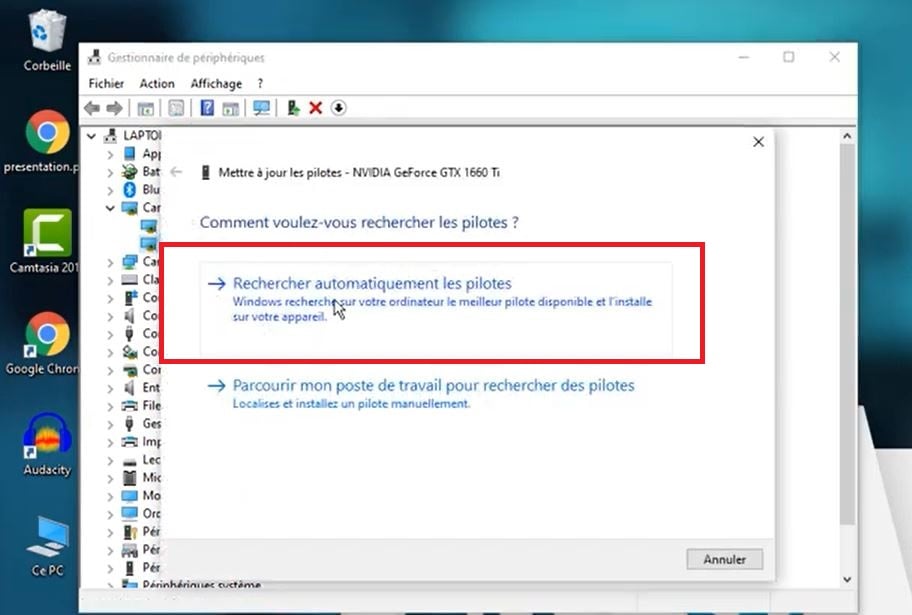
- Windowsに、そのソフトウェアのダウンロードとインストールを任せてください。 グラフィックスドライバ, 、その後、インストールを完了します。グラフィックカードが複数ある場合は、各カードについてこの手順を繰り返してください。.
注意: デバイスマネージャー 必ずしも 最新版 ドライバについて。Windowsでより新しいバージョンが見つからない場合は、メーカーのソフトウェアから直接入手することをお勧めします。.
インストール後に問題が発生した場合は、次のことを試してみてください。 グラフィックカードを再起動する Windowsから、クリーンな状態から再スタートするため。.
また、当社のガイドもご参照ください。 グラフィックカードの温度を監視する アップデート後。.








 日本語
日本語