覚えておくように:
- 一番簡単な方法: コンソールを再起動する (Xboxボタン → 電源アイコン → コンソールを再起動)。これでほとんどのキャッシュがクリアされます。.
- ⚠️ 注意: スイッチを切る インスタント・スタート・モードでは、コンソールは次の状態になるだけです。 時計 → キャッシュが空にならない。.
- ᔌ バグが解決しない場合は、次のようにしてください。 完全なフィードサイクル (2-3分間ケーブルを外す)。セーブやゲームは削除されません。.
PCと同様、Xbox Oneは一時ファイルを保存し、それが蓄積されると、長いロード時間、フリーズ、接続障害など、ゲーム機の動作が遅くなる。.
良いニュースは、キャッシュを空にするのに5分もかからないことだ。 お客様のデータは削除されません。 (セーブ、ゲーム、プロファイルはそのままです)。クイックメソッドを紹介し、問題が解決しない場合はフルメソッドを紹介します。.
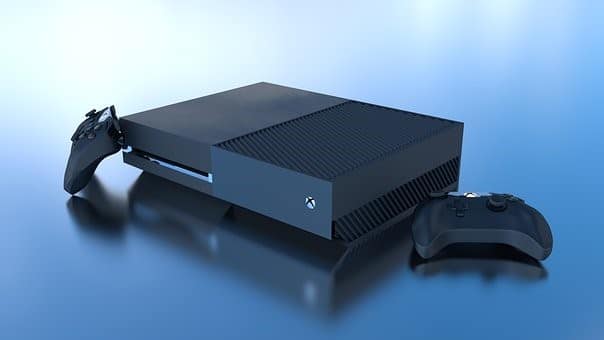
2026年にXbox Oneのキャッシュを消去するには?
主に2つの方法があり、さらにブルーレイプレーヤー固有の手順が1つあります。まずは最も簡単な方法から始めましょう。最後の手順はディスクに関する問題にのみ適用されます。.
たいていの場合、最初のステップだけで、コンソールのキャッシュをクリアすることができます。.
💻 クイックな方法: コンソールを再起動する。
- を押す。 Xboxボタン のジョイスティックでガイドを開きます。.
- に行く。’パワーアイコン (⏻).
- 選ぶ «「コンソールを再起動する», と言って確認する。.
実際の再起動は、システム全体を再起動し、キャッシュの大部分をクリアする。. コンソールをスリープさせない これだけでは十分ではない。ほとんどの場合、このステップでスローダウンは解決する。.
バグが解決しない場合は、フルメソッドに進む。.
🔌 完全な方法:フィード・サイクル
- を保持する。 ゲーム機のXboxボタン (ジョイスティックではなく)ライトが完全に消える(正面のライトが消える)まで、~10秒間。.
- 電源ケーブルを抜く コンソール背面の.
- お待ちください 2~3分.
- 再接続 ケーブルを外し、コンソールの電源を入れ直します。.
👉 これは、電源とネットワークキャッシュもパージする唯一の方法です。再起動すると、コンソールは通常より少し時間がかかる。これは正常で、キャッシュを再構築しているためである。キャッシュはその後 バイド.
特別な場合:ブルーレイプレーヤーのキャッシュをクリアする。
使える 独特の ディスクやフィルムの再生に問題がある場合.
- 開ける 設定.
- こちらへ デバイスと接続.
- 選択する ブルーレイ.
- 選ぶ 永続ストレージ → 空の永続ストレージ.
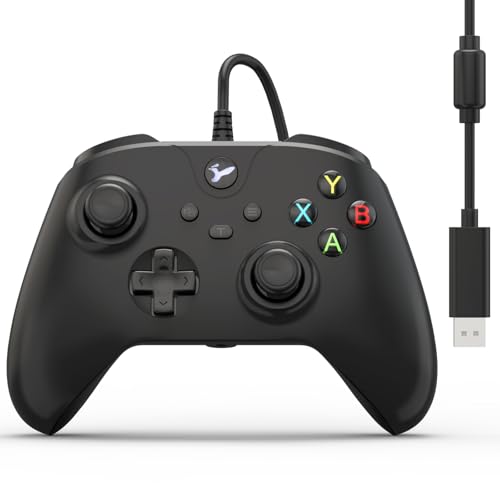
Xbox コントローラーを簡単に購入:


Xbox Oneのキャッシュをクリアする理由
Xbox Oneのキャッシュをクリアすべき理由は以下の通りです:
- パフォーマンスの向上: キャッシュは一時的なデータを保存することができ、時間の経過とともに破損し、スローダウン、フリーズ、クラッシュなどのパフォーマンスの問題につながる可能性があります。キャッシュをクリアすることで、この破損したデータを消去し、コンソールのパフォーマンスを向上させることができます。
- 問題解決: キャッシュをクリアすることで、接続の問題、ゲームの読み込みの問題、ディスクの読み込みの問題など、特定の問題を解決することもできます。
ゲームが起動しない、ゲームがローディング画面から抜け出せない、アプリケーションの起動時にエラーが発生する、Xbox Liveサービスが停止する、などだ。.
ゲームの再インストールや他の何かをリセットする前に、キャッシュをクリアすることが最初にすべきことだ。手早くできて、セーブデータへのリスクもなく、これらの問題の多くを解決してくれる。.
なお、Xbox Oneのキャッシュをクリアしても、ゲームのセーブデータやプロファイルなどの個人データは削除されません。.
XboxOneのメモリを最適化するためのヒント
Xboxコンソールは、500 GBまたは1 TBの内部ストレージを搭載しています。このストレージの大部分はゲームソフトウェアやアプリケーション用に割り当てられており、残りの空き領域はゲーム記録、コンソールアプリケーション、および各種システム機能の保存に使用されます。
コンソールが完全にクラッシュするのを待つことなく、コンソールのパフォーマンスを維持するには、以下のオプションがあります:
- クラウドの利用 定期的にXboxネットワークに接続することで、データの同期を保つことができます(オフラインでプレイするとデータが同期されなくなることがありますが、Xboxに接続するたびにリフレッシュされます)。
- 外部記憶領域の設定 個人のマルチメディアコンテンツ(写真、音楽、ビデオ)を保存したり、ゲームやアプリケーションを転送したりすることができます(外付けハードドライブの容量が128GB以上で、USB 3.0/3.1ポートに対応している場合)。
- メモリ領域の解放 保存されたローカルゲームを削除する(ハードドライブから削除されてもクラウド上に保存されます)。
- インテリジェント・ストレージ・システム また、ライセンスを完全に削除することなく(ライセンスはクラウドに保存され、ゲームのセーブデータも残るため、ゲームや進行状況を永久に失うことはありません)、削除可能な要素を提案する機能も利用可能です。
私たちのガイドが、あなたのゲーム機を最大限に活用し、お気に入りのビデオゲームシリーズを楽しむ一助となれば幸いです。最新ニュースをチェックする お気に入りのシリーズでも、これから登場する新しいビデオゲームでも、エンターテインメントの世界から。
Xbox コントローラーが簡単に見つかります:
Xbox Series S/Xのキャッシュを削除するにはどうすればいいですか?
Xbox Series XとXbox Series Sでは、キャッシュをクリアする方法は上記の電源サイクルと同じです。これらのゲーム機でもゲームセッションの間に一時ファイルが蓄積され、キャッシュが過負荷になるとXbox Oneと同じようなスローダウンを引き起こす可能性があります。.
Xbox Series XおよびSeries Sでの唯一の違いは、2~3分待つ前に、コンソールに接続されているすべての周辺機器(有線コントローラー、外付けハードディスク、ヘッドセット)の接続を一度外し、その後、再度接続して電源を入れ直す必要がある点です。 ハードディスクにインストールされたゲームやセーブデータは、この操作によって影響を受けることはありません。.
よくある質問
キャッシュをクリアすると、ゲームやバックアップが削除されますか?
いいえ、一時ファイルを削除するだけです。ゲーム、バックアップ、プロファイルはそのまま残ります。.
コンソールを再起動したり、プラグを抜いたりする必要がありますか?
ほとんどの場合、再起動で解決する。それでも問題が解決しない場合は、電源の再投入(接続を2~3分切る)を行うとより完全です。.
どのくらいの頻度でキャッシュをクリアすべきですか?
遅さ、フリーズ、読み込みのバグが発生した場合のみ。日常的に行う必要はない。.
また、新しいゲーム機を試してみたい人は、最新世代のXboxシリーズXをチェックしよう。このゲーム機は、ほぼ瞬時にロードできる時間と豊富なゲームライブラリにより、世界中の何百万人ものゲーマーを魅了している。.
XboxシリーズXは、Xbox Oneを遥かに凌ぐゲーム体験を提供する一方で、既存のゲームやアクセサリーの多くと互換性を保っています。また 最高のキーボード このコンソールのために。








 日本語
日本語