アンドロイド PCのように「ごみ箱」という一元的な機能はありません。しかし、削除したファイルがすぐに消えてしまうとは限りません。これは、スマートフォンのアプリやメーカーによって異なります。.
以下は、以下の情報を探すための場所です 削除した写真やファイルを復元する ストレスなく。.
Androidスマホには、本当に「ごみ箱」機能があるのでしょうか?
いや、 アンドロイド …のような中央のゴミ箱がない ウィンドウズ どこ マックオス. スマートフォンのメモリ容量は限られているため、システムではすべてのファイルに対して単一のごみ箱を管理することはできません。 削除されたファイル.
実際には、各アプリケーションが独自のゴミ箱を管理しています。例えば、 Google Photos、 の Files by Google あるいは、あのギャラリーの Samsung.
この仕組みは、誤ってデータを削除してしまった場合にも非常に役立ちます。写真やファイルは一時的なごみ箱に移動されるため、そこから リストア 完全に削除されるまで。保存期間は、アプリケーションやメーカーによって異なります:
- の上 Google Photos バックアップが有効な場合: 60日
- の上 Google Photos バックアップなし: 30日
- の上 Samsung (マイファイル) : 30日
これらの期限を過ぎると、削除が行われます 自動的に そして、取り返しのつかない形で。.
Samsungのゴミ箱からファイルを復元するにはどうすればよいですか?
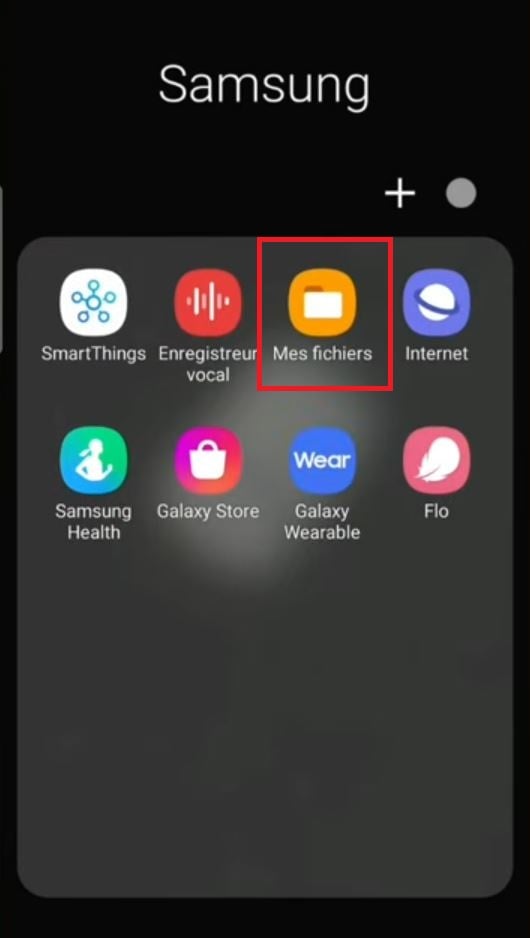
について サムスンのスマートフォン, 、ゴミ箱はアプリ内にあります Mes fichiers. ここには、完全に削除される前に、スマホが削除したファイルを一時的に保存しています。削除したデータにアクセスして復元する方法は以下の通りです:
- アプリを開く Mes fichiers ホーム画面上で。.
- 最近のバージョンでは(One UI 6), その バスケット メイン画面に直接表示されます。それをタップしてください。.
- 以前のバージョンでは、メニューアイコンをタップしてください(3点 (右上)、次に選択して バスケット.
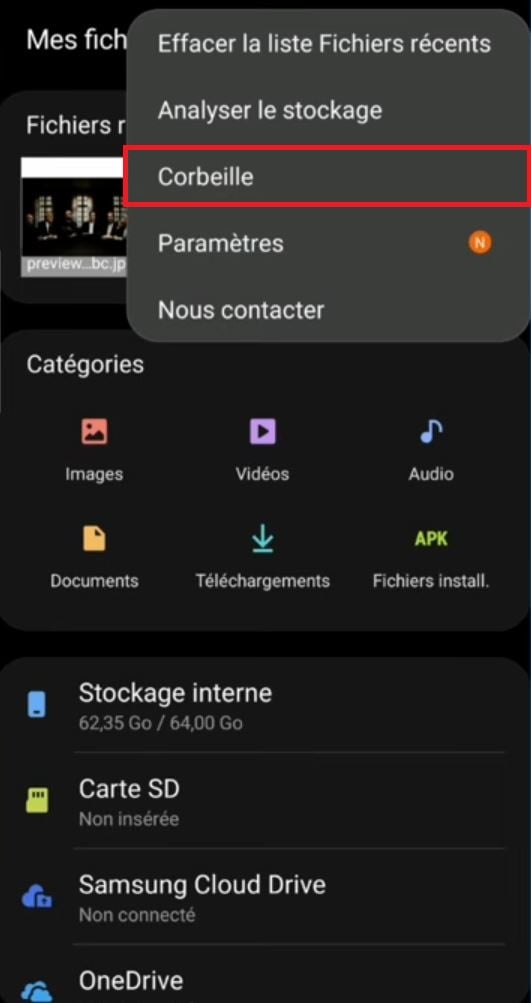
- すると、削除された項目(写真、動画、ドキュメント)の一覧が表示されます。.
- 復元したいファイルを選択し、次に 戻す.
また、次のこともできます ごみ箱を空にする 手動でストレージの空き容量を確保します。復元すべきデータがもうないことが確実な場合にのみこの操作を行ってください。この操作は 不可逆的な.
他のAndroid機種でゴミ箱にアクセスするにはどうすればよいですか?
他のAndroidスマートフォンでも、仕組みは同じです。各アプリは、削除されたデータを独自に管理します。ほとんどのファイルマネージャーでは、ごみ箱機能が自動的に有効になっています。削除されたファイルは、直接消去されるのではなく、すべてごみ箱に移動されます。.
注:削除の際、場合によっては以下のオプションが利用可能なことがあります。’完全に削除する ごみ箱を経由せずに削除した場合、この場合は簡単な復元は不可能です。.
以来 Google Photos (最も一般的なケース)
これは、Androidにおいて、メーカーを問わず最も便利なゴミ箱アプリです。アプリをインストールすればすぐに利用できます。削除したデータを復元するには:
- オープン Google Photos.
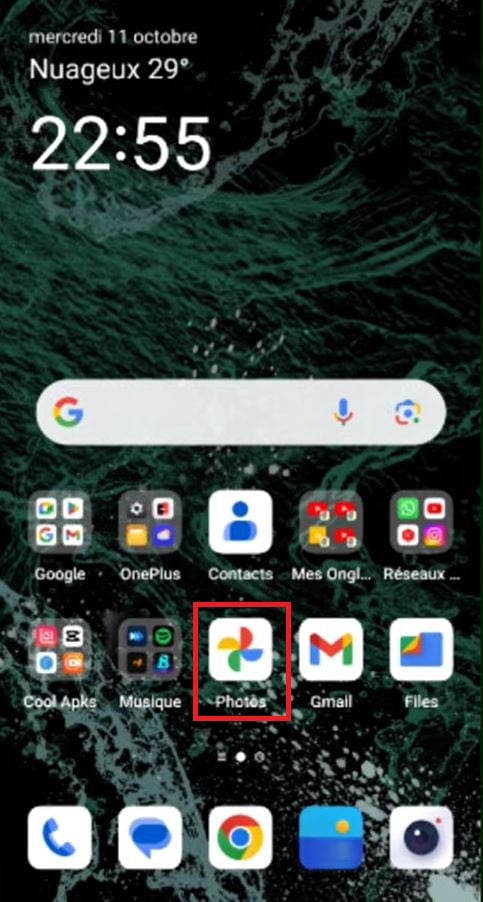
- 自分の プロフィール.
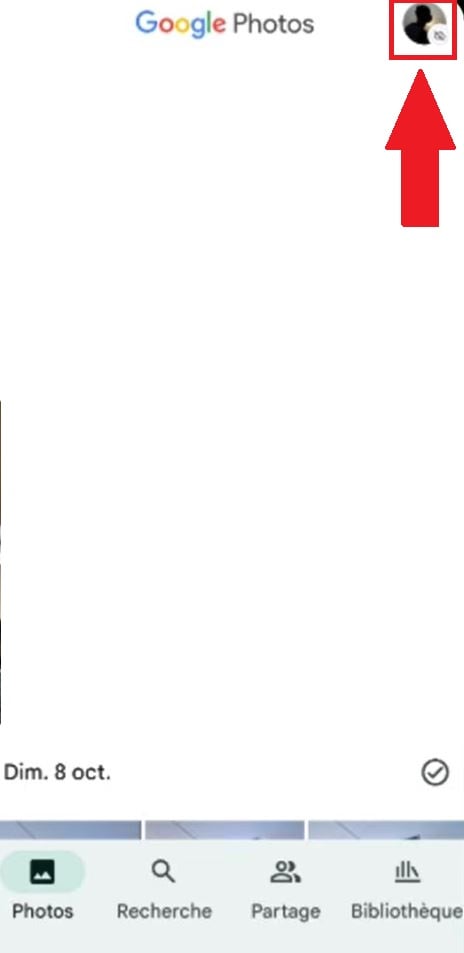
- を押して Googleアカウントの管理 > データとプライバシー > Googleのサービスから取得した保存済みコンテンツ.
- 下にスクロールして、そのセクションへ進んでください 写真, その後、をクリックして ダウンロード.
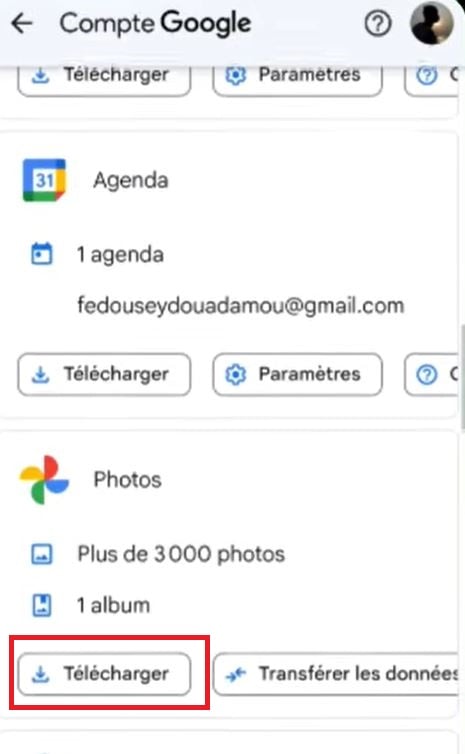
- チェックボックスにチェックを入れてください グーグルフォト, そして次のステップに進みます。.
- をクリックする。 エクスポートを作成する, 、その後、写真のダウンロードが開始されます。.
保存期間は上記に記載されています。この点については、公式ヘルプで確認できます。 Google Photos.
ギャラリーから
多くのメーカーが、独自のゴミ箱機能を「ギャラリー」アプリに組み込んでいます:
- アプリを開く ギャラリー.
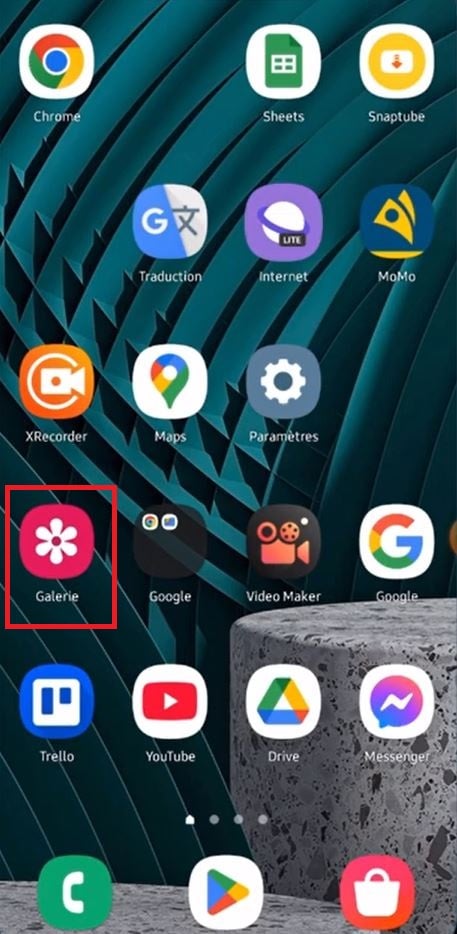
- のアイコンをタップして 3点 をクリックしてメニューを開きます。
- 選択 バスケット.

- 削除したデータを復元しましょう。.
ファイルマネージャーを通過する
多くのスマートフォンでは、ファイルマネージャーから直接ゴミ箱にアクセスできます:
- 開いて ファイルマネージャー.
- そこをマークして バスケット, 、アプリのホーム画面によく表示されるものです。.
- 中に入って、削除されたアイテムをすべて確認し、復元してください。.
もしあなたが Files by Google, ごみ箱には、削除したファイルがローカルに 30日, 、その後、自動的にスマホのストレージから削除します。.
誤って削除したアイテムを復元する別のオプション
標準のゴミ箱では復元できない場合、App Storeにはいくつかの復元アプリが用意されています。 Google Play Store.これがその方法だ:
- 利用可能なオプションを比較し、お使いのスマートフォンに適したものを選んでください。.
- ダウンロードしてインストールする お好みのアプリ。.
- 要求された権限、特にファイルへのアクセス権を許可してください。.
- その後、アプリはバックグラウンドで動作し、必要に応じて通知を表示します。.
最も有名なアプリはやはり Dumpster. まず最初に、あなたの 削除された写真と動画, 、また、インストールされているバージョンによっては、その他の種類のファイル(音楽、一部の文書など)にも対応しています。.
重要な点として、これらのツールは削除されたデータのみを保護するものです 後 インストールされたもののみであり、以前に削除されたものは含まれません。アプリをアンインストールすると、そのゴミ箱に保存されていたファイルは失われます。.
予期せぬトラブルを避けるには、やはり 定期的なバックアップ, 、クラウド上でも、自分のパソコン上でも。これにより、 データのセキュリティ 携帯電話を紛失したり盗難に遭ったりした場合。.
適切な復旧は、常に適切なタイミングでバックアップをとることから始まります。.








 日本語
日本語