バナーはサーバーを認識し、新規会員を募集する. 他のソーシャルネットワークと同様に、ユーザーエクスペリエンスを向上させるために、カスタマイズすることをお勧めします。
この記事では、その方法を紹介する。 サーバーDiscordのバナーを作成する.

サーバーバナーの種類
ウェブサイト作成の段階に着手する前に サーバーバナーまず、このサーバーバナーが何であるかを理解することが最善策です。 この機能は、2021年6月よりすべてのユーザーが利用可能となったオプションです。
バナーは カスタマイズ可能な画像 チャンネルリストの一番上に表示されます。
サーバーバナーを作成する目的は、加入者に画像でサーバーのオブジェクト またはコミュニティ。このイメージは、後者を他と区別するためにも用いられる。
- なお、サーバーバナーを取得するには、 ブーストの2段階目.
- サーバーのアニメーションバナーをご希望の場合、以下の要件を満たすことが不可欠です。 第3段階のブースト.
プロフィールを最適化したいですか?ぜひご覧ください プロフィールバナーの作成方法 Discord をご覧いただきたい。
静的サーバーバナー
サーバーが次のレベルに到達したときに、サーバーバナーに静止画を追加できます。 レベル2のブースト.
静的バナーとは 静止画像 サーバーで使用されているものです。この画像は主に、コミュニティに帰属意識と独自性を与えるために使用されます。また、新規ユーザーがサーバーを簡単に識別する.
理想的なのは、静的なバナーを使用することです。 テキストを使用してください デザインに組み込むことで、将来のメンバーがメッセージを簡単に読み、記載された情報をより容易に理解できるようになります。
アニメーションサーバーバナー
サーバーがレベルに達したら、サーバーのバナーにアニメーション画像を追加できます。 レベル3のブーストこの点に関して、以下の点に留意してください:
- バナー上のアニメーション 5秒間作動する ギルドの最初の積載時。その後、一時停止します。
- ユーザーがチャットルームのリストをスクロールすると、バナーは消え、その後 再び活気づく 5秒間、再び表示されたときに。
- バナー 特に上空から眺めると活気づく、アニメーション化されたサーバーアイコンと同様に。
- バナーは、 低速運転が作動中.
サーバーバナーの作成
あなたは1つを選ぶ必要があります お好みの画像 あなたのコミュニティのイメージにぴったりです。サーバー用のバナーを作成する際のヒントをいくつかご紹介します:
- Discordサーバーのバナーのサイズがどれくらいか気になっていませんか?バナーの推奨サイズは 960×540ピクセル、つまりアスペクト比16:9です。万が一、画像がこの基準を超えた場合でも、ご心配なく。Discordが自動的にリサイズを行います。
- それでも、いずれかを選択してください。 オリジナルの画像、唯一無二で、よく見える要素を含んでいる。
- ファイルの最初の48ピクセルには複雑な要素を使用しないでください。これにより、 サーバーのタイトル.
- デザインにおいて、GIF形式の画像を使用することは推奨されません。 テキストまたはロゴ.
を使うことができる。 Pinterestの画像 または他のプラットフォームでバナー用の画像を探してください。ただし、使用する画像がロイヤリティフリーであることを必ず確認してください。可能であれば、これらのテンプレートを参考にデザインを作成するのが理想的です。
カスタムバナーを作成できます。 Adobeの公式サイト または、オンラインツールを使用する。 Kapwing.
ただし、専門家に依頼することも可能です。 グラフィックデザイナー 作成に時間を割く余裕がない場合は、サーバーのバナーを改善するプロフェッショナルサービスをご利用ください。
バナーのサーバーへの統合
次のステップは、 画像のダウンロード使用するデバイスにかかわらず、手順は同じです。
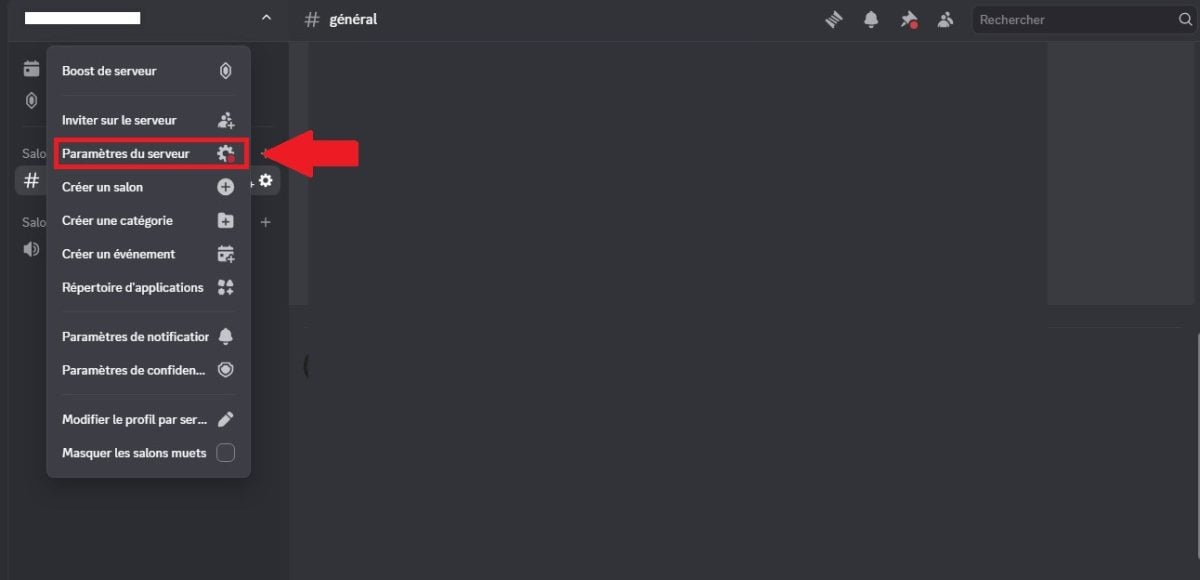
- まず、次のことが必要だ。 アプリケーションを開く Discord、次にサーバーに入ります。左上のサーバー名をクリックし、歯車アイコンでサーバー設定セクションにアクセスします。
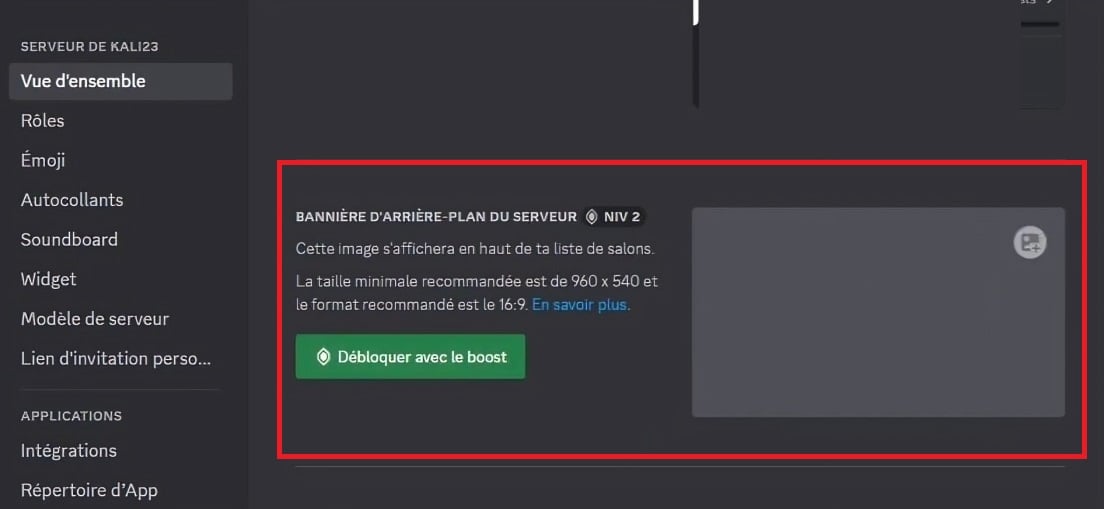
- 設定画面に入ったら、スクロールして次のオプションにアクセスできるまで進みます。 バナーを変更する 画面の下部に、サーバーがこの機能を利用するにはレベル2のブーストが必要であるという表示があります。
- ダウンロード 次に画像です。ご心配なく、Discordでは、画像が要求されるサイズや寸法で作成されていない場合でも、画像を調整することができます。
よくある質問
ブーストなしでサーバーにバナーを追加することは可能ですか?
Discordのサポートによると、もしあなたの サーバーは確認済みです またはそれが パートナーサーバー Discord、ブーストレベルを購入する必要なくバナーを利用できます。
サーバーがブーストレベル3からレベル2に下がった場合、アニメーションバナーはどうなりますか?
この場合、バナー上のアニメーション画像は 自動的に静的この場合、画質が低下する可能性があるため、画像をそのまま残したい場合はこの点を考慮することが重要です。
もしあなたが持っているなら バナーに関する問題、この問題については、Discordの専用スペースで解決を試みることができます。以下のリンクからアクセスしてください: Discordのサーバーに関するヘルプページ.
の 結論バナーを利用するには、サーバーが最低でもブーストレベル2であることが重要です。アニメーションバナーは、ブーストレベル3のサーバーにのみ利用可能です。
一部 寸法とサイズ ファイルは、Discordサーバーにバナーを追加する際に遵守すべきものです。
その他の記事は、当社のページでご覧いただけます。 Discord このプラットフォームに関するその他のリソースが必要な場合。ご質問がある場合は、お気軽に コメントを残す.









 日本語
日本語