The bannière de serveur Discord s’affiche tout en haut de la liste des salons, visible par tous tes membres dès qu’ils rejoignent ton serveur. Pour en ajouter une, ton serveur doit atteindre le ブーストレベル2.
Voici comment créer ta bannière, l’intégrer et choisir le bon format.

サーバーバナーの種類
La bannière donne une ビジュアル・アイデンティティ immédiate à ta communauté. Elle permet aux nouveaux membres de reconnaître le profil de ton serveur et de comprendre son objet en un coup d’œil. Cette fonctionnalité est disponible pour tous les propriétaires de serveur depuis juin 2021, comme sur YouTube どこ Twitch où une bannière soignée renforce ta présence.
Le niveau de boost requis dépend du type de bannière que tu veux :
- あ bannière classique (image fixe) nécessite le レベル2のブースト、 あれは 7 boosts.
- あ アニメーションバナー 形式は GIF demande le レベル3のブースト.
Côté technique, voici les spécifications à respecter avant de préparer ton fichier :
- Taille minimale recommandée : 960×540 px, en ratio 16:9.
- 対応フォーマット : PNG, JPG と GIF.
- 最大重量 : 10MB.
Tu veux aussi soigner ton profil personnel ? Découvre プロフィールバナーの作成方法 Discord dans un autre article de notre blog.
静的サーバーバナー
静的バナーとは 静止画像 形式は PNG どこ JPG. Elle est accessible dès le レベル2のブースト et reste la solution la plus simple à mettre en place.
C’est le choix idéal si ton design contient du texte : l’image reste nette et lisible en permanence, sans risque qu’un mouvement rende le message illisible.
アニメーションサーバーバナー
The アニメーションバナー 形式は GIF でアンロックされます レベル3のブースト. Son comportement est un peu particulier : voici ce que verront tes membres concrètement.
- L’animation 5秒間作動する au premier chargement du serveur, puis se met en pause.
- Quand un utilisateur fait défiler la liste des salons, la bannière disparaît, puis s’anime à nouveau 5 secondes lorsqu’elle réapparaît.
- 彼女 s’anime aussi au survol, comme une icône de serveur animée.
- Elle reste fixe si le mouvement réduit est actif dans les paramètres de l’utilisateur.
La création d’une bannière de serveur
Avant de passer à l’intégration, il faut préparer un visuel propre et adapté. Voici les points essentiels à garder en tête.
- 切る : 少なくとも~を目的とする 960×540 pixels en ratio 16:9. Si ton image est plus grande, Discord gère le redimensionnement automatiquement.
- Visuel unique : privilégie des カラーズ lisibles et des éléments bien distincts, plutôt qu’un fond trop chargé.
- Zone de sécurité : évite de placer du テキスト または1つ ロゴ important dans les 48 premiers pixels en haut. Cet espace peut être masqué par le titre du serveur.
Pour t’inspirer, tu peux consulter des bannières réussies sur Pinterest ou d’autres réseaux sociaux. Vérifie que l’image est ロイヤリティフリー avant de l’utiliser. L’idéal reste de créer un design original pour le profil de ton serveur.
Pour concevoir ta bannière facilement, plusieurs outils en ligne sont disponibles :
- Canva : gratuit, avec des templates Discord prêts à personnaliser (certains modèles sont réservés à l’abonnement Pro).
- Adobe Express : pour un design plus poussé, depuis le site officiel d’Adobe.
- Kapwing : pratique pour exporter une version animée au format GIF.
Une fois ton visuel terminé, exporte-le en PNG pour une image fixe, ou en GIF pour une version animée. Si tu manques de temps, tu peux aussi confier la création à un graphiste professionnel.
L’intégration de la bannière sur ton serveur
Une fois ton image prête, l’ajout se fait en quelques clics. La procédure est identique sur ordinateur et sur l’モバイルアプリ. Ton serveur doit être au レベル2のブースト, et tu dois avoir la permission “Gérer le serveur”.
- オープン Discord et entre dans le serveur à personnaliser.
- をクリックして サーバー名 en haut à gauche, puis sur サーバーパラメーター (l’icône de la roue dentée).

- Dans le menu de gauche, ouvre l’onglet 概要.
- そのセクションまでスクロールしてください サーバーバナー, その後、をクリックして Modifier la bannière. Si ton serveur n’est pas encore au niveau 2, un message t’indique qu’il faut ce niveau de boost pour débloquer la fonctionnalité.
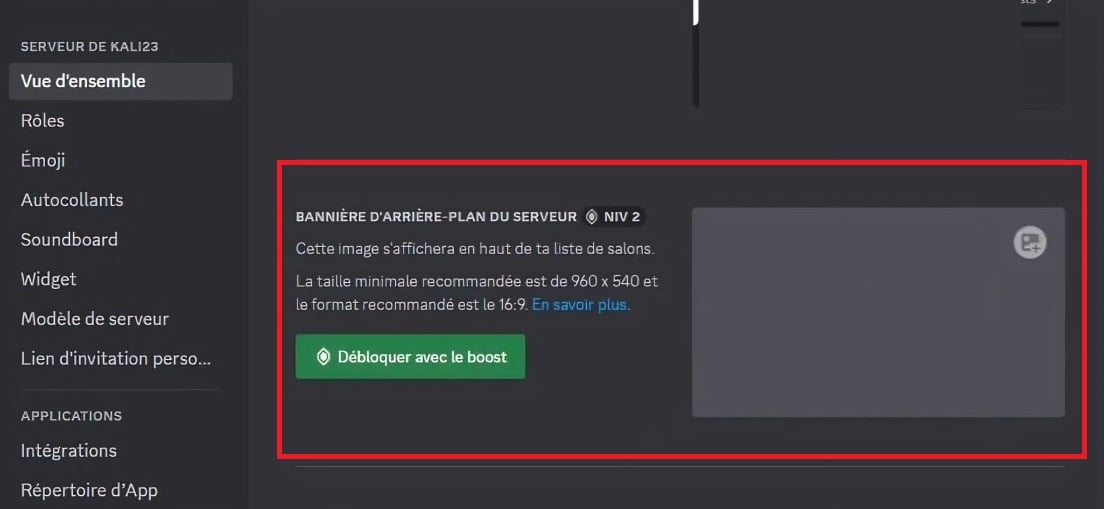
- Télécharge ton image depuis ton appareil. Rappel : le GIF animé nécessite le レベル3.
- Si les dimensions ne correspondent pas parfaitement, Discord あなたに提案します recadrer l’image directement après le téléchargement.
- をクリックする。 変更を保存する en bas de la page. Ta bannière apparaît aussitôt en haut de la liste des salons, visible par tous les membres.
よくある質問
ブーストなしでサーバーにバナーを追加することは可能ですか?
Oui, dans certains cas. D’après le support de Discord、 彼ら serveurs vérifiés そしてその serveurs partenaires peuvent accéder à la bannière sans acheter de boost. Pour tous les autres serveurs, le レベル2のブースト reste la condition minimale. Respecte les 使用条件 の Discord lors du choix de tes visuels, notamment en matière de confidentialité et de droits d’auteur.
Qui peut modifier le profil et la bannière d’un serveur Discord ?
だけである。 オーナー et les membres disposant de la permission “Gérer le serveur” peuvent modifier la bannière. Sans cette permission, l’option n’apparaît pas dans les paramètres. Si tu n’es pas administrateur, demande ce rôle au propriétaire du serveur.
Quels formats et quelle taille utiliser pour la bannière ?
Discord accepte les formats PNG, JPG と GIF.
La taille minimale recommandée est de 960×540 px en ratio 16:9, pour un fichier qui ne dépasse pas 10MB. Télécharge une image nette pour un rendu propre sur tous les écrans.
Comment obtenir une bannière animée sur Discord ?
The アニメーションバナー 形式は GIF est réservée aux serveurs boostés au レベル3. Aux niveaux inférieurs, seule une image fixe est possible.
Tu peux préparer ton GIF と Canva どこ Kapwing, puis le télécharger une fois le niveau atteint.
Est-ce que Discord Nitro aide à booster son serveur ?
Discord Nitro inclut 2 boosts de serveur offerts chaque mois. Ces boosts peuvent être utilisés sur n’importe quel serveur pour progresser vers le niveau 2 et débloquer la bannière. C’est une option utile si tu veux accélérer la personnalisation du profil de ton serveur.
Que devient la bannière animée si le serveur passe du niveau 3 au niveau 2 ?
L’image animée devient 自動的に静的. Une légère 品質喪失 peut apparaître. C’est un point à garder en tête si tu comptes conserver la même image après une baisse de niveau.
D’autres guides sont disponibles sur notre blog Discord si tu cherches d’autres ressources sur cette plateforme. Une question ? N’hésite pas à laisser un commentaire.








 日本語