あなたはただ 画面を消す しかし、コンピュータをバックグラウンドで動作させるのか?
さもなければ PC全体をスリープ状態にする 休憩のためにエネルギーを節約する?
これらは2つの異なる行動であり ソリューション 同じオペレーティング・システムでデスクトップ・コンピューター、ラップトップ、あるいはタブレットを使用していても、同じではない。 ウィンドウズ/マック.
スクリーンのみをオフにする(Windows 11)
このチュートリアルを始める前に、以下の点に注意してください。 キーボードショートカットなし Macとは異なり、Windows PCでは画面だけをオフにすることができる。.
しかし、良いニュースは、4つの簡単な解決策があるということだ(最も速いものから最も設定可能なものまで)!
1.スイッチオフディレイの設定
スイッチオフ時間を1分にするには、以下の手順に従ってください:
- 開ける 設定 (ウィンドウズ)
- こちらへ システム
- クリック 電源とバッテリー

- セクションを広げる スクリーンとスタンバイ
- オン « バッテリー残量に応じて、スクリーンをオフにする »「1分を選択
- 同じことを「接続後、画面をオフにする」でも行う。.

Windows 10をお使いの場合:
- スタート 設定 → システム
- 左側のメニュー:電源とスタンバイ
- Screen «の下にある2つのドロップダウンメニューを以下のように設定する。 1分
1分間操作しないと、スクリーンの電源は切れますが、PCは作動し続けます。.
2.PowerShellによるデスクトップショートカット
- デスクトップ上で右クリック 新しい → ショートカット
- 場所フィールドに.NET Frameworkを正確に貼り付ける:
cmd.exe /c powershell (Add-Type ‘[DllImport(\”user32.dll”)]^public static extern int SendMessage(int hWnd, int hMsg, int wParam, int lParam);’ -Name a -Pas)::SendMessage(-1,0×0112,0xF170,2)
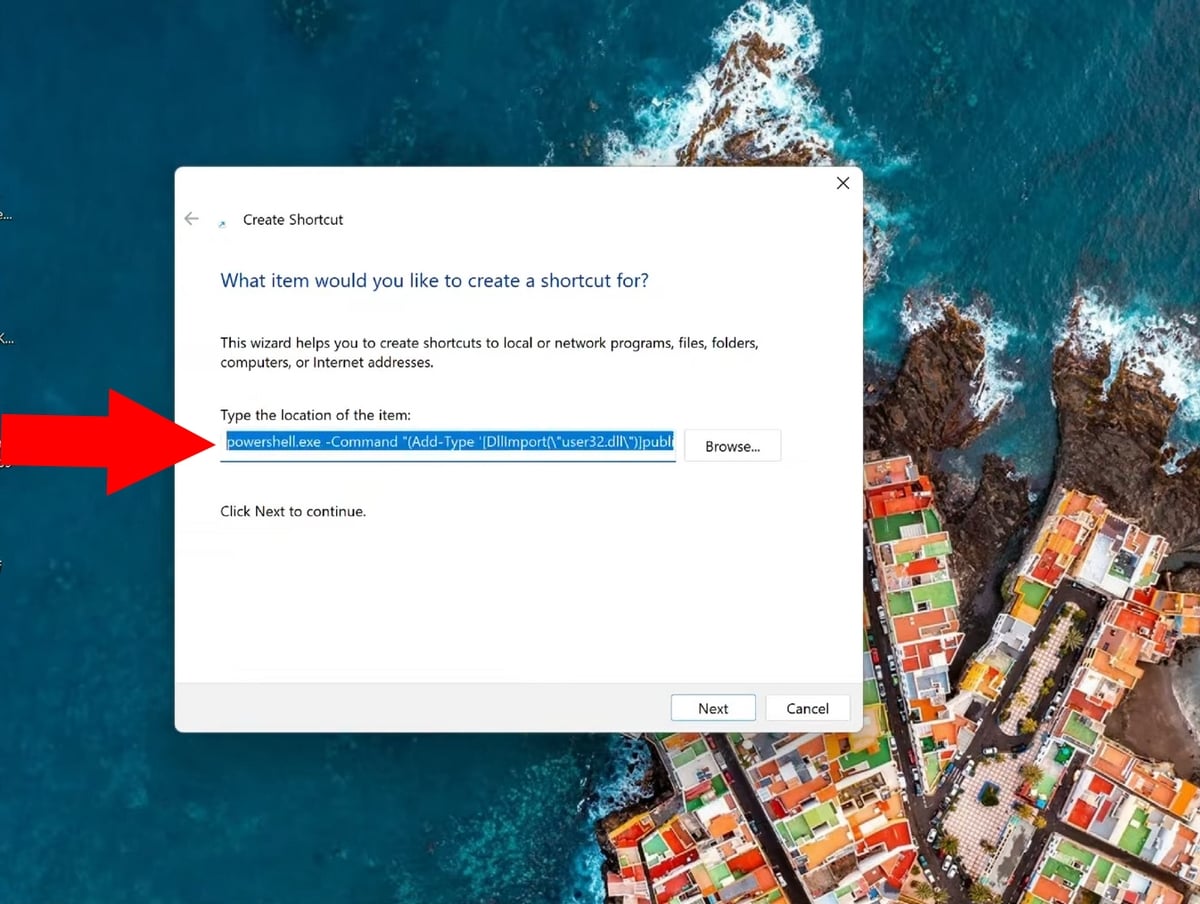
- 次へ → (英語 名前を付ける 例:「画面をオフにする」→「画面をオフにする 終了 (オプション)

- ショートカットを右クリック プロパティ をクリックしてください。 触れる の ショートカット
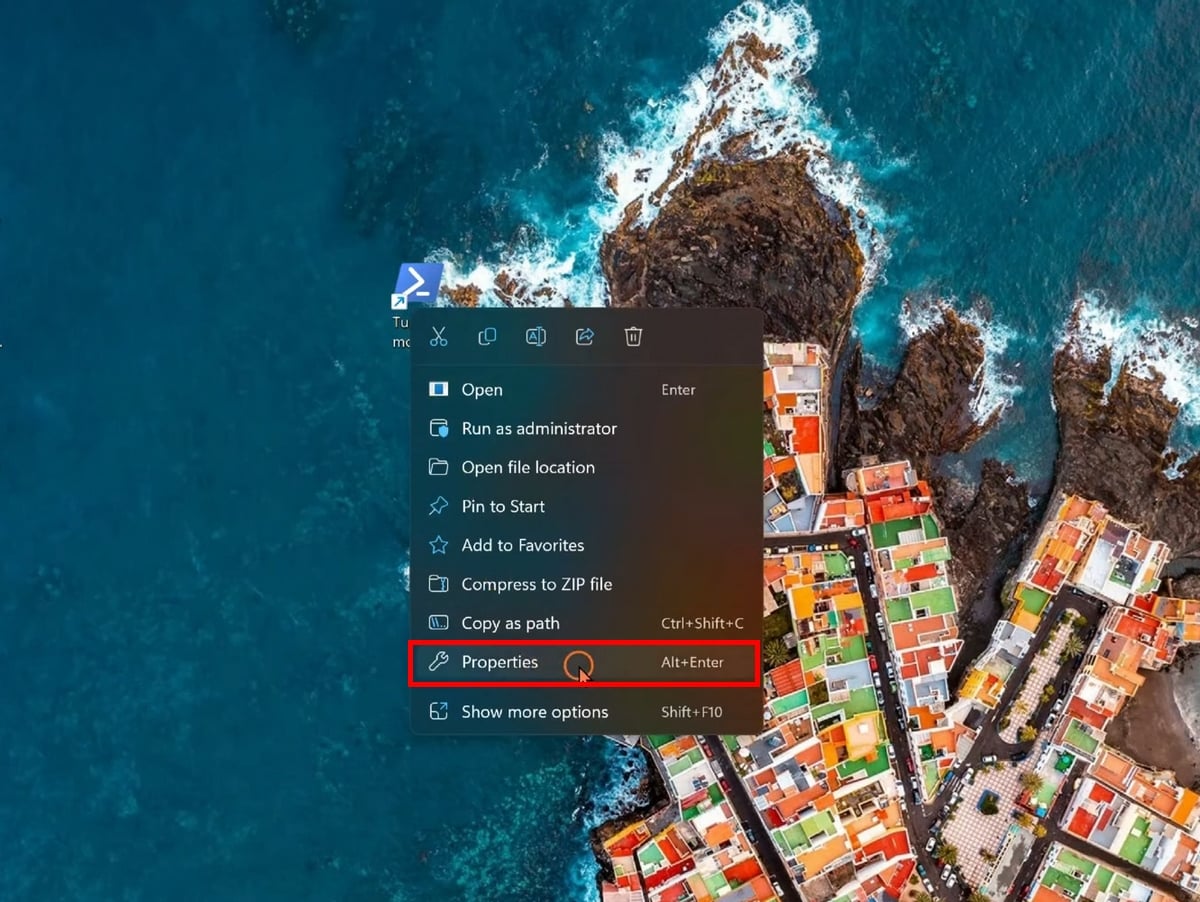
- コンボを入力する(例. Ctrl + Alt + D) → OK → ダブルクリック どこ キーボードショートカット で画面をスリープさせる。.
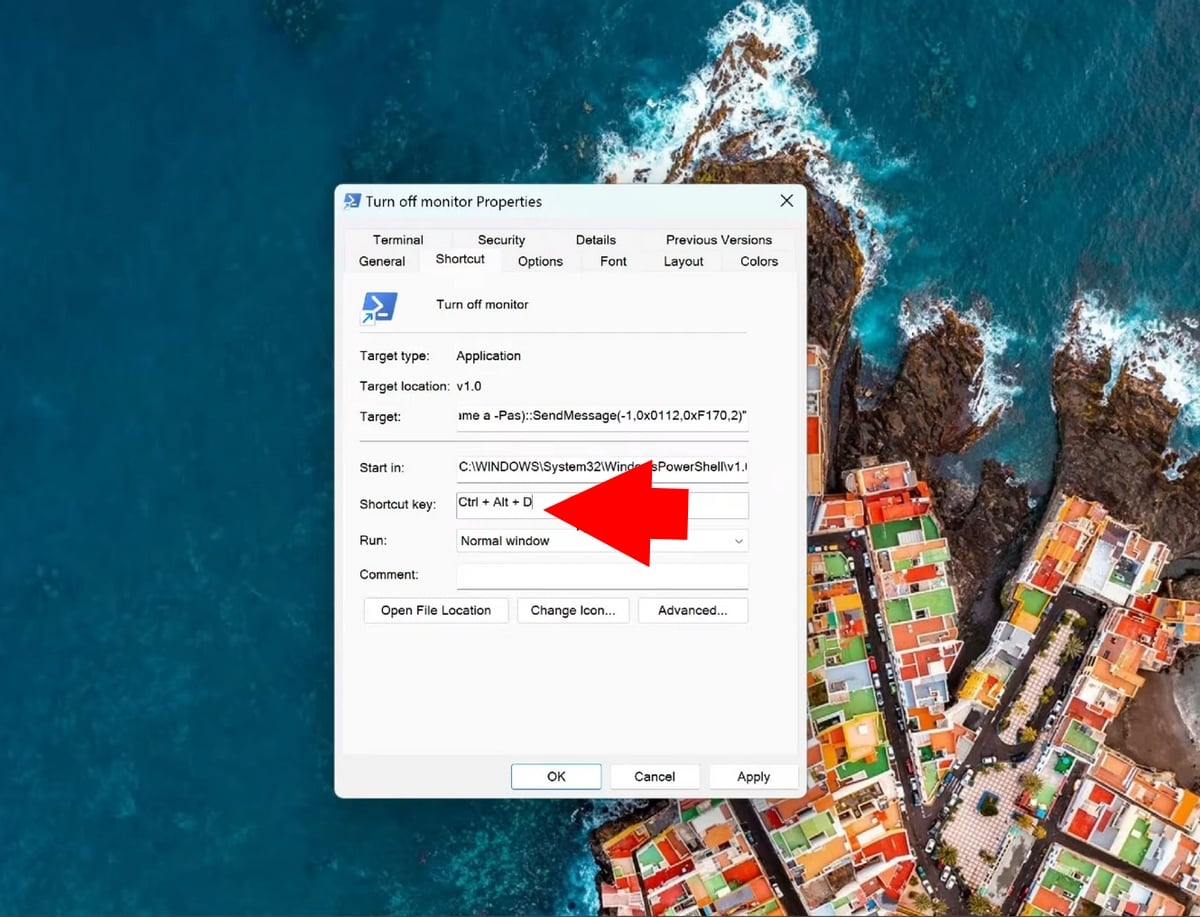
- PCはバックグラウンドですべてのタスクを続行する。.
- オンに戻すには、マウスを動かすか、キーを押す。.
3.勝利+P
この方法は、お使いのコンピューターに外部スクリーンがあり、それがメインスクリーンに接続されている場合にのみ有効です。.
- 押す Windows + P
- セレクト " セカンドスクリーンのみ »»
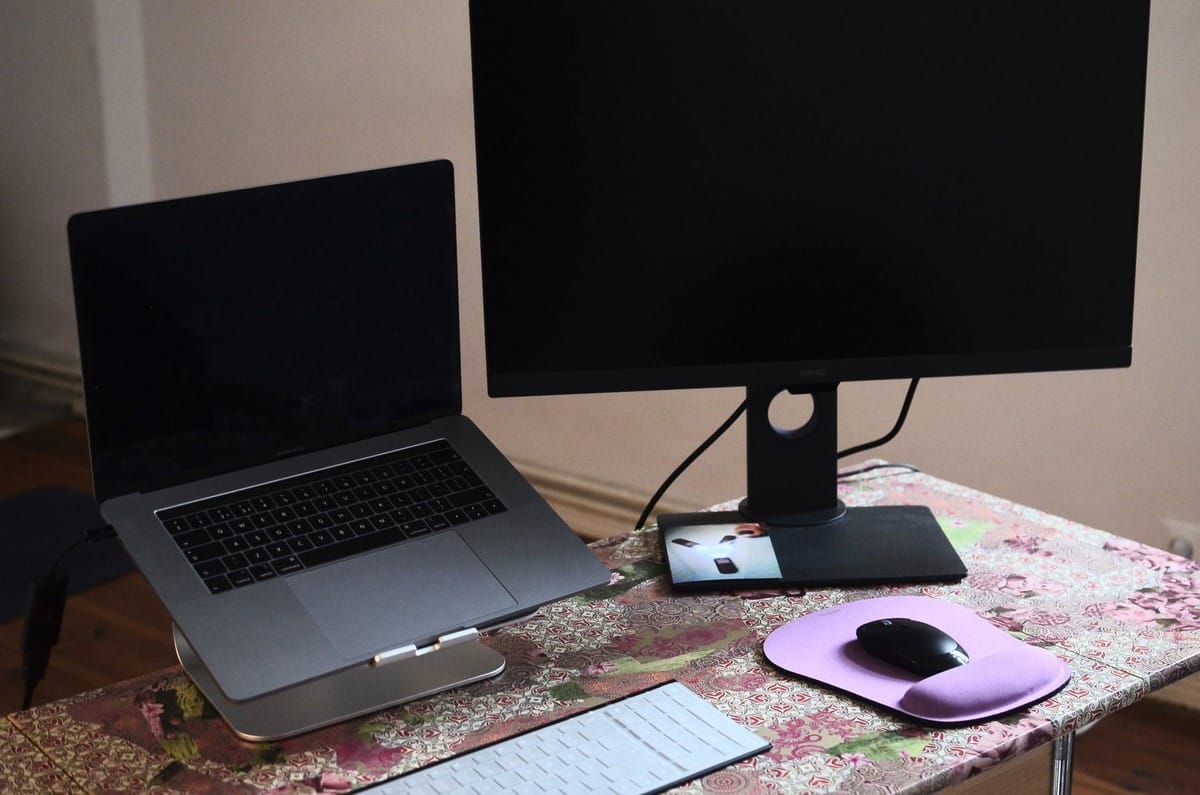
- ブラボー:プログラムはアクティブなまま、コンピューターの画面はオフになる。.
4.NirCmdを使う
複数のスクリーンを管理するのに最適な無料のサードパーティツールです。使用方法
- NirCmd は nirsoft.net のオフィシャルサイトからダウンロードできます。
- フォルダに解凍します。
- デスクトップのショートカットを作成する ポインティング へ: C: \Toolsnircmd.exe monitor off
- オプション キーボードショートカット をクリックしてください。.
PC全体をスリープ状態にする(Windows 11)
クラシック・スタンバイ・モードは次のような場合に便利です。 セッションを素早く中断する すべてをシャットダウンすることなく。完全にシャットダウンするのとは異なり、あなたの作業はメモリに残り、あなたは自分の作業を見つけることができます。 オープンアプリケーション 目覚めて数秒のうちに。.
これによりエネルギーを節約し、ノートパソコンのバッテリー寿命を延ばすことができる。.
メニューからの操作方法は以下の通り。 起動するには :
- メニューをクリック 起動するには
- 次に パワーアイコン
- 最後に 見るんだ。.
あなたもすることができます :
- をタップする。 Windows + X
- を押す。 U (または「停止または切断」をクリック)
- そして最後に S (または «Put to sleep »をクリック)。.
ノートパソコンで:
- カバーを閉めるだけ ノートパソコンをスリープさせる。.
これは、大半のモデルのデフォルトのクロージングアクションである。.
お望みならば この動作を変更する (例えば、カバーを閉じた状態でスタンバイ、拡張スタンバイ、シャットダウンのいずれかを選択するなど)、以下の手順に従ってください:
- を開く。 設定 (Windows + I)、,
- では システム
- こちらへ 餌 と バッテリー
- セクションを広げる 行動 の 電源ボタン との ボンネット
- バッテリーと主電源の両方で、各行の横にあるアクションを選択します。.
の場合 その他の設定, コントロールパネルの追加電源設定を使用することもできます:
- メニューに「コントロールパネル」と入力する。 起動するには
- オープン・パワー・オプション
- 左側のメニューで« 電源ボタンの動作を選択する »»
- のアクションを見ることができる。 オン/オフボタン ボンネットを閉めた後
いくつかのオプションが、現在利用できないためにグレーアウトして表示される場合:
- シャットダウンパラメータで、« 現在使用できないパラメータの変更 »「窓の上部
- 各オプションの横にある電源ボタンの動作を設定する。
- 最後に 登録するために 検証のための変更
この手順はノートパソコンでもPCと同じように使える。 コンピュータ または Windowsタブレット 設定可能なオン/オフボタンを装備。.
PCをスリープ状態にするデスクトップショートカットを作成する
原理は、画面をオフにするショートカットを作るのと同じだ:
- デスクトップ上の何もない場所で右クリックします。
- クリック 新しい → ショートカット
- エレメントの場所を入力」フィールドに、正確に:
rundll32.exe powrprof.dll,SetSuspendState 0,1,0
- クリック 次のページ
- ショートカットの名前を「Put to sleep」のように変更する。«
- クリック 終了
- (オプション)キーボードショートカットを関連付ける
- 作成したショートカットを右クリック → プロパティ
- ショートカットキーのフィールドで、クリックして組み合わせ(例:Ctrl + Alt + V)を入力します。
- では OK
⚠️ 注意 :
powrprof.dllとSetSuspendStateの間のカンマの後にスペースはありません。.
それを使用するには:
- ショートカットをダブルクリックする、,
- または、定義したキーボードショートカットを押す。.
💡 ショートカットがPCを 冬眠中 これは、前日までに’ハイバネーション作動. .コマンドプロンプトを管理者として開き、powercfg -h off と入力して無効にする。ショートカットが強制的にスタンバイ状態になります。.
Macでスクリーンのみをオフにする

Windowsとは異なり、macOSには画面をオフにするためだけのネイティブ・ショートカットが用意されている。組み合わせはキーボードによって異なる。.
Mac の場合 キーパッド付き Touch IDなし (またはEjectキー付きの外付けキーボード)を使用する場合は、以下の組み合わせのいずれかを使用します:
- Ctrl + Shift + 電源ボタン (Touch IDを搭載していない最近のキーボード)
- Ctrl + Shift + Ejectキー (物理的なイジェクトキーがある古いキーボード)。.
この方法では、画面だけがオフになる。Macはバックグラウンドで動き続けます。画面をオンに戻すには、キーボードのいずれかのキーを押します。.
MacBookで タッチID付き
2016年以降の大半のモデルでは、電源ボタンはTouch IDと統合され、Ctrl + Shift + 電源ボタンのショートカットは以前のように画面をスリープ状態にしなくなった。.
この場合の解決策は、アクティブコーナーを設定することである。.
- メニューをクリック アップル そして システム設定
- 選択する デスク と ドック 左側のメニュー
- 一番下までスクロールして アクティブコーナー...
- 選択したコーナーのドロップダウンメニューで、« "を選択する。« 置く the モニター の 時計 »»
- を押し続ける。 コマンド アクションを選択している間にCmdを押す:これにより、マウスをコーナーに移動させるのと同時にCmdを押すことになり、偶発的なトリガーを避けることができる。
- 最後に 完成
次に、マウスを選択したコーナーにドラッグすると(モディファイアを有効にしている場合はCmdを使用)、スクリーンが即座にオフになります。.
Mac全体をスリープ状態にする
もし、本当にすべてのことを置きたいのなら コンピューター の 時計 (画面だけでなく)、Macのモデルによっていくつかの方法があります:
最近のすべてのマック:
- メニュー アップル → サスペンド 活動
Touch IDなしのキーボード:
- オプション コマンド + ボタン 電源
イジェクトキー付きの古いキーボード:
- オプション + コマンド + イジェクト
Touch IDのないMacBook :
- 維持 電源ボタン 1.5秒間
Touch ID搭載MacBook :
- 単にカバーを閉じる(最も簡単な方法)か、あるいは アップル → 活動の一時停止
いずれかのキーを押すだけで、スイッチを入れ直すことができる。.
よくある質問
スタンバイ、延長スタンバイ、オフの違いは何ですか?
これらの行動の違いをいくつか挙げてみよう:
| 👉 基準 | 🌙時計 | ❄️ 拡張スタンバイ | ストップ |
|---|---|---|---|
| 何が起こるのか | PCはシャットダウンするが、RAMには電源が入ったまま | RAMがディスクにコピーされ、PCがシャットダウンする。 | PCが完全にシャットダウンし、すべてのセッションが終了します。 |
| 保有データ | RAMのみ | ディスク上(ファイル hiberfil.sys) |
何も保存されない |
| 消費 | 非常に低いがゼロではない | ゼロ | ゼロ |
| 回復速度 | 1~3秒 | 10秒から30秒 | 20秒~1分(フルスタート) |
| いつ使うか | 短い休憩:昼食、クイックラン、夕方 | 長期休暇:夜間、週末、出張 | 一日の終わり、アップデートの前、輸送 |
さらに、RAM不足が原因でPCの動作が遅い場合、以下のことが可能かどうか調べてみよう。 ダウンロードRAM あなたのPCのために!
PCをロックすると画面がスリープ状態になりますか?
いいえ。 コンピュータをロック(Win + L)すると、セッションまたはユーザーアカウントのみがロックされます。画面はオンのままで、コンピュータはフルパワーでエネルギーを消費し続けます。.
設定で設定した時間が経過するまで、画面はオフになりません。 電源パラメータ
組み合わせたい場合 ロック と セッティング の 時計 画面に表示されない場合は、Windowsの電源オプションでこの遅延を減らしてください。.
画面が勝手にオフになるのを防ぐには?
そのためには、スイッチオフディレイを設定する必要がある:
- を開く。 ウィンドウズ
- こちらへ システム > オン/オフ とスタンバイ。.
- の中で スクリーン, を選択してディレイを変更する。 決して (バッテリー駆動 “と ”メイン電源駆動 “オプションの場合(またはお好みの期間)。.
待ち受け画面は電気を使いますか?
はい、消費電力は少ないですが。.
スリープモードの後、画面が勝手に復帰するのはなぜですか?
スタンバイモードでも画面が勝手にオンになる理由をいくつか挙げてみましょう:
- 敏感な周辺機器:
あ マウス または1つ その他周辺 高感度な接続で 知覚できない振動、, またはデスクトップに衝撃を与えることさえあります。詳しくはデバイスマネージャーをご覧ください。.
- ネットワーク活動:
特にあなたのコンピューターが ケーブル接続, ネットワーク上のアクティビティ モーニングコールを引き起こす。.
- アプリケーション:
コンピュータのバックグラウンドで実行されているアプリケーションやツールによっては、休止状態に入ることができない場合があります。.
一方、起床時に画面が真っ暗なままの場合は、どうすればいいのだろうか? 待機中の黒い画面を修正する.
要するに、あなたは知っているのだ。 スクリーンを素早くセットアップする方法 またはあなたの コンピュータ 完了 待機中, デスクトップパソコンでもノートパソコンでも。.
その他 質問 をご覧ください。 コメント 喜んでお手伝いさせていただきます。.








 日本語
日本語
タイトルは画面をスリープ状態にすることを指していますが、記事の内容はコンピューター全体をスリープ状態にする方法についてです…残念ながら、私が探していた情報ではありませんでした。
こんにちは、私はAlucareで働いています。もし質問があれば、遠慮なくAlucareのdiscord: (サイトの一番下にリンクがあります)で聞いてください。