Graças a emuladores, Hoje em dia, é mais fácil do que nunca instalar aplicações Android num PC. Este guia irá mostrar-lhe como instalar rapidamente uma aplicação Arquivo APK no Windows.
O que é um ficheiro APK?
Vídeo explicativo em francês por Alucare, complemento ideal da página. Ver vídeo (pode utilizar a tradução automática do YouTube)
Para começar, é útil recordar o que é um Arquivo APK (Kit de pacotes Android).
👉 Basicamente, é o formato de ficheiro utilizado pelo sistema operativo Android para distribuir e instalar aplicações. Pode dizer-se que é o equivalente a um ficheiro .exe no Windows, a um ficheiro .txt para escrever texto, etc.
Um APK contém :
- ✅ ficheiros de aplicação.
- Os dados necessários para a sua instalação.
- Informações do programador.
- Segurança e direitos de acesso.
Os pré-requisitos para instalar um ficheiro APK no seu PC
Antes de iniciar a instalação, o seu PC deve cumprir alguns requisitos mínimos:
- Utilizar um sistema operativo Windows 10 Onde Windows 11.
- Ligação à Internet ativo para descarregar.
- ✔ Utilizar um Emulador Android. Este software simula um dispositivo Android num PC.

E se também quiser jogar os seus jogos Switch no PC, também há Emuladores de switch para PC.
Passo 1: Descarregar e instalar um emulador Android no Windows
Neste tutorial, vamos utilizar Bluestacks como emulador. É gratuito, seguro e compatível com a maioria das aplicações Android.
- Abra o seu browser no seu PC.
- Vá para o site oficial do BlueStacks.
- Clicar no botão Descarregar.

- Quando a transferência estiver concluída, clique no botão ficheiro de instalação.
- Clique em Instalar agora.
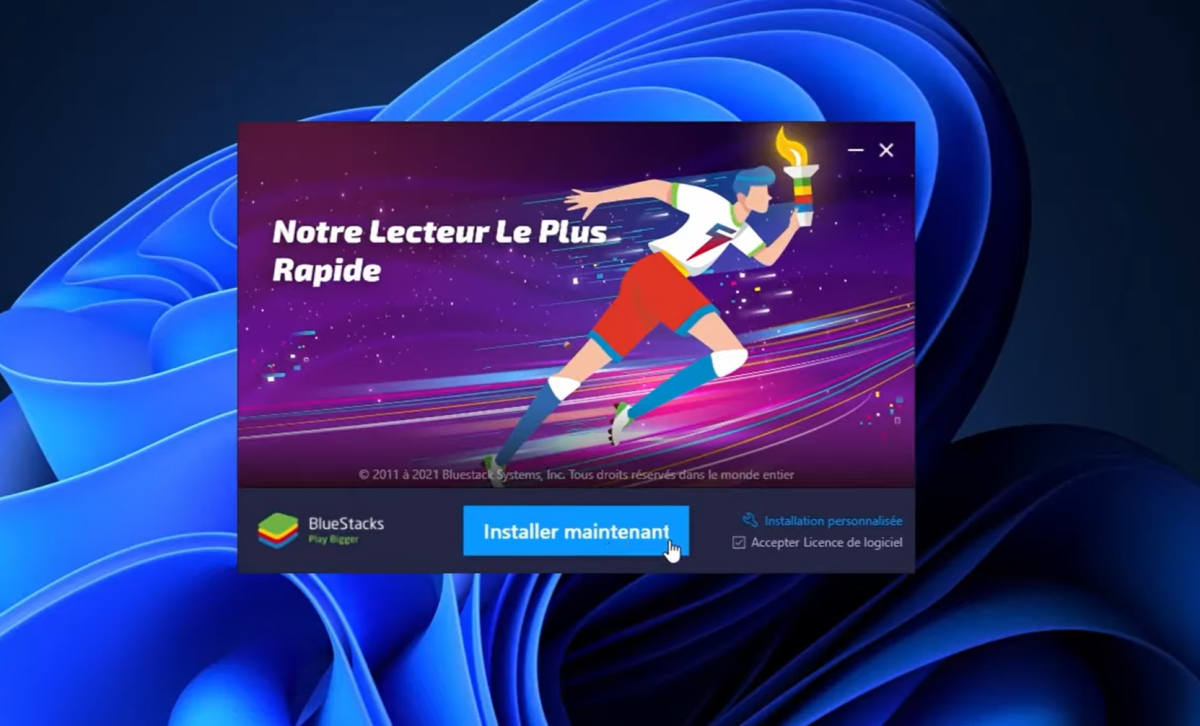
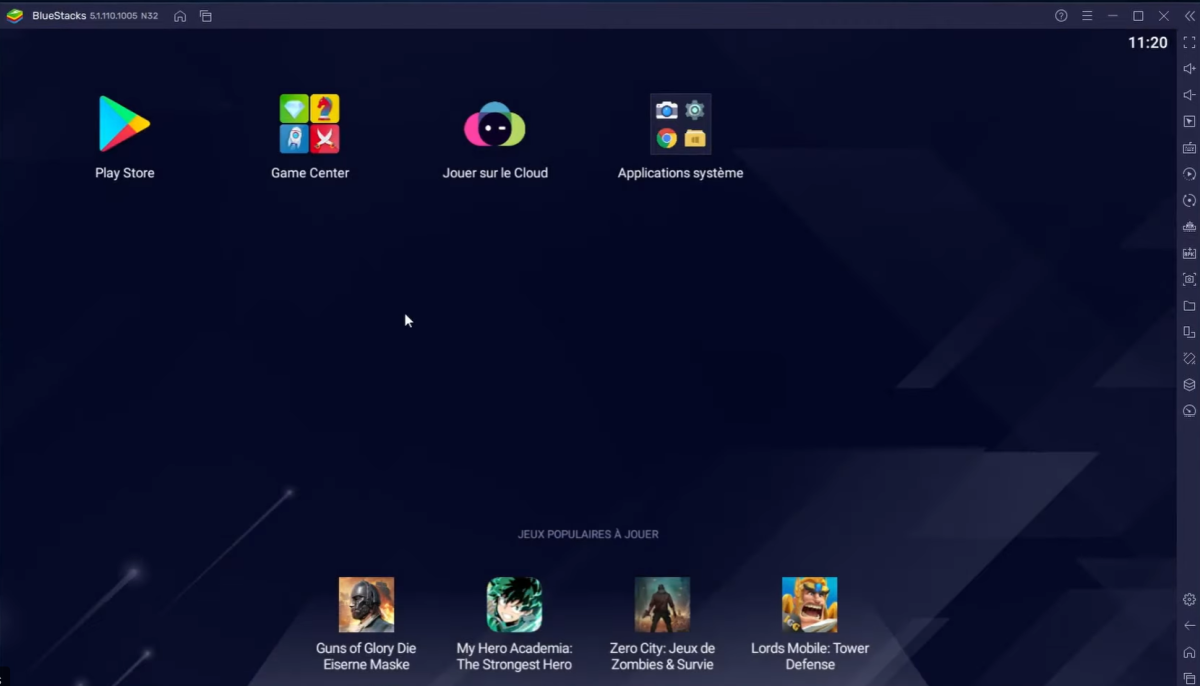
- Quando a instalação estiver concluída, o software abre-se automaticamente e algumas aplicações estão prontas a instalar.
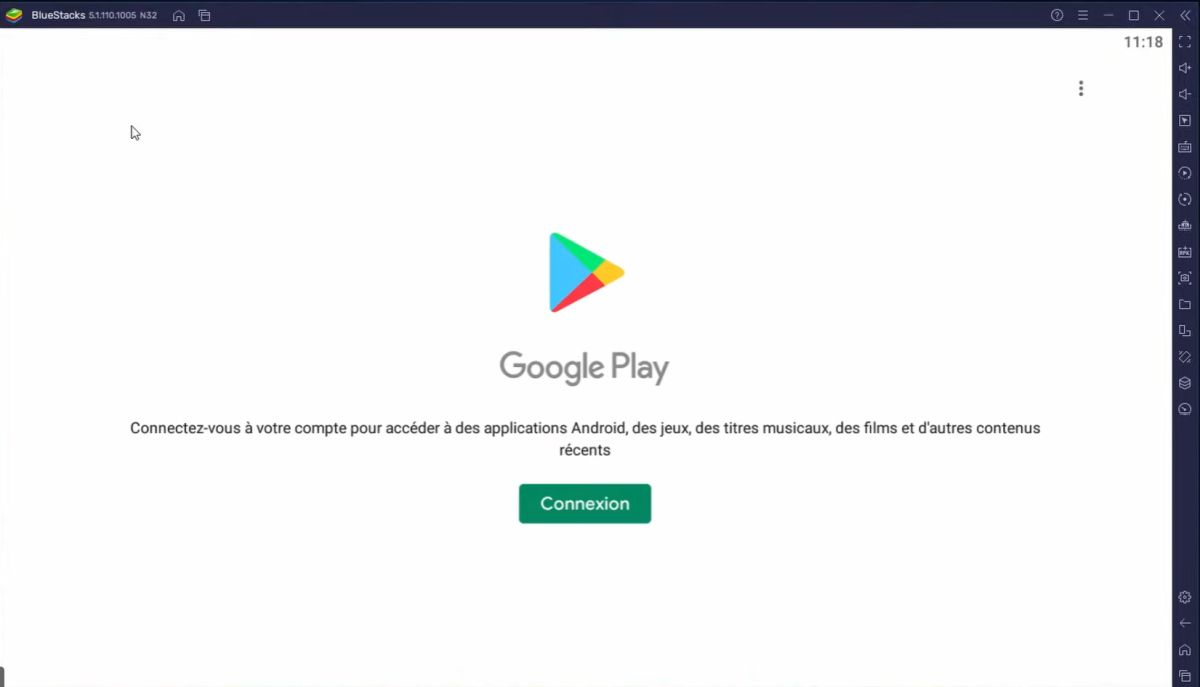
- O mais importante é iniciar sessão com uma conta Google para aceder à Google Play Store, tal como num dispositivo Android real.
Passo 2: Preparar o ficheiro APK para instalação
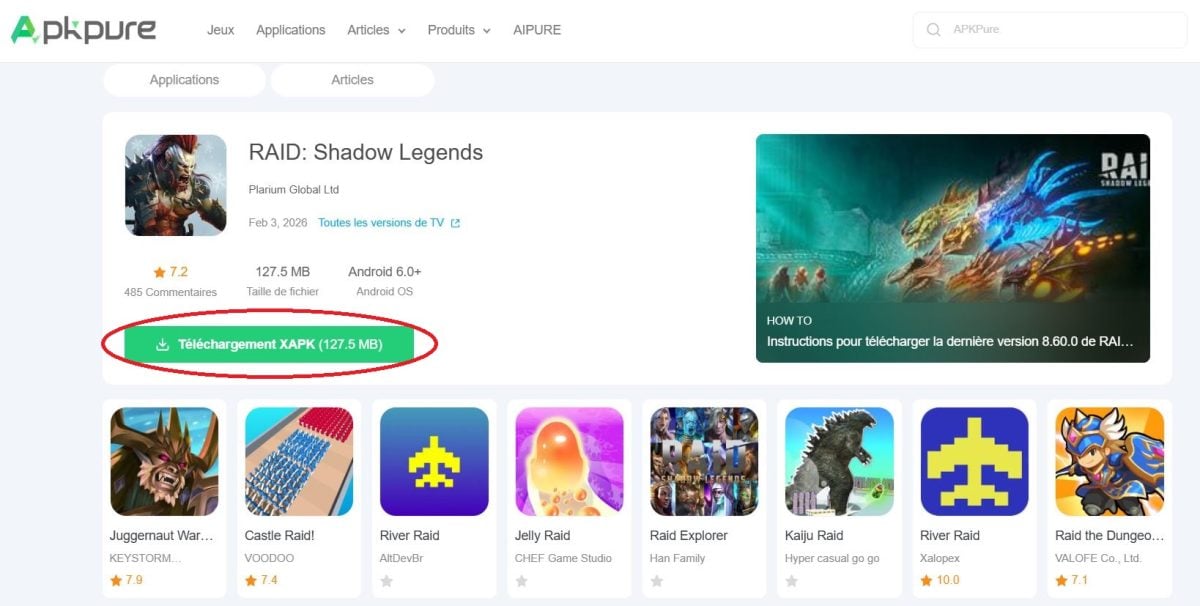
Agora que o emulador Android está pronto, é necessário descarregar o APK que pretende instalar.
- Descarregue o ficheiro APK de um site fiável.
- Evite plataformas desconhecidas para limitar o risco de malware.
- Verifique se o formato é “.apk”.
Passo 3: Instalar o ficheiro APK através do emulador
- O método mais simples oferecido pelo BlueStacks é o “Arrastar e largar”.
Abra o BlueStacks.
Localize o seu ficheiro APK nos ficheiros do Windows.
Arraste o ficheiro diretamente para a janela do emulador.
A instalação inicia-se automaticamente.
- A outra forma é clicar em “Instalar APK”.
Para o fazer, utilize o atalho Ctrl + Shift + B ou o ícone dedicado na barra lateral direita.

Passo 4: Verificar e lançar a aplicação APK no seu PC
Quando a instalação estiver concluída :
- O ícone da aplicação (exemplo) aparece no ecrã inicial do BlueStacks.
- Faça duplo clique para iniciar a aplicação Android.
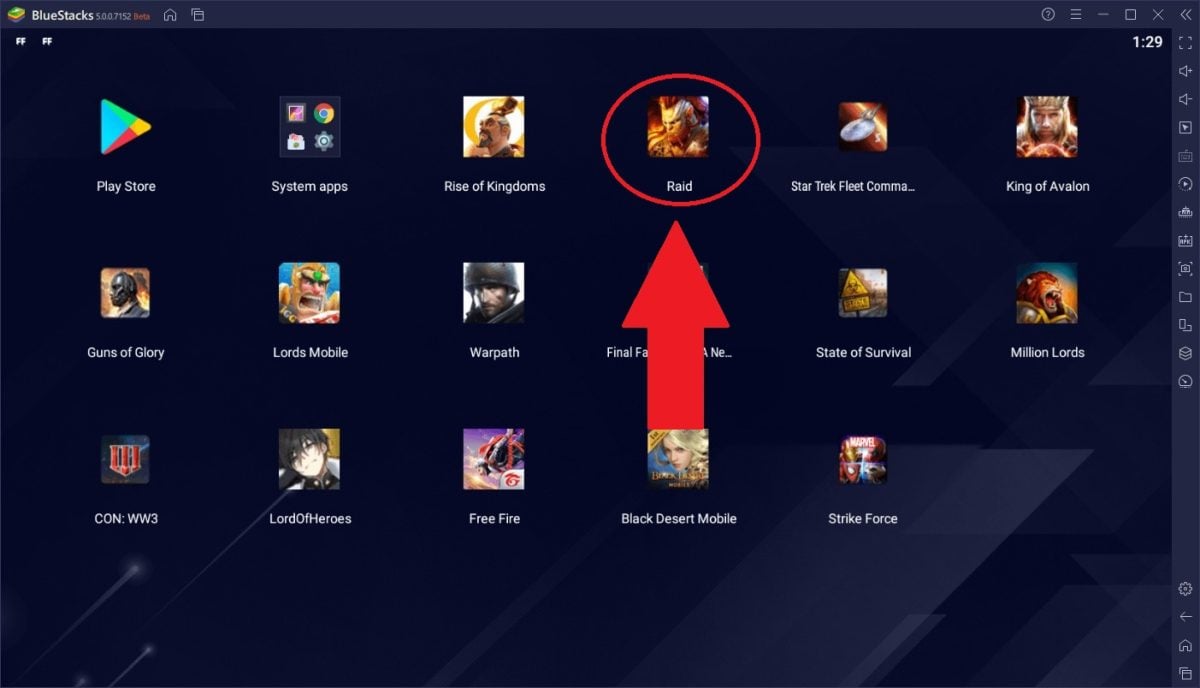
Agora pode utilizar, jogar ou testar a sua aplicação Android num PC, tal como num telemóvel.
O que devo fazer se a instalação falhar?
Se a instalação falhar, eis algumas soluções possíveis:
- 💡 Verificar o ficheiro APK O ficheiro APK pode estar corrompido ou ser incompatível com a versão do seu emulador. Descarregue-o novamente de uma fonte fiável.
- Atualizar o emulador Certifique-se de que está a utilizar a versão mais recente do emulador. Por vezes, uma atualização pode resolver problemas de compatibilidade.
- Tentar outro emulador Se um emulador não funcionar, pode tentar outro para ver se resolve o problema.
Para concluir, instalar um ficheiro APK em um PC é muito simples através do BlueStacks. Em apenas alguns passos, você pode obter seus aplicativos Android, desfrutar de seus jogos ou qualquer outra coisa sem um telefone.
Para mais conselhos, leia o nosso artigo sobre :
- Como é que abro um ficheiro APK num PC?









 Português