EU'economizador de memória do Google Chrome descarrega os teus separadores em segundo plano do RAM, e depois recarrega-as automaticamente quando voltas a elas. O teu navegador consome menos recursos, mas algumas páginas são recarregadas na altura errada, por exemplo, quando estás a preencher um formulário ou a utilizar uma ferramenta online.
Podes desativá-lo completamente ou, melhor ainda, excluí-lo site a site para manter a vantagem no resto do teu navegação.
Tutorial de como desabilitar o economizador de memória:
Eis como proceder nos parâmetros de desempenho do Chrome, passo a passo:
- Abre os parâmetros de desempenho do Google Chrome copiando e colando o URL chrome://settings/performance na tua barra de endereços.
- Abaixo de Economizador de memória, desmarque a opção para o desativar em todos os sites.
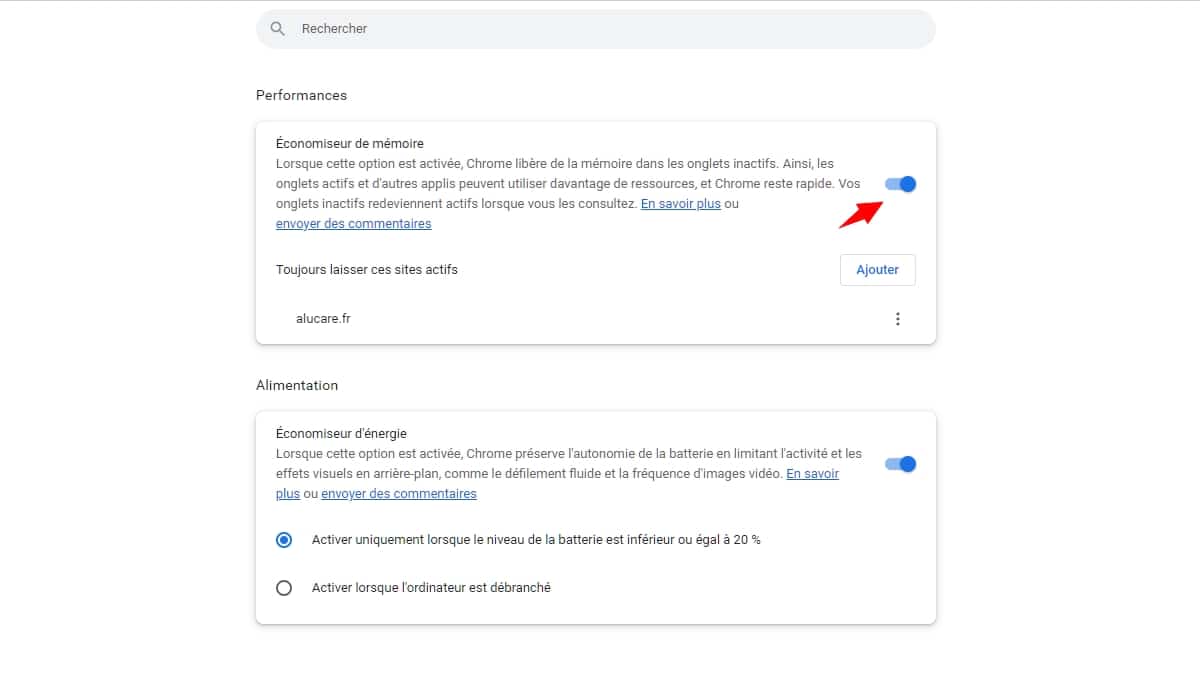
Em vez de cortar tudo, clica em Adicionar para excluir apenas os sites que não devem ser recarregados.
Para excluir um site, basta introduzir o seu endereço (por exemplo notion.so), e depois confirma. O apenas o domínio abrange automaticamente todos os seus subdomínios. Estas páginas permanecerão ativas em segundo plano, sem nunca serem encerradas.
Nestas mesmas definições, também encontrarás o’poupador de energia do Google Chrome. Reduz a atividade em segundo plano para preservar a bateria do teu portátil durante as tuas sessões de navegação longas.
Como reativar o economizador de memória?
Mudaste de ideias? Volta a seguir o mesmo caminho e volta a assinalar a opção. Assim que estiver ativa, Google Chrome libera da RAM no separadores inativos, o que melhora as atuação das tuas abas ativas e mantém a bateria ao reduzir a carga global do navegador.
Vale a pena notar : esta funcionalidade foi introduzida com a atualização Chrome 110, no fevereiro de 2023. L’poupador de energia foi adicionado ao mesmo modo de gestão do desempenho no mesmo período.
Para aprofundar o tema, descobre também:








 Português