Votre disque dur est divisé en plusieurs partitions. Ces dernières ne sont pas à l’abri d’une suppression par erreur.
Dans cet article, nous allons vous expliquer comment récupérer une partition sur un disque dur par le biais de deux méthodes :
- Retrouver une partition supprimée à l’aide de CMD
- Utiliser un logiciel tiers pour récupérer la partition
1. Retrouver une partition supprimée à l’aide de CMD
Vous pouvez retrouver une partition disparue à l’aide de CMD. Mais qu’est-ce que c’est précisément ? Il faut savoir que le Command Prompt (CMD), ou l’invite de commande, est une fonctionnalité ou un outil qui fait partie intégrante du système d’exploitation Windows.
Ainsi, si vous pensez que votre problème est dû à la perte de la lettre du lecteur, du nom de la partition ou de la commande clean DiskPart, vous pouvez essayer cette méthode pour récupérer les données d’une partition supprimée sous Windows.
Attention : Elle ne permet pas de récupérer une partition dont l’espace est marqué comme “Non alloué” (réellement supprimée).
Et pour cela, vous pouvez suivre les instructions suivantes étape par étape :
- Vérifiez l’état de la partition : Ouvrez la Gestion des disques en appuyant sur Win + R puis en tapant diskmgmt.msc.
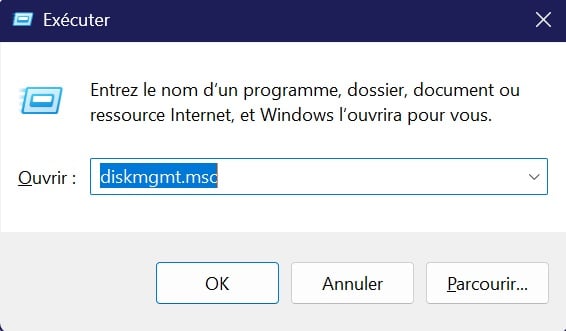
- Lancez ensuite DiskPart : Appuyez sur Win + R, tapez diskpart et appuyez sur Entrée.
- Tapez list disk et appuyez sur la touche Entrée. Après, vous verrez tous les disques sur l’ordinateur.
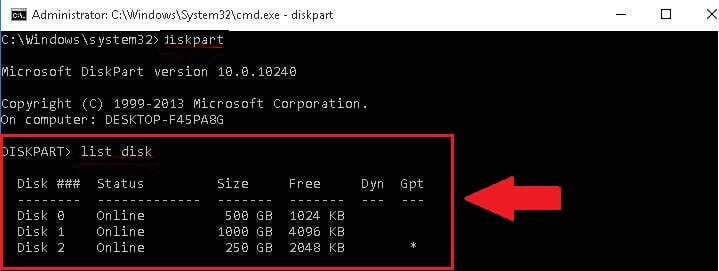
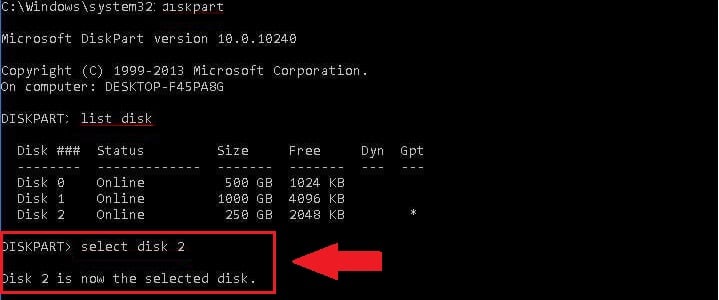
- Tapez select disk # et appuyez sur Entrée. (Remplacez # par le numéro du disque dur contenant la partition perdue).
- Tapez list volume et appuyez sur Entrée.
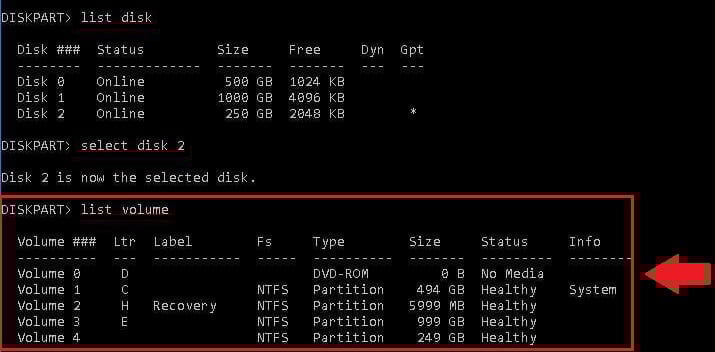
- Tapez select volume # et appuyez sur Entrée. (Remplacez # par le numéro de la partition perdue). Tapez ensuite assign letter=# et appuyez sur Entrée. (remplacez # par la lettre de lecteur concerné).
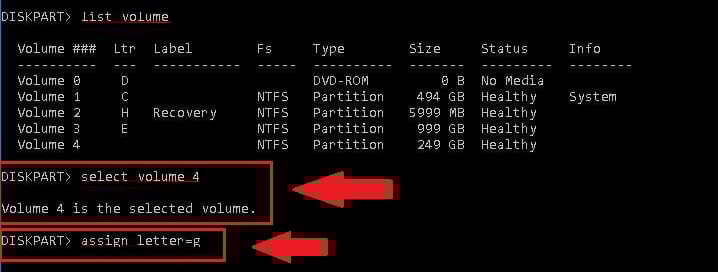
- Quittez cette fenêtre et voyez si vous pouvez accéder à cette partition.
Découvrez également comment augmenter le stockage de votre Xbox à travers un autre article sur notre site.
2. Utiliser un logiciel tiers pour récupérer la partition
La perte de données peut rapidement devenir un cauchemar. Par chance, il existe des logiciels de récupération de données efficaces pour nous aider à ne pas être perdus.
Il s’agit de AOMEI Partition Assistant Professional. Et le moins qu’on puisse dire, c’est qu’il se démarque comme l’un des meilleurs pour la récupération de données. Mais comment ça fonctionne exactement ? C’est très simple, il suffit de suivre les étapes suivantes :
- Commencez par télécharger et installer le logiciel de récupération de partition supprimée AOMEI Partition Assistant Professional. Lorsque vous ouvrirez le logiciel, vous verrez l’interface principale de l’outil avec les informations sur tous vos disques durs.

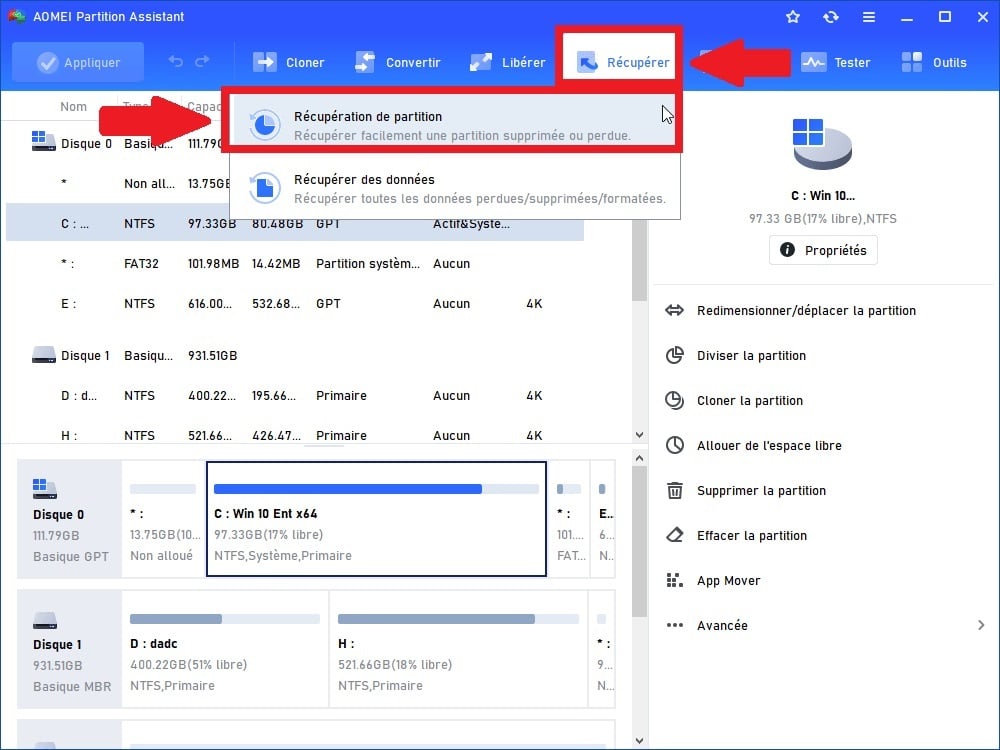
- Ensuite, cliquez sur le disque où se trouve la partition supprimée et choisissez l’option Récupérer, puis cliquez sur Récupération de partition dans la barre d’outils.
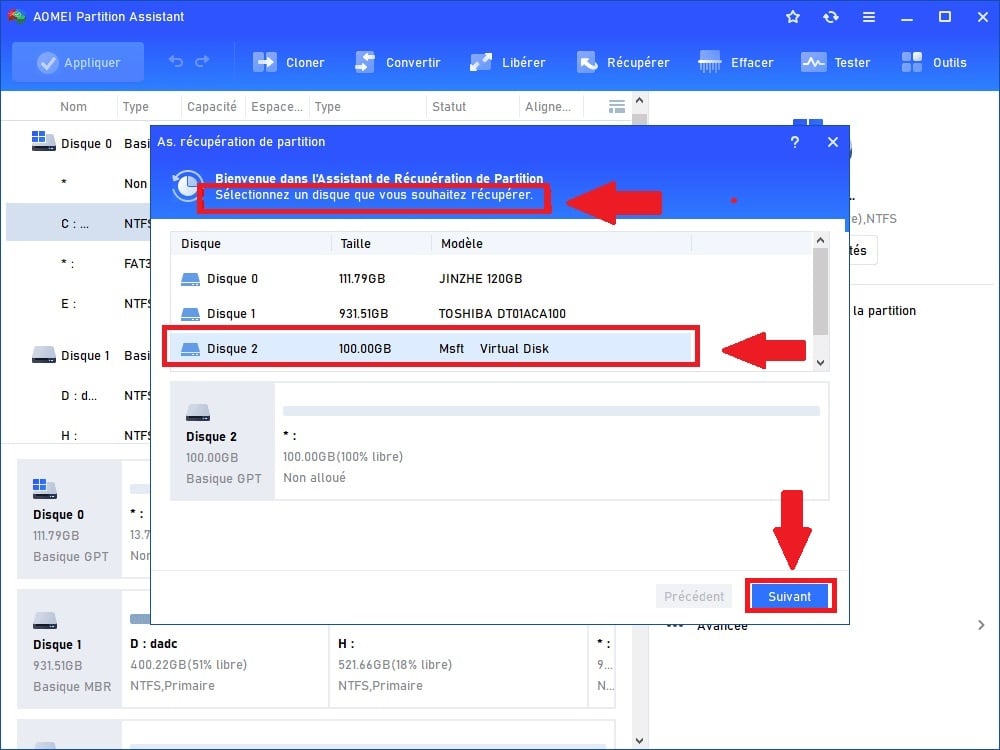
- Après cette étape, choisissez le disque qui contient la partition perdue et cliquez sur Suivant.
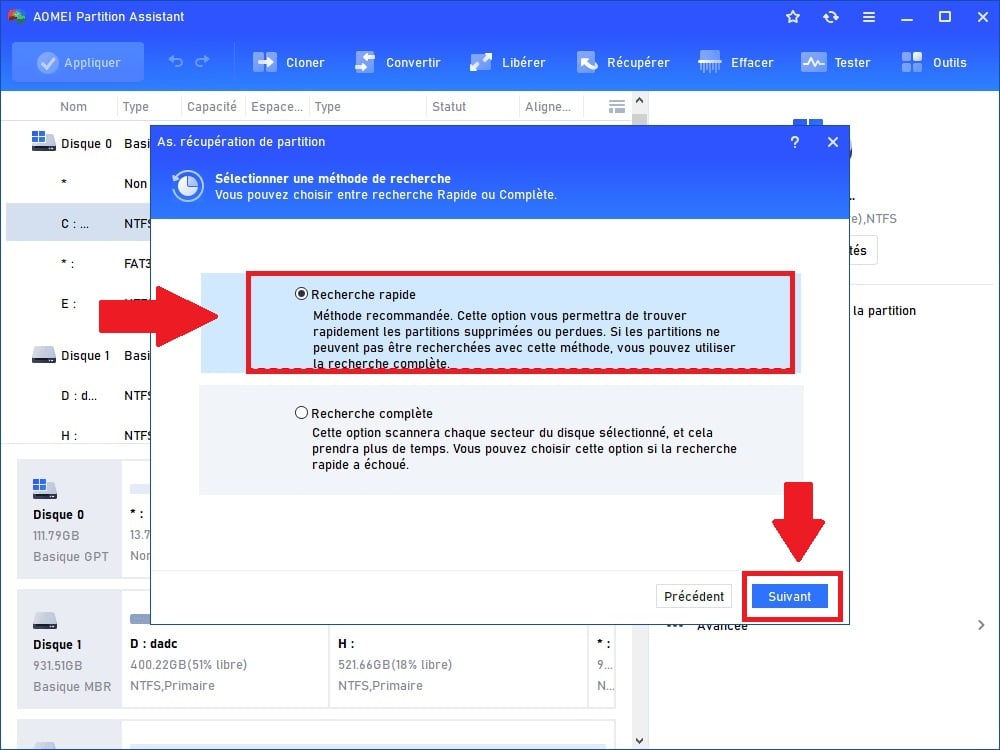
- Sélectionnez Recherche rapide. Cette option est idéale, car elle prend moins de temps. Si elle n’est pas présente dans la partition disparue, utilisez Recherche complète.
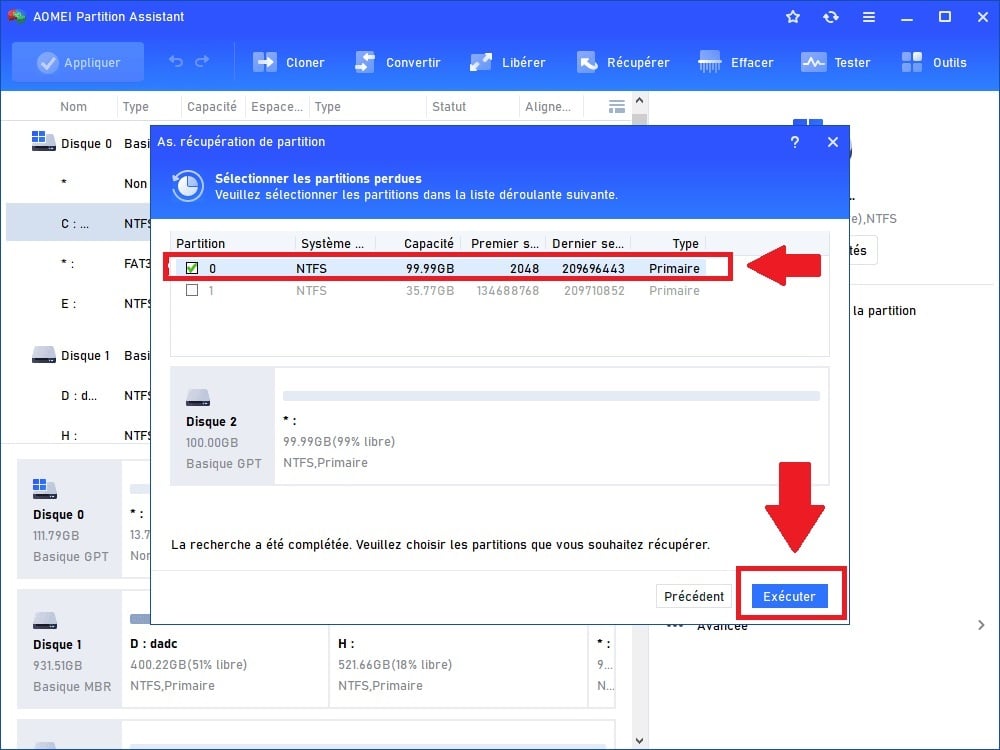
- Lorsque vous voyez la partition perdue, cochez-la et cliquez sur Exécuter pour la récupérer.
Vous pouvez préalablement vérifier les fichiers à l’intérieur de la partition en double cliquant dessus si vous n’êtes pas sûr que c’est la partition supprimée.
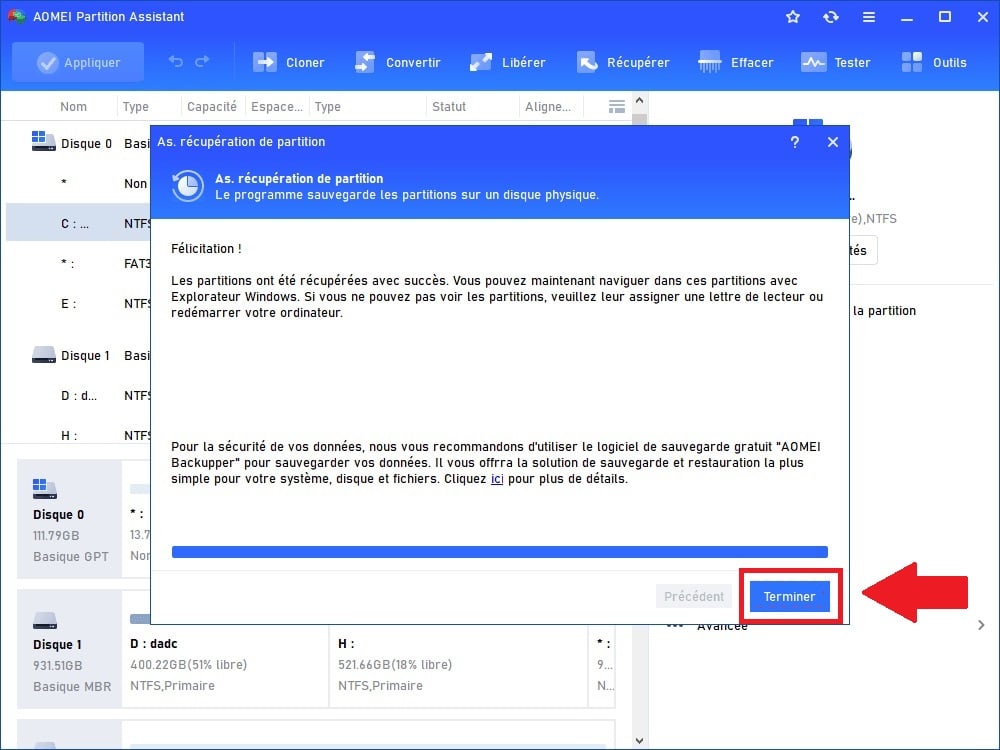
- Appuyez sur Terminer et vous verrez votre partition supprimée dans l’Explorateur de fichiers.
FAQ
Une partition sur un disque dur, qu’est-ce que c’est ?
Alors, c’est très simple. Une partition désigne chaque tranche de votre disque dur, créée pour l’organiser en plusieurs espaces de stockage.
- Comme vous le comprenez donc, un disque dur peut ainsi être séparé en plusieurs partitions, chacune identifiée par une lettre.
- Ces espaces de stockage permettent par exemple d’avoir deux systèmes d’exploitation sur le même disque dur.
- Mais ce n’est pas tout. En effet, les partitions permettent aussi, et surtout, de classer les données.
Sous Windows 10, il est également recommandé d’avoir une partition de récupération. Cela vous permettra de conserver vos données, même après une réinitialisation.
Que se passe-t-il lorsqu’une partition est supprimée ?
Si une partition sur un disque dur est supprimée, l’espace qu’il a occupé sera libéré et deviendra “non alloué”. Il est possible d’utiliser cet espace non alloué afin de créer une nouvelle partition ou d’étendre une partition existante.
Quelles peuvent être les causes d’une partition perdue ?
Malgré les nombreuses précautions qu’on peut prendre, il y a toujours une possibilité de perdre ses partitions. Voici les raisons les plus courantes d’une partition perdue :
| 🧐 Cause d’une partition supprimée | 📃 Explication |
|---|---|
| Suppression de la partition |
|
| Problème de disque dur |
|
| Panne de courant |
|
| Attaques ou virus sur votre disque dur |
|
Comment prévenir la perte de partition sur un disque dur ?
Il est toujours préférable de prévenir les soucis avant qu’ils arrivent. Découvrez à travers ce tableau quelques astuces pour éviter de perdre vos partitions :
| 🎯 Prévention d’une partition supprimée | 📃 Détails |
|---|---|
| Toujours sauvegarder ses données |
|
| Utiliser un logiciel de partition fiable |
|
| Protéger votre ordinateur contre les virus |
|
| Mettre en place des mesures de protection |
|
| Entretenir régulièrement le disque dur |
|
Voilà, vous savez désormais comment récupérer votre partition supprimée. Grâce à notre article, vous allez également pouvoir prévenir ce genre de problème à l’avenir.
Si vous avez besoin d’autres articles similaires, consultez notre page Web pratique. Vous pouvez aussi poser vos questions dans la zone commentaire.







 Français