Узнайте, как можно ускорить и изменение скорости видео на iPhone в этой статье.
Вы можете использовать интегрированные опции на вашем iPhone или сторонних приложений в данном контексте. Следуйте указаниям.
Как ускорить видео на iPhone?
Здесь представлены методы для слоу-мо видео и обычного видео.
Для видео в режиме Slo-mo
Самый практичный способ ускорить видео на iPhone - использовать’используйте предустановленное приложение для работы с фото и видео. Замедленное видео, записанное на iPhone, будет храниться там. Вы можете ускорить видео в режиме slo-mo, выполнив следующие действия:
Также можно’ускорить видео через iPhone очень просто. Вот как это сделать:
- Сначала откройте приложение "Фотографии на iPhone, затем найдите видео, которое нужно ускорить. Затем нажмите на Редактировать, тогда вы найдетеспидометр под секундомером. Близко расположенные линии показывают нормальную скорость, а разнесенные линии - самую медленную часть видео.
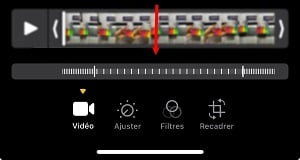
- Посетите сайт перетащите видео на вертикальную полосу, и по обе стороны от нужного участка, чтобы ускорить его.
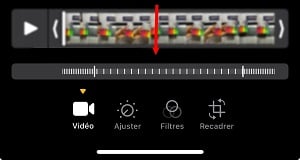
- Нажмите на Завершено чтобы сохранить изменения и изменить скорость видео. Как правило, видео должно записываться самостоятельно.
Для обычного видео
Бесплатное программное обеспечение Apple для редактирования видео может ускорить работу с классическими видео. Загрузите ее из магазина приложений, если у вас ее еще нет.
Запустите приложение iMovie значок на iPhone, затем нажмите на кнопку создать проект и в появившемся окне, выберите фильмзатем выберите Создайте фильм.
Далее, вот что вам нужно сделать, если вы хотите изменение скорости обычного видео :
- Выберитескоростной инструмент (тот, что похож на спидометр), после того как вы выбрали видео для редактирования. В разделе управления скоростью находится ползунок, позволяющий ускорять или замедлять видео. По умолчанию ползунок справа показывает :1X. Установите курсор на значение желаемый.
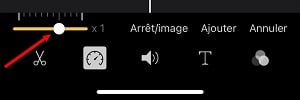
- Если вы хотите установить скорость воспроизведения перед сохранением, нажмите скорость воспроизведения. После завершения просто нажмите кнопку Готово .
Это модифицированное видео может быть записанные непосредственно на пленку.
Примечание: Если вы хотите замедлить видео на iPhone, действия практически аналогичны. Однако вместо того, чтобы перемещать курсор (элемент управления) вправо, перемещайте его пальцем влево, чтобы замедлить видео.
Как ускорить видео на iPhone с помощью CapCut?
Вы хотите ускорить видео на iPhone или iPad, но не знаете, как это сделать с помощью CapCut ? Метод очень прост. Вот шаги, которые необходимо выполнить:
- Перейдите в CapCut, нажмите на кнопку Новый проект и импортируйте медиафайл или видео.

- Все, что вам нужно сделать, - это нажать и сбросить его из системы или загрузить с Google Drive, Dropbox или своего мобильного устройства, отсканировав QR-код и нажав на кнопку Добавить в список.

- В настоящее время, разместить видео на временной шкале редактирования в нижней части экрана. При нажатии на видео сбоку появится вкладка редактирования, а прямо рядом с Audio - кнопка функция скорости видна.
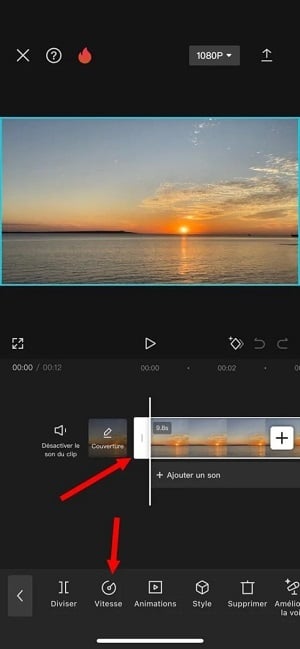
- Вы можете нажать на Скорость и измените ритм в соответствии с вашими предпочтениями. Возможные варианты: обычная скорость ×1, ×2, ×5 и более.
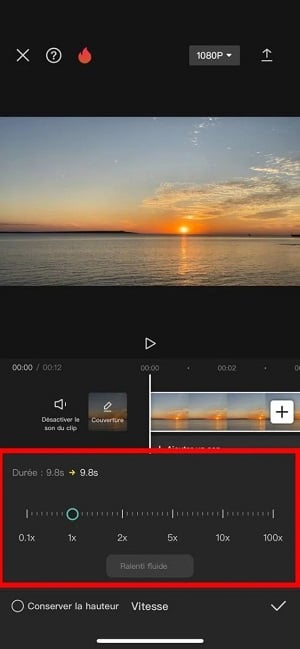
После внесения необходимых изменений вы можете настраивать и вставлять эффекты, Вы можете даже добавить фоновую музыку к своему видео и улучшить его для социальных сетей.
Если у вас несколько клипов, вы можете добавить переходы. Все это включено в Особенности CapCut.
После этого можно акция это видео. Просто экспортируйте его из приложения на свой телефон.
И теперь вы можете увеличить скорость видео, уже записанное на iPhone, с помощью этого приложения!
Как изменить скорость видео на iPhone с помощью iMovie?
Что такое метод для Замедление видео на iPhone ? Если вы сняли видео на нормальной скорости, самый эффективный метод - отредактировать его в iMovie.
в сборка не представляет сложности и не занимает много времени! Мы проведем вас через эту часть статьи.
Если инструмент iMovie не отображается на главном экране, вы можете установить его из App Store. Чтобы создать новый проект, нажмите на кнопку Более, затем нажмите на опцию фильм в диалоговом окне.
Затем просто импортируйте видео из своей галереи и нажмите на кнопку Создайте фильм в нижней части экрана. Чтобы изменить скорость видео, сделайте следующее:
- В меню «Правка» щелкните хронология чтобы отобразить инструменты внизу. Выберите значок спидометр чтобы перейти к регуляторам скорости для вашего клипа. Чтобы замедлить видео, сдвиньте ползунок влево. Посмотрите на предварительный просмотр, чтобы увидеть изменения или проверить, можно ли их еще настроить!
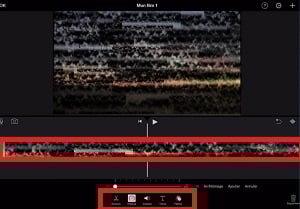
- Соберите видеоклипы, Затем, после редактирования и настройки, нажмите на кнопку Завершено чтобы записать видео в замедленном режиме в iMovie.
Последний шаг - кликнуть на Поделиться чтобы перейти к списку различных вариантов совместного использования, когда вы будете удовлетворены эффектом.
Выберите опцию Запись видео чтобы перенести его на свой фильм. Экспорт видео позволит вам позже поделиться им.
Важно знать, что iMovie предназначен только для продуктов из Отметка Яблоко, что означает iOS и macOS.
Ищете другие руководства по iPhone? Посетите наш гид как удалить обои iPhone, также на нашем сайте.
Часто задаваемые вопросы
Как изменить раздел видео, который будет воспроизводиться в режиме замедленной съемки?
Процесс прост. Вам нужно использовать приложение "Фотографии на iPhone. Не нужно импортировать видео в стороннее приложение.
- Достаточнооткрытое видео снимок в режиме замедленной съемки и нажмите кнопку Редактировать.
- Перетащите черные вертикальные полосы под экраном просмотра изображений, чтобы выбрать участок, который нужно замедлить.
Какие приложения можно использовать для изменения скорости видео?
Существует множество приложений для изменения скорости видео на iPhone. Некоторые из них бесплатны, а другие - нет. К таким приложениям относятся : Wondershare Filmora.
Загрузите приложение из App Store, чтобы отредактировать видео. Преимущество этого приложения в том, что оно имеет интуитивно понятный интерфейс, позволяющий ускорять, замедлять и записывать видео. Вы также можете сделать редактирование видео на этом приложении.
Вот некоторые’другие альтернативы если вы не хотите использовать это приложение:
| 📱 Имя | 💻 Системы | ⚡ Максимальная скорость | ✨ Особенности | ⭐ Средний балл |
|---|---|---|---|---|
| Wondershare Filmora |
|
До 100× |
|
4,4/5 ⭐⭐⭐⭐☆ |
| iMovie |
|
2× (за цикл) |
|
4,4/5 ⭐⭐⭐⭐☆ |
| CapCut |
|
5× |
|
4,3/5 ⭐⭐⭐⭐☆ |
| InShot |
|
4 à 5× |
|
4,3/5 ⭐⭐⭐⭐☆ |
| Редактор VN |
|
Переменная |
|
4,2/5 ⭐⭐⭐⭐☆ |
| KineMaster |
|
Переменная |
|
4,2/5 ⭐⭐⭐⭐☆ |
Преимущество сторонних приложений и инструментов, которые не интегрированы в iPhone, часто заключается в том, что вы можете экспортировать свои видео в формате различные форматы и получить желаемое качество видео.
Как настроить скорость воспроизведения видео?
Настройте скорость для воспроизведения видео на iPhone и придания ему более выразительного звучания:
- Доступ к приложению Фотографии на iPhone, затем откройте видео и нажмите Редактировать. Затем выберите пункт Видео.
- Нажмите кнопку скорости воспроизведения, затем выберите свою скорость вы хотите.
Примечание :
- У вас будут разные опционы чтения в зависимости от формата, в котором было снято видео.
- Если формат большой, у вас будет больше возможностей.
Есть ли ограничения по скорости ускорения на iPhone?
La скорость ускорения зависит от используемого приложения.
- С iMovie Например, вы можете разогнаться до скорости, вдвое превышающей первоначальную.
- С CapCut а также Wondershare Filmora, вы можете пойти еще дальше и создавать более быстрые видеоролики.
Можно ли сохранить исходное качество видео, ускорив его на iPhone?
Когда вы используете сторонние приложения, такие как iMovie Где Filmora, вы можете получить видео с очень высоким разрешением. Просто выберите опцию Оригинальное разрешение в приложении, чтобы сохранить исходное качество видео.
В заключение,
- Вы можете ускорить видео в режиме Slo-mo на iPhone с помощью приложения "Фотографии" и его спидометра.
- Используйте iMovie чтобы изменить скорость классических видеороликов, регулируя ползунок скорости.
- CapCut также можно использовать для ускорения или замедления видео, с дополнительными возможностями редактирования, такими как добавление эффектов и анимации. Этот инструмент предлагает бесплатный и платный тарифный план,
- Другие альтернативы Также доступны приложения с различными функциями, например Filmora, в зависимости от ваших потребностей и проектов. Существуют как бесплатные, так и платные планы для этих приложений.
Мы надеемся, что это руководство оказалось полезным и помогло вам узнать, как ускорить видео на iPhone. Если у вас возникли вопросы, то область комментариев открыта.
Не стесняйтесь знакомиться с другими подобными статьями на нашем сайте на странице Руководство чтобы не пропустить полезная информация ежедневно.








 Русский