Как установить Chrome в качестве браузера по умолчанию в 2026 году

Реакция

Комментарий

Чтобы определить Google Chrome в качестве браузера по умолчанию на Windows, перейди в Настройки > Приложения > Приложения по умолчанию, а затем выбери Chrome по ссылке «Веб-браузер».

Если ты ещё не Chrome на свой компьютер, для начала скачайте и установите его с официального сайта Google.

Пошаговая инструкция по Windows

По умолчанию, Windows устанавливает связи с Microsoft Edge, но ты можешь заменить его всего за несколько кликов.

Порядок действий одинаков для Windows 10 и Windows 11.

Определять Chrome в качестве браузера по умолчанию на Windows 10 и Windows 11

На Windows 11, здесь логика немного иная: сначала нужно выбрать приложение, а затем назначить его в качестве браузер по умолчанию.

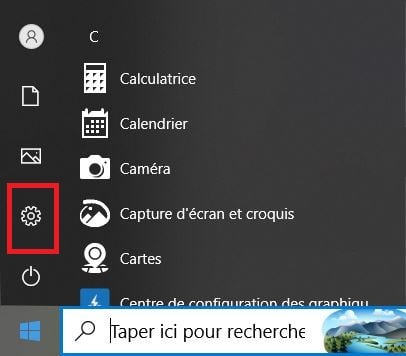
  • Открыть меню Для запуска.
Откройте меню «Пуск» Windows, чтобы приступить к настройке.
Откройте меню «Пуск» Windows, чтобы приступить к настройке. ©Antonin для Alucare.fr
  • Перейти к Настройки.
Открытие панели «Параметры системы» Windows.
Открытие панели «Параметры системы» Windows. ©Antonin для Alucare.fr
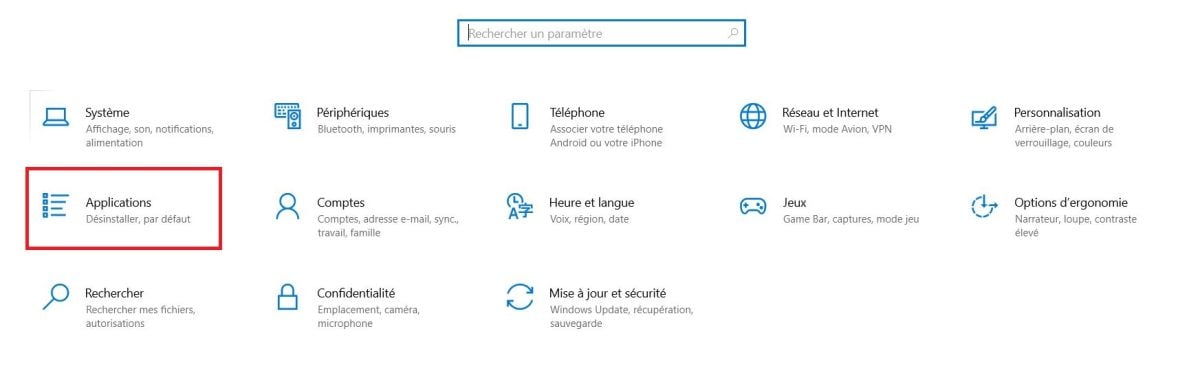
  • Выбрать Приложения.
Переход к разделу, посвященному управлению приложениями.
Переход к разделу, посвящённому управлению приложениями. ©Antonin для Alucare.fr
  • Перейти в меню приложения по умолчанию.
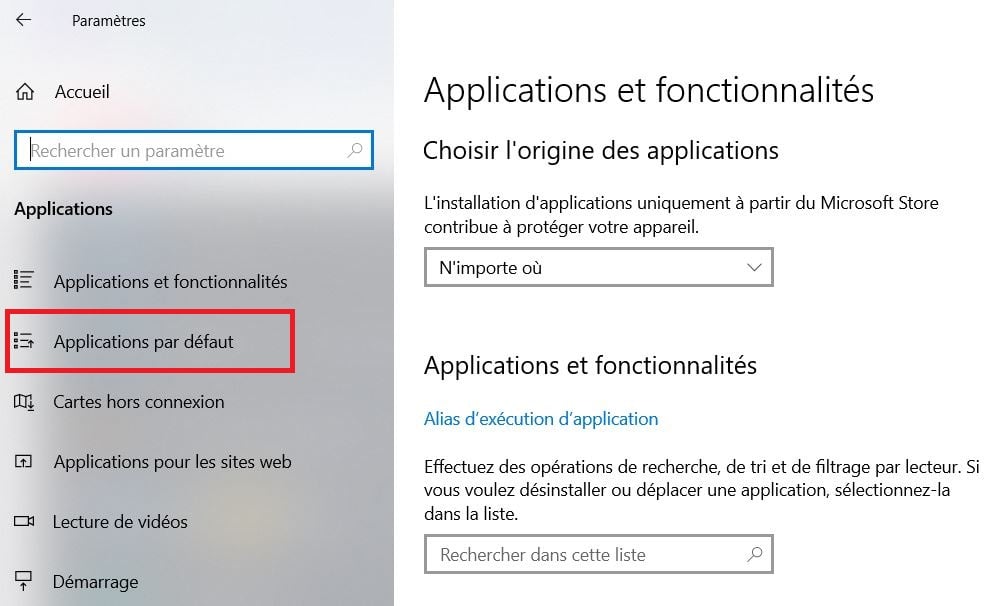
Выбор вкладки, позволяющей установить программы по умолчанию.
Выбор вкладки, позволяющей установить программы по умолчанию. ©Antonin для Alucare.fr
  • Нажми на браузер по умолчанию и выбери “Google Chrome”.
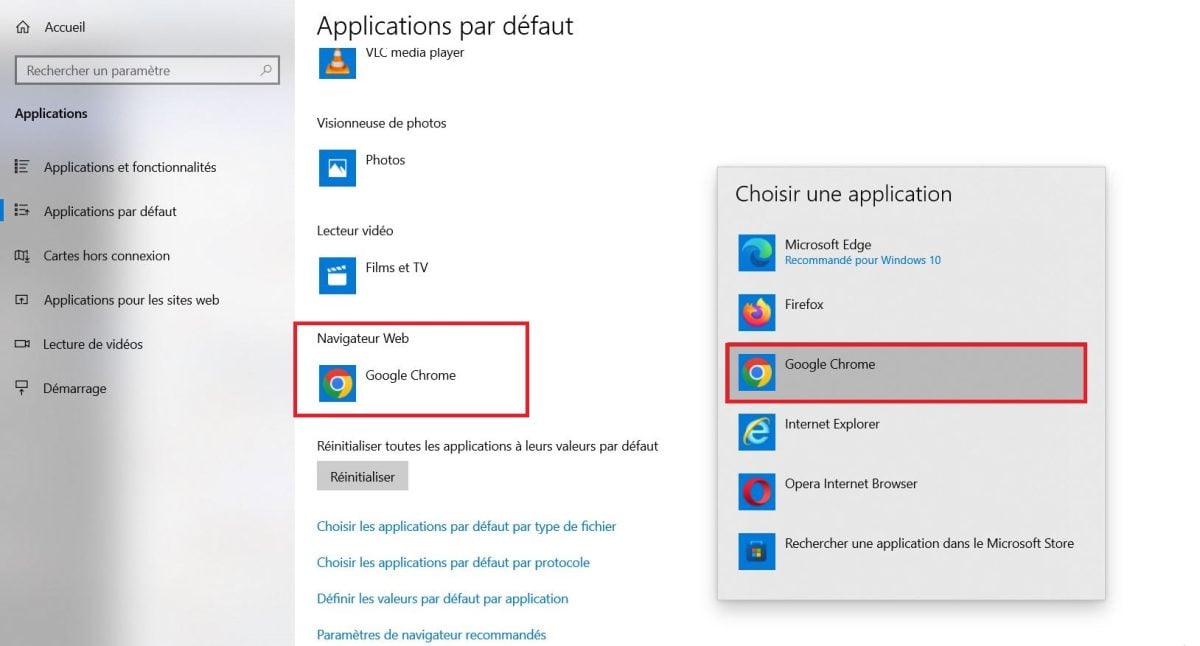
Выберите Google Chrome в списке, чтобы заменить текущий браузер.
Выбор Google Chrome из списка для замены текущего браузера. ©Antonin для Alucare.fr

Chrome отныне будет открываться автоматически все твои веб-ссылки.

Дополнительный совет: закрепить Chrome в панели задач

Чтобы получить доступ к Chrome Одним щелчком мыши ты можешь закрепить его прямо на панели задач.

  • Открыть Chrome на твоём компьютере.
  • Сделай правый клик по его значку на панели задач.
  • Нажмите на Закрепить на панели задач.
Закрепление значка Chrome для быстрого доступа одним щелчком мыши.
Добавление значка Chrome в панель задач для быстрого доступа одним щелчком мыши. ©Antonin для Alucare.fr

Определять Chrome в качестве браузера по умолчанию на Mac

На Mac, процедура осуществляется через системные настройки’Apple. Для начала скачайте и установите Google Chrome если вы еще этого не сделали.

  • Открой их Системные настройки на твоем macOS.
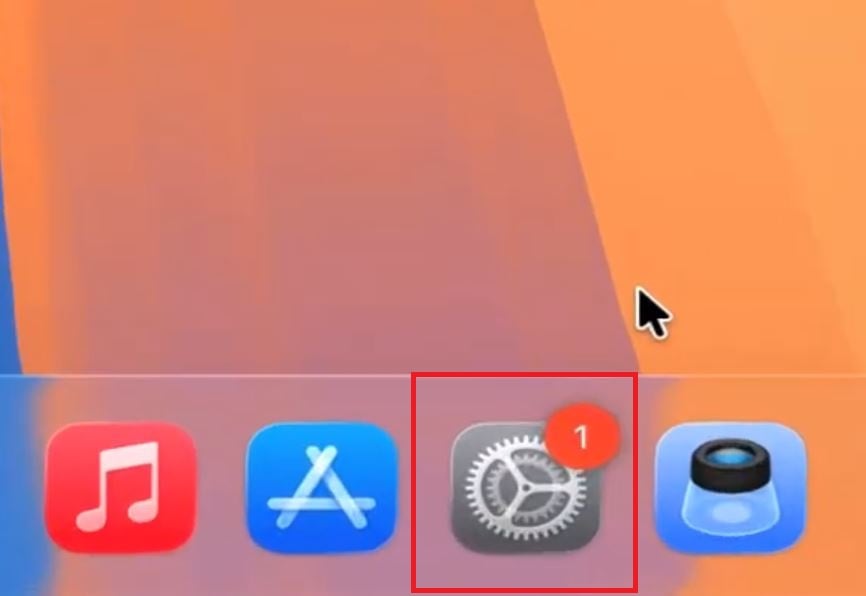
Доступ к «Системным настройкам» macOS.
Доступ к «Системным настройкам» macOS. ©Antonin для Alucare.fr
  • Перейди в раздел “Офис и док-станция”.
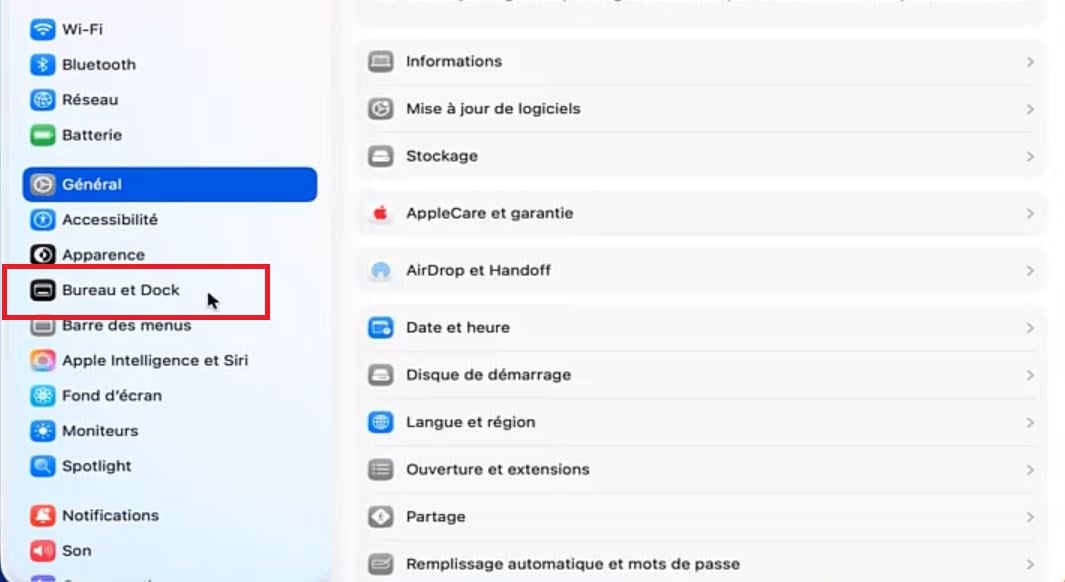
Переход к настройкам интерфейса и Дока.
Переход к настройкам интерфейса и Дока. ©Antonin для Alucare.fr
  • Протяженность до Браузер по умолчанию.
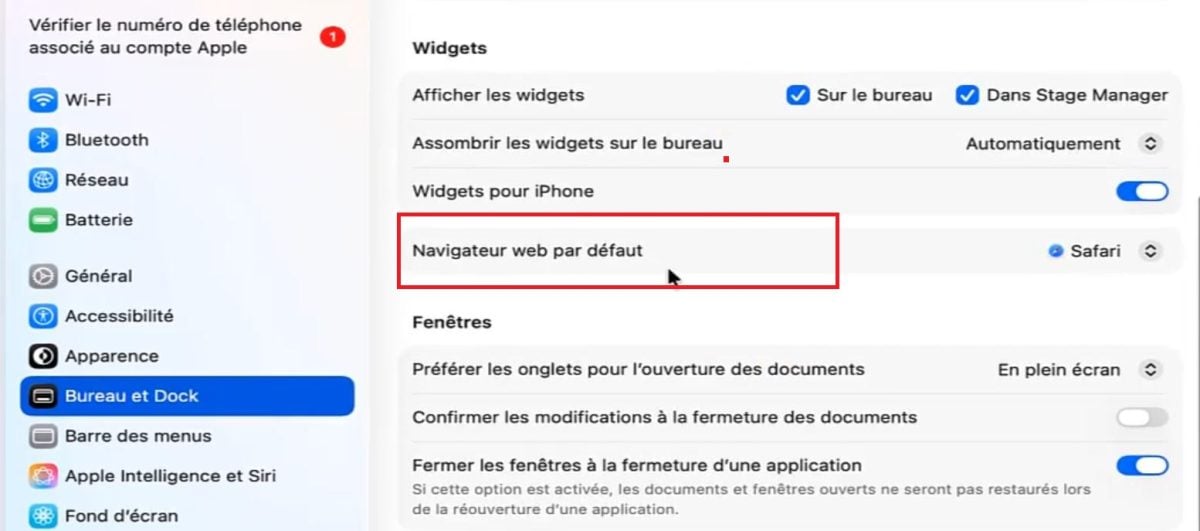
Расположение параметра настройки браузера по умолчанию.
Расположение параметра настройки браузера по умолчанию. ©Antonin для Alucare.fr
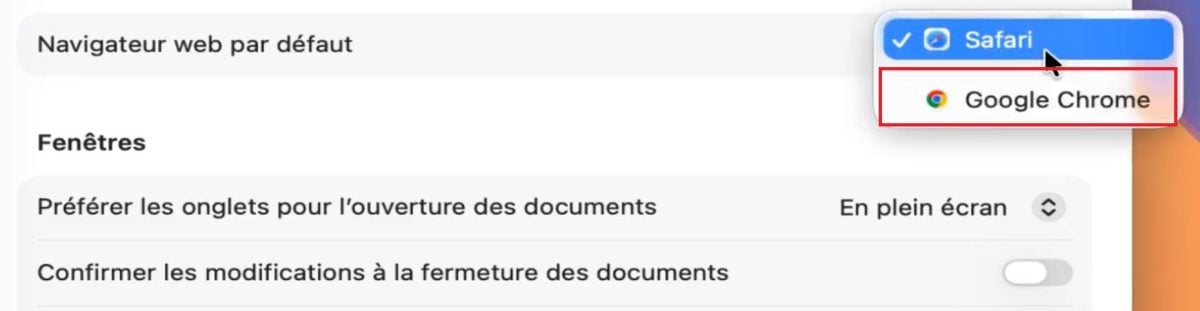
  • Нажми на него и выбери Google Chrome.
Настройка Google Chrome в качестве нового основного браузера на Mac. ©Antonin для Alucare.fr

Chrome сразу становится твоим браузер по умолчанию на Mac.

Все ссылки, которые ты открываешь из своих приложений, отныне будут обрабатываться Google Chrome на твоем iPhone Где iPad.

Чтобы узнать больше полезных советов, ознакомьтесь также с:

👍Ваше мнение
Статья информативна
Статья объективна
Статья отвечает на мой вопрос
Содержание актуально
🔍 Нашли ошибки? Скажите нам, где!

Понравилось? Поделитесь!

Это содержание изначально На французском (См. редактор чуть ниже). Он был переведен и вычитан на разных языках с помощью Deepl и/или Google Translate API, чтобы предложить помощь как можно большему числу стран. Этот перевод обходится нам в несколько тысяч евро в месяц. Если он не является 100 % идеальным, оставьте нам комментарий, чтобы мы могли его исправить. Если вы заинтересованы в вычитке и улучшении качества переведенных статей, пожалуйста, напишите нам, используя контактную форму!
Мы ценим ваши отзывы, чтобы улучшить наш контент. Если вы хотите предложить улучшения, пожалуйста, воспользуйтесь нашей контактной формой или оставьте комментарий ниже. Ваши комментарии всегда помогают нам улучшать качество нашего сайта Alucare.fr


Alucare является независимым СМИ. Поддержите нас, добавив в избранное Google News:

Опубликовать комментарий на дискуссионном форуме