要定义 Google Chrome 作为默认浏览器在 Windows, 进入 设置 > 应用 > 默认应用, ,然后选择 Chrome 根据 «网页浏览器».
如果你还没 Chrome 在你的电脑上,请先从官方网站下载并安装 Google.
分步操作指南如下 Windows
默认, Windows 建立与……的联系 Microsoft Edge, ,但只需点击几下就能替换它。.
操作步骤如下: Windows 10 和 Windows 11.
定义 Chrome 作为默认浏览器在 Windows 10 和 Windows 11
上 Windows 11, 操作逻辑略有不同:你先选择应用程序,然后将其设为 默认浏览器.
- 打开菜单 启动.

- 访问 设置.
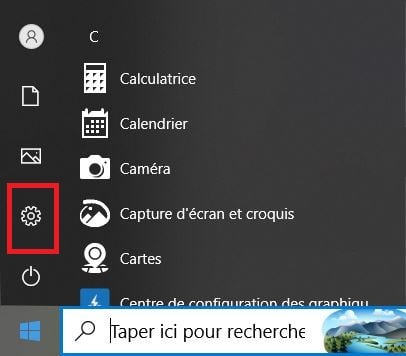
- 选择 应用.

- 进入菜单 默认应用程序.

- 点击“默认浏览器”,然后选择 “Google Chrome”.
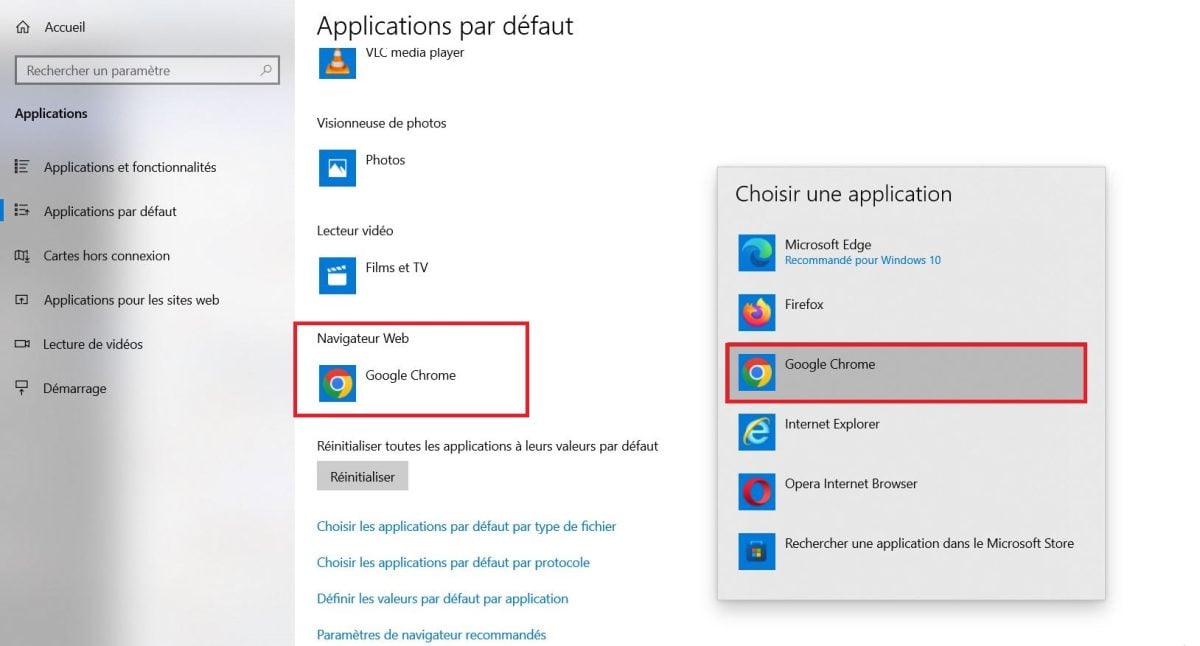
Chrome 今后将开放 自动处理你所有的网页链接.
额外小贴士:置顶 Chrome 在任务栏上
访问 Chrome 只需单击一下,即可将其直接固定到任务栏上。.
- 开放 Chrome 在你的电脑上。.
- 做个 右击 在任务栏上的图标上。.
- 点击 固定到任务栏.

定义 Chrome 作为默认浏览器在 Mac
上 Mac, ,该操作需通过系统偏好设置中的’Apple. 首先下载并安装 Google Chrome 如果您还没有这样做的话。.
- 打开这些 系统设置 在你的 macOS.

- 请前往该栏目 “办公桌和底座”.
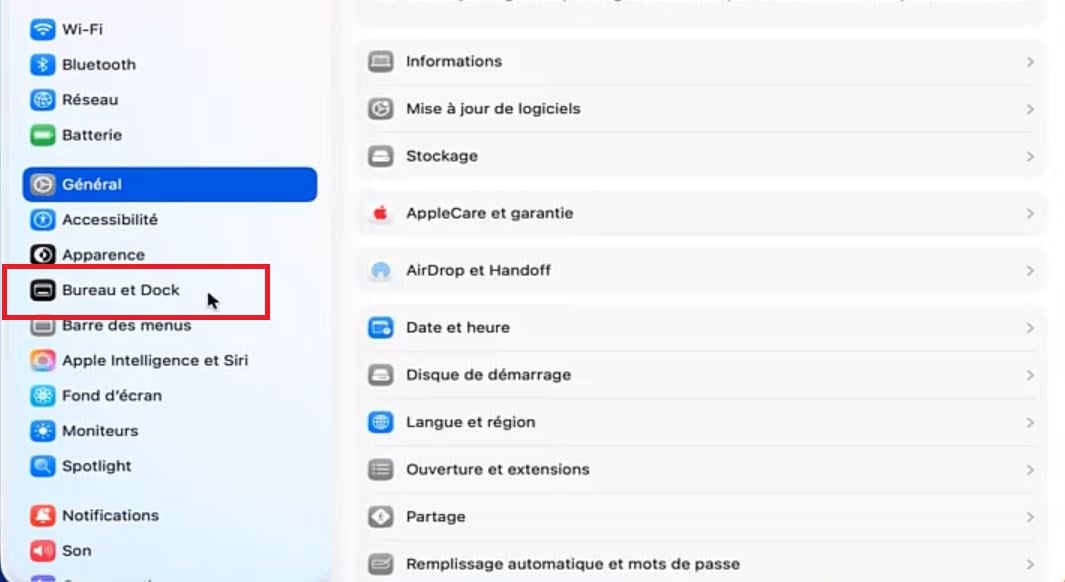
- 滚动至 默认浏览器。.
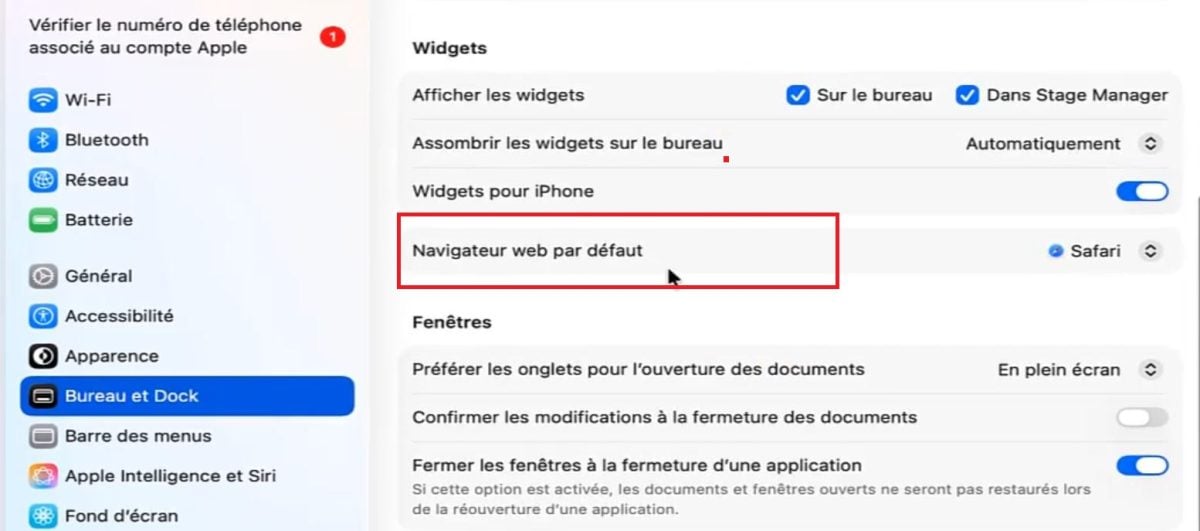
- 点击它并选择 谷歌浏览器.
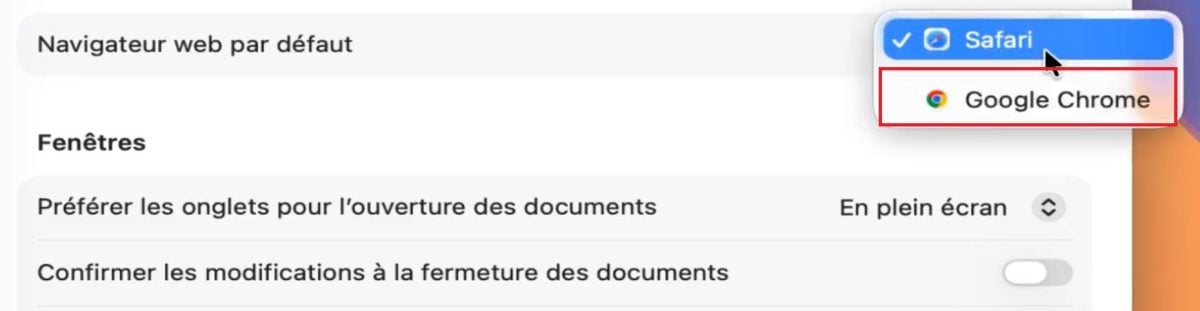
Chrome 立即成为你的 默认浏览器为 Mac.
今后,你通过应用程序打开的所有链接都将由 Google Chrome 在你的 iPhone 在哪里 iPad.
如需更多技巧,还可查看:







 简体中文
简体中文