Ты закрыл Google Chrome по ошибке и потерял все свои вкладки? Нажми Ctrl + Shift + T : это самый быстрый способ найти всё, что нужно.
Если этого недостаточно, то меню «История» в Chrome позволяет восстановить всю сессию всего за несколько кликов.
Объяснительное видео на французском языке от Alucare, идеальное дополнение к странице. Смотреть видео (Вы можете воспользоваться автоматическим переводом YouTube)

Как восстановить пропавшие вкладки в Google Chrome?
Что твой браузер Независимо от того, завис ли браузер, перезапустился ли он самостоятельно или был случайно закрыт, твои вкладки не потеряны навсегда.
Вот все конкретные способы их поиска, включая сочетание клавиш, а также…’история или параметры запуска.
Способ 1: сочетание клавиш Ctrl + Shift + T
в сочетание клавиш остается самым быстрым способом вновь открыть случайно закрытую вкладку.
- На Окна, одновременно нажмите Ctrl + Shift + T.
- На Мак, лучше используйте Cmd + Shift + T.
Последняя закрытая вкладка сразу же появляется снова. Повторите сочетание клавиш несколько раз, чтобы восстановить вкладки по одному, в обратном порядке по отношению к их закрытию. Это также работает для поиска весь экран закрыта.
Способ 2: использовать историю Chrome
Если этого не достаточно, то меню «История» сохраняет в памяти все недавно закрытые страницы.
- Нажми на три точки в правом верхнем углу экрана, рядом с именем твоего аккаунта.
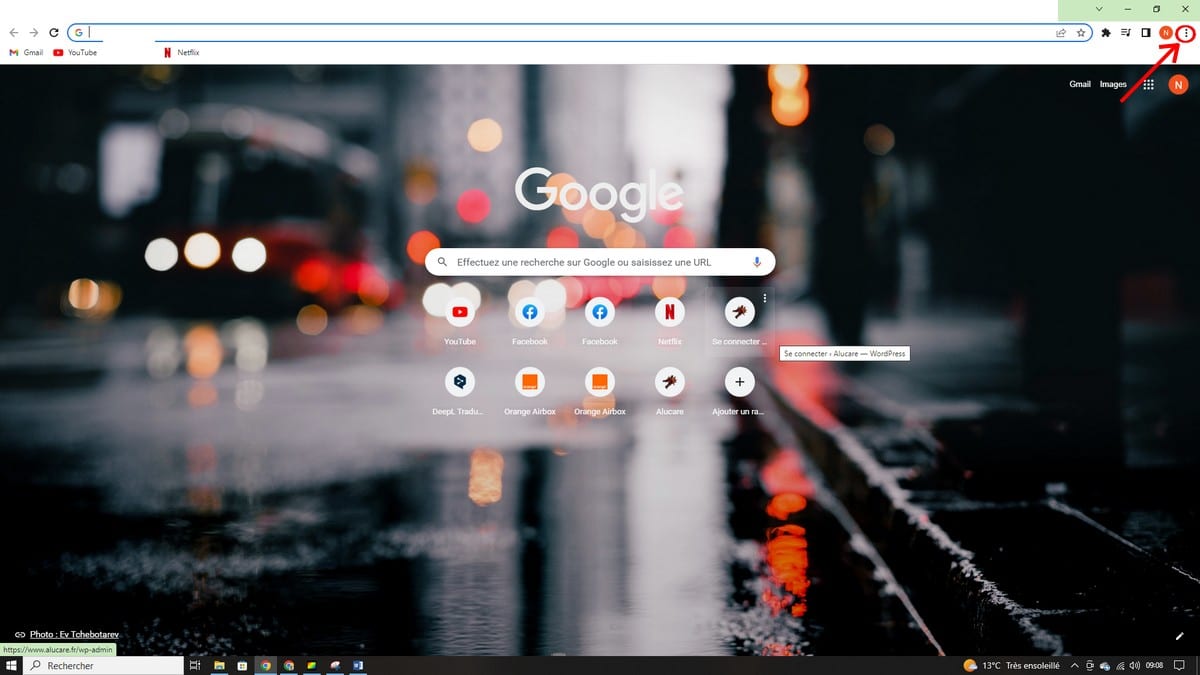
- Обзор Исторический чтобы отобразить недавно посещённые страницы.
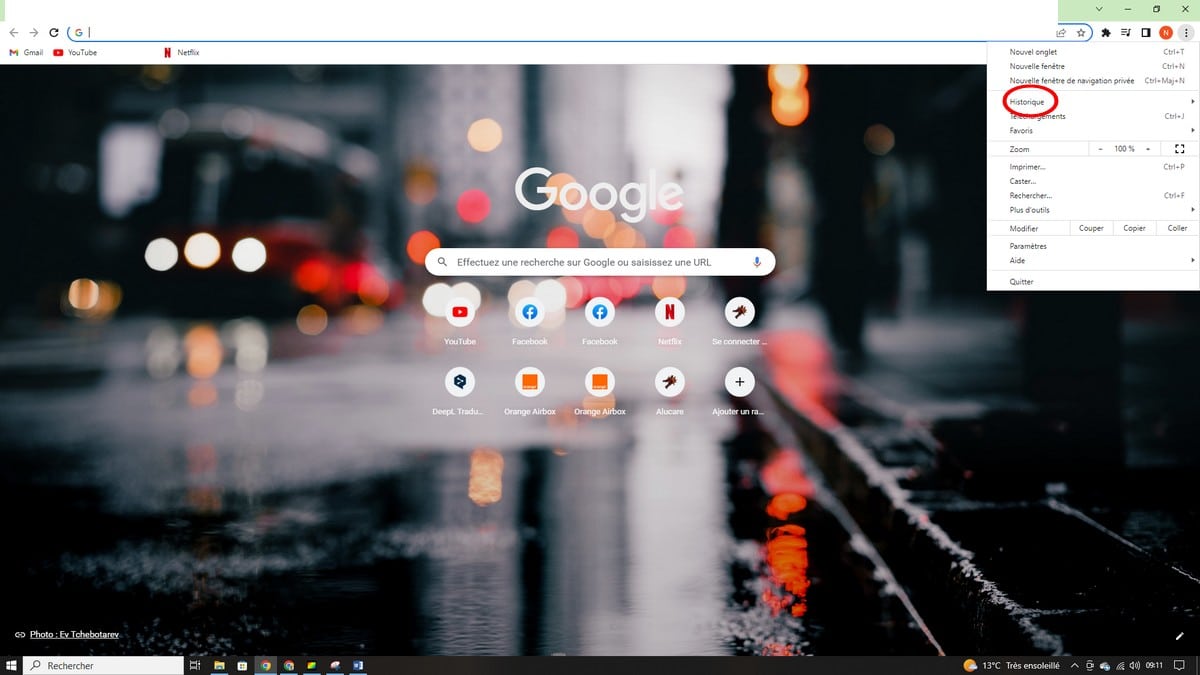
- В Недавно закрытые, нажми на Восстановить окно чтобы за один раз всё восстановить.
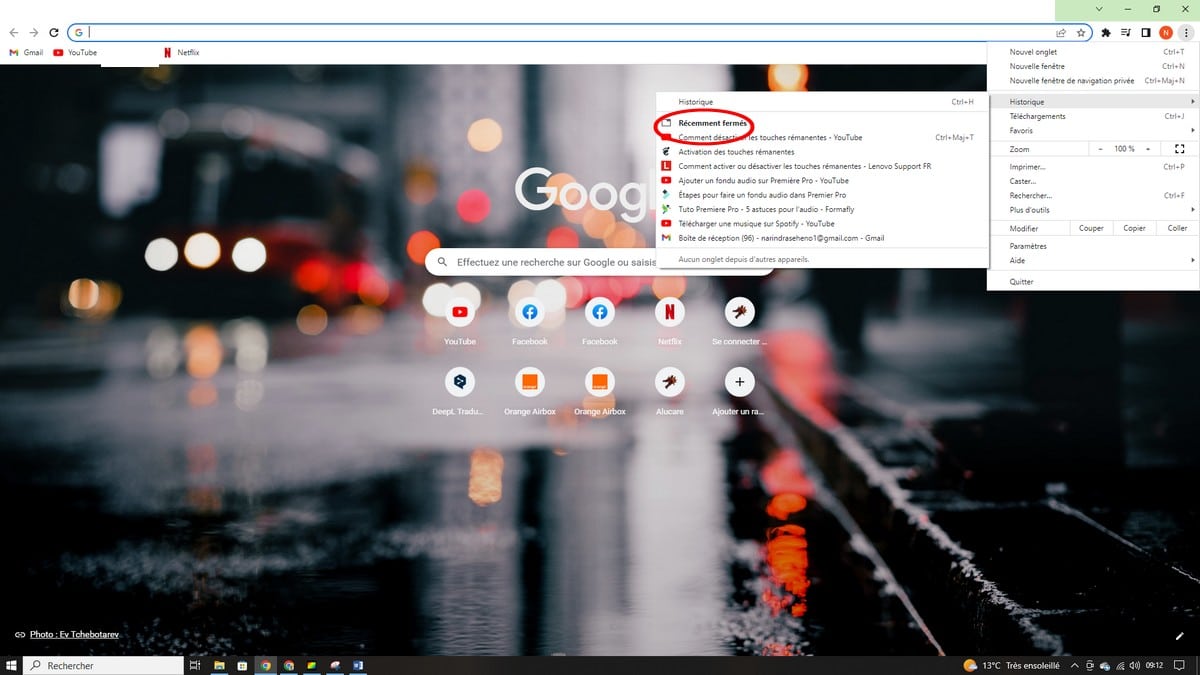
Восстановление сеанса после сбоя или перезапуска
Перейти в Настройки, а затем в разделе При запуске, и поставьте галочку Продолжай с того места, где остановился. До следующего раза, твоя последнее заседание и все его вкладки обновляются автоматически.
Когда эти методы не работают
Если бы ты был в конфиденциальный режим просмотра (режим инкогнито) или если история просмотров была удалена, Chrome не сохраняет никаких данных. В таком случае восстановить соответствующие вкладки невозможно.
Ты также можешь проверить, как Chrome обрабатывает реклама и другой контент, который может замедлить работу сайта.
И если у тебя возникнут вопросы, не стесняйся задавать их в разделе комментариев!









 Русский