Du hast zugemacht Google Chrome versehentlich alle deine Tabs geschlossen und verloren? Klicke auf Ctrl + Shift + T : Das ist der schnellste Weg, um alles wiederzufinden.
Falls das nicht ausreicht, dann der Menü „Verlauf“ Mit Chrome kannst du deine gesamte Sitzung mit nur wenigen Klicks wiederherstellen.
Erklärendes Video in Französisch von Alucare, ideale Ergänzung zur Seite. Video ansehen (you can use YouTube's automatic translation)

Wie kann man verlorene Tabs in Google Chrome wiederherstellen?
Möge dein Browser Egal, ob der Browser abgestürzt ist, sich von selbst neu gestartet hat oder versehentlich geschlossen wurde – deine Tabs sind nicht endgültig verloren.
Hier finden Sie alle konkreten Methoden, um sie zu finden, einschließlich der Tastenkombination, der’geschichte oder die Startparameter.
Methode 1: Die Tastenkombination Ctrl + Shift + T
das Tastenkürzel bleibt die schnellste Möglichkeit, einen versehentlich geschlossenen Tab wieder zu öffnen.
- An Windows, drücke gleichzeitig auf Ctrl + Shift + T.
- An Mac, verwende stattdessen Cmd + Shift + T.
Der zuletzt geschlossene Reiter wird sofort wieder angezeigt. Wiederhole die Tastenkombination mehrmals, um die Reiter wiederherzustellen. einer nach dem anderen, in umgekehrter Reihenfolge, wie sie geschlossen wurden. Das funktioniert auch, um eine Vollbild wieder geschlossen.
Methode 2: Über den Chrome-Verlauf
Falls die Tastenkombination nicht ausreicht, dann Menü „Verlauf“ speichert alle zuletzt geschlossenen Seiten ab.
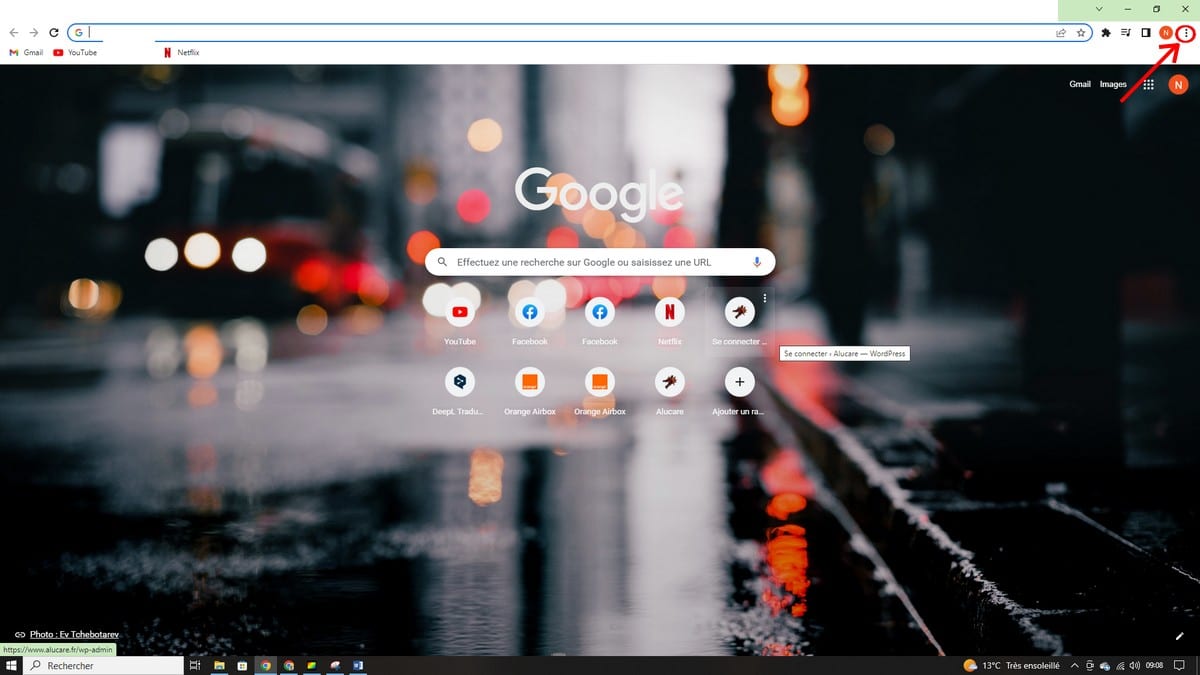
- Klicke auf die drei Punkte Oben rechts auf deinem Bildschirm, neben deinem Kontonamen.
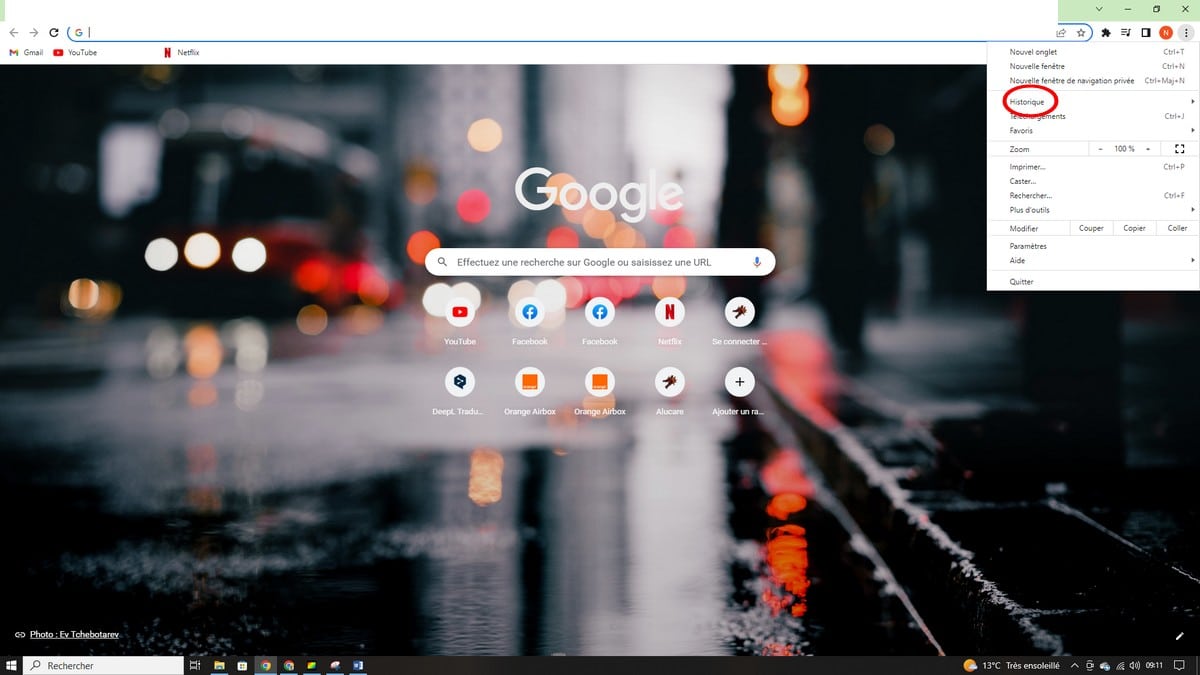
- Überblick Historisch um die zuletzt besuchten Seiten anzuzeigen.
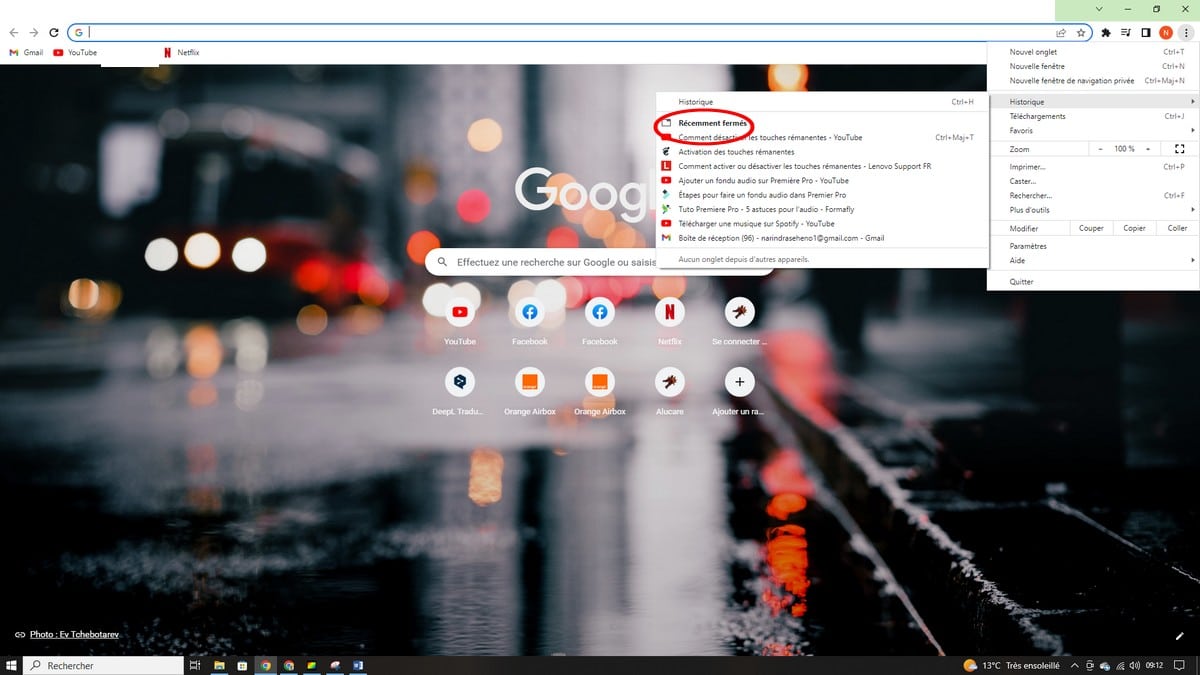
- Im Abschnitt Kürzlich geschlossen, klicke auf Fenster wiederherstellen um alles auf einmal wiederherzustellen.
Eine Sitzung nach einem Absturz oder Neustart wiederherstellen
Gehe zu Einstellungen, dann in der Rubrik Beim Start, und setze ein Häkchen Mach dort weiter, wo du aufgehört hast. Bis zum nächsten Mal, deine letzte Sitzung und alle seine Registerkarten werden automatisch neu geladen.
Wenn diese Methoden nicht funktionieren
Wenn du in privates Surfen (Inkognito-Modus) oder wenn dein Verlauf gelöscht wurde, speichert Chrome keine Daten. In diesem Fall ist es nicht möglich, die betreffenden Tabs wiederherzustellen.
Du kannst auch nachsehen, wie Chrome die Werbeanzeigen und andere Inhalte, die das Surfen verlangsamen können.
Und falls du Fragen hast, zögere nicht, sie uns im Kommentarbereich zu stellen!









 Deutsch