閉じたね グーグル・クローム うっかりして、すべてのタブを閉じてしまった? その場合は、 Ctrl + Shift + T : これは、あらゆるものをすぐに見つけるための最も手っ取り早い近道です。.
それでも足りない場合は、 履歴メニュー Chromeのこの機能を使えば、わずか数回のクリックでセッション全体を復元できます。.
Alucareによるフランス語の解説ビデオ。. ビデオを見る (YouTubeの自動翻訳を使用できます)

Google Chromeで消えてしまったタブを復元するにはどうすればよいですか?
あなたの ブラウザ クラッシュしたり、勝手に再起動したり、誤って閉じたりしても、タブが完全に失われることはありません。.
これらを見つけるための具体的な方法をすべてご紹介します。キーボードショートカットや、’歴史 または起動設定。.
方法 1:キーボードショートカット Ctrl + Shift + T
the キーボードショートカット うっかり閉じてしまったタブを再び開くには、これが依然として最も手っ取り早い方法です。.
- の上 ウィンドウズ, 同時に Ctrl + Shift + T.
- の上 マック, むしろ以下を使用してください Cmd + Shift + T.
最後に閉じたタブがすぐに再び表示されます。タブを復元するには、このショートカットを数回繰り返してください。 一つずつ, 、閉店順の逆順で。これは、あるものを探す場合にも有効です。 全画面表示 閉じられた。.
方法 2:Chrome の閲覧履歴を利用する
ショートカットだけでは不十分な場合は、 メニュー「履歴」 最近閉じたすべてのページを記憶しておきます。.
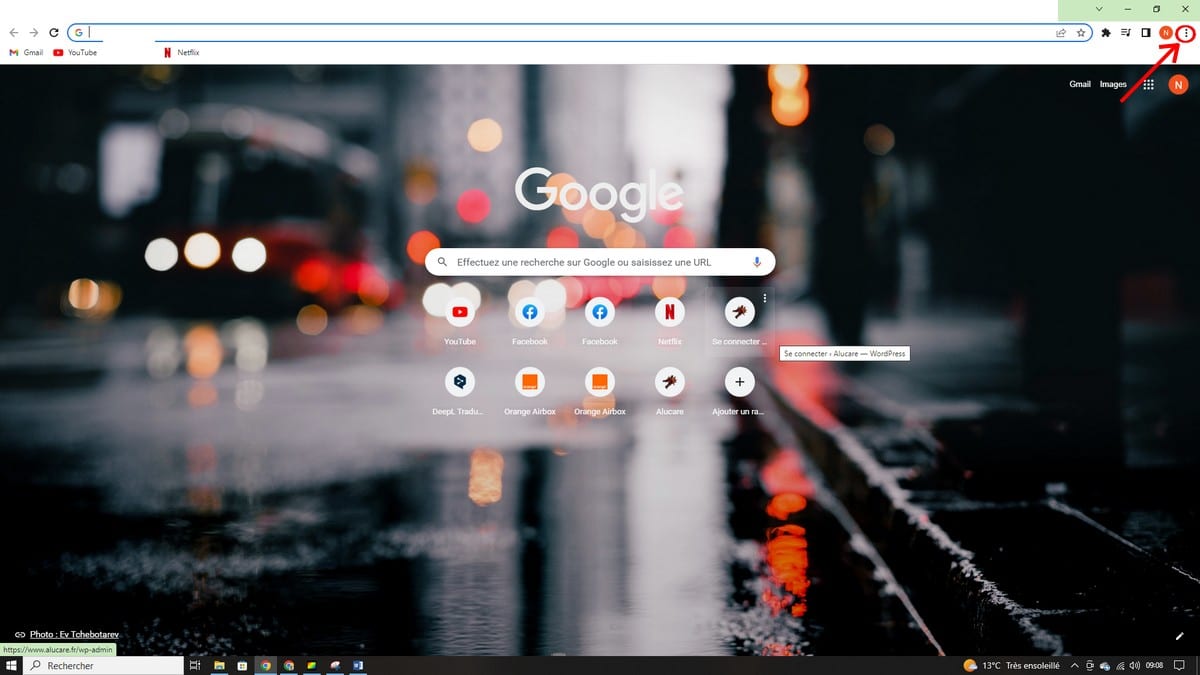
- をクリックして 3点 画面の右上、アカウント名の近く。.
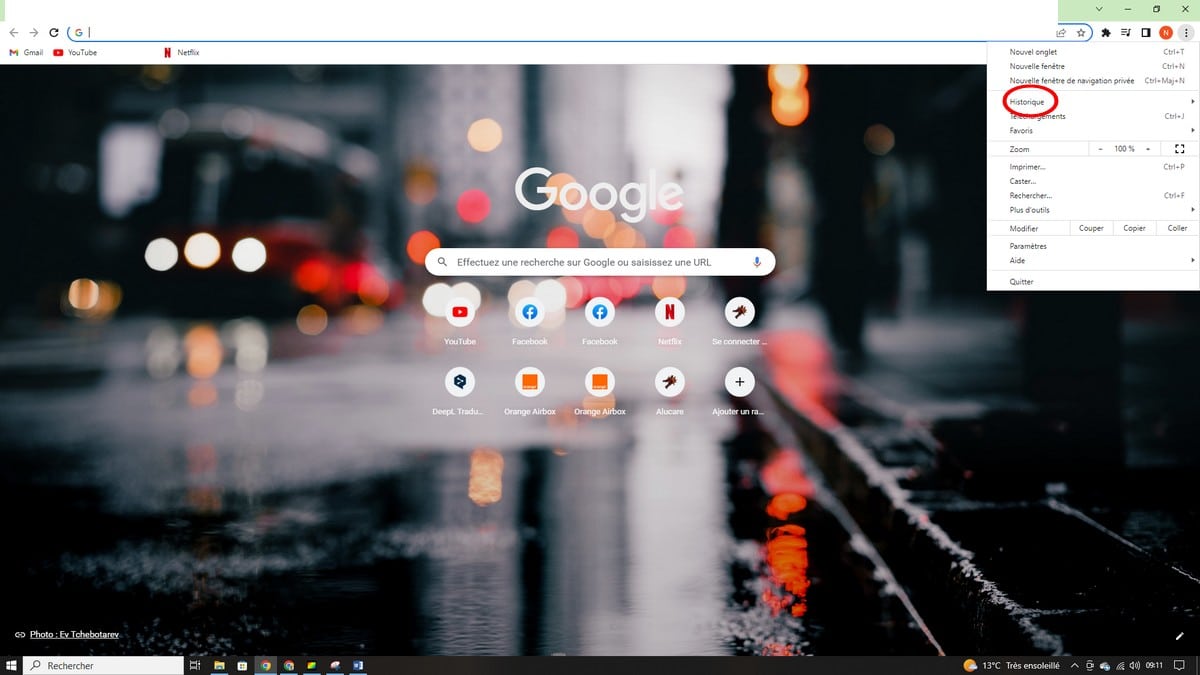
- 概要 歴史的 最近閲覧したページを表示するには。.
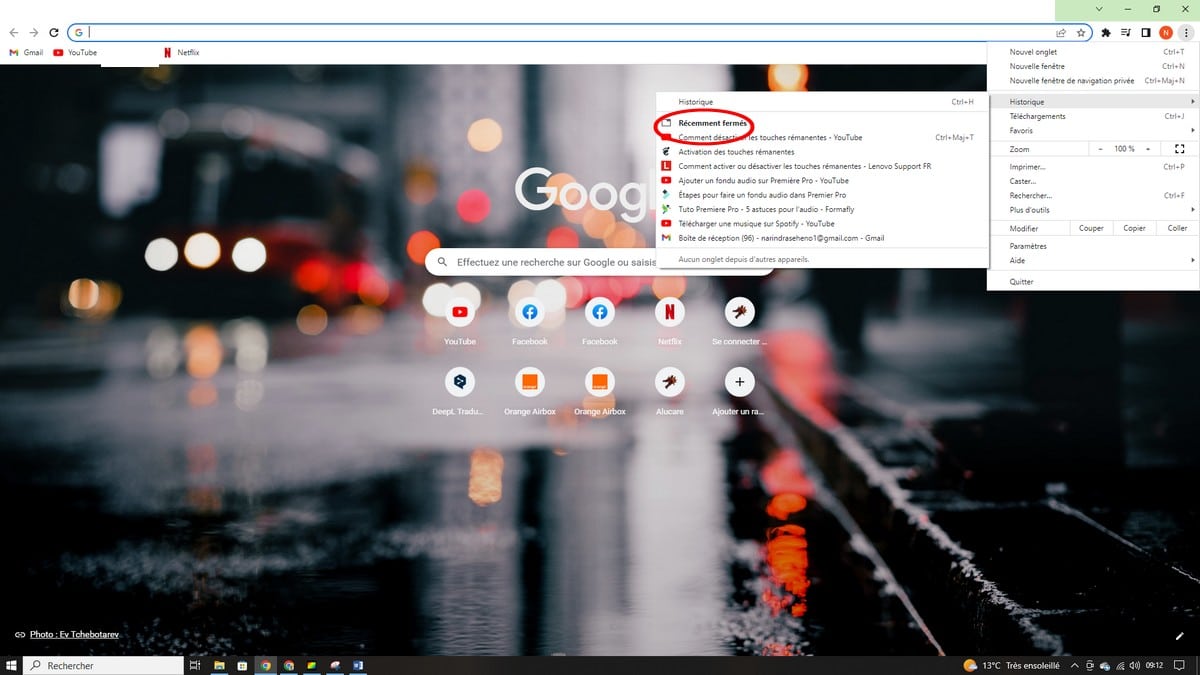
- の中で 最近閉店した店舗, をクリックして ウィンドウを復元する すべてを一気に取り戻すために。.
クラッシュや再起動後のセッションの復元
[ここ]へ移動 設定, 、次に「」の項目で 起動時, そしてチェックを入れる 中断したところから続ける. 次回のオープン時には、君の 前回のセッション そして、そのすべてのタブが自動的に再読み込みされます。.
これらの方法がうまくいかない場合
もし君が……だったら プライベートブラウジング (シークレットモード)を使用していた場合や、閲覧履歴が削除された場合、Chromeにはデータが一切保存されません。そのため、該当するタブを復元することはできません。.
また、Chromeがどのように 広告 その他、閲覧の動作を重くする可能性があるコンテンツなど。.
もし何か質問があれば、コメント欄で遠慮なくお尋ねください!









 日本語
日本語