Специальной клавиши для большие пальцы вверх на стандартной клавиатуре, но с помощью двух встроенных сочетаний клавиш этот символ можно ввести за 2 секунды:
- Костюм Windows + . на ПК
- Костюм Ctrl + Cmd + Пробел на Mac.
Быстрее всего всё-таки скопировать это прямо сюда: 👍
Код Unicode U+1F44D соответствует этому символу на большинстве платформ и в социальных сетях. Эмодзи палец, направленный вверх 👍 всегда был символом, отражающим’утверждение или просто “ок”.
Этот символ широко используется в Интернете и социальных сетях и присоединяется к другим распространённым символам, таким как набрать символ сердца с помощью клавиатуры или поднятый кулак ✊.
В этой статье мы покажем вам как ввести это с помощью клавиатуры по ссылке Окна как на Mac, без ошибок и без необходимости искать в списке специальных символов. Следуйте инструкциям.
Как использовать клавиатуру с большими пальцами вверх в Windows?
С помощью встроенного сочетания клавиш этот символ можно вставить на ПК за две секунды. Вот как это сделать с помощью панели эмодзи в Окна, доступное как в режиме онлайн, так и в автономном режиме. Чтобы не заблудиться, не забудьте проверить клавиши на клавиатуре Прежде чем начать:
- Нажмите кнопку Windows + точка на клавиатуре, чтобы открыть панель с эмодзи и специальными символами.

- В поле поиска на панели введите “дюйм”, чтобы быстро найти этот символ, а затем выделите его. Он сразу же вставится в место, где находится курсор.

Этот ярлык работает на Windows 10 (начиная с версии 1903) и Окна 11, в большинстве приложений и веб-браузеров. Для получения дополнительной информации ознакомьтесь с официальной документацией по Microsoft об использовании эмодзи: https://support.microsoft.com/fr-fr/windows/
Как использовать клавиатуру с большим пальцем вверх на Mac?
На Мак, самый надежный способ, работающий во всех версиях macOS, — это Ctrl + Cmd + Espace. На современных клавиатурах, оснащённых клавишей «Globe», вы также можете использовать Fn + E.
Если вы не уверены, где находится клавиша Alt на клавиатуре, перед началом проверьте раскладку клавиатуры.
Чтобы вставить этот символ:
- нажмите на Ctrl + Cmd + Espace (Где Fn + E в зависимости от вашей клавиатуры).

- После того как просмотрщик откроется, нажмите на символ, который нужно вставить в вашем тексте.
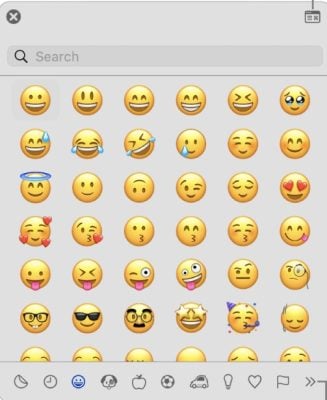
Примечания :
- Вы также можете воспользоваться меню Издание тогда Эмодзи и символы чтобы отобразить программу просмотра символов.
- С помощью строки поиска можно ввести название символа (например, “палец”), чтобы быстро его найти.
- Различные оттенки кожи (👍🏻 👍🏼 👍🏽 👍🏾 👍🏿) отображаются при удержании кнопки мыши на символе.
Ознакомьтесь с официальной инструкцией в документации Apple: https://support.apple.com/fr-fr/guide/mac-help/mchlp1560/mac. А также ознакомьтесь с значение эмодзи «указывать пальцем» чтобы оживить ваши разговоры в социальных сетях.
Часто задаваемые вопросы
Можно ли сделать большой палец вверх 👍 с помощью клавиатуры?
Не существует нет специальной клавиши ни прямой комбинации клавиш на стандартной клавиатуре.
Зато с помощью двух встроенных сочетаний клавиш панель эмодзи открывается за две секунды: Windows + . на ПК, и Ctrl + Cmd + Espace на Mac. Код Юникод этого символа — U+1F44D.
Если у вас нет доступа к эмодзи на компьютере, проще всего скопировать и вставить символ.
Вот как:
- Откройте новую вкладку Google и введите “символ поднятого большого пальца”.

- Выберите подходящий результат и скопируйте его.

- Вставьте его в свой текст — и всё готово.
Совет: Чтобы подобрать цвет кожи, скопируйте один из этих вариантов: 👍🏻 👍🏼 👍🏽 👍🏾 👍🏿.
Как вставить этот символ в письмо в Outlook?
Вставить этот символ в электронное письмо на Outlook работает быстро как на компьютере, так и на мобильном устройстве.
На вашем компьютере
- Запуск Microsoft Outlook и нажмите “Новое письмо”.
- На ПК нажмите Windows + . чтобы открыть панель эмодзи, а затем выберите смайлик с поднятым большим пальцем.
- На Mac используйте Ctrl + Cmd + Espace (или клавишу «Глобус» на современных клавиатурах), чтобы открыть просмотрщик символов.
На мобильном
- Откройте приложение Outlook, р
- Напишите своё сообщение,
- Затем нажмите на значок эмодзи на клавиатуре и выберите нужный символ.
- Процедура такая же на Android и дальше iPhone.

Что означает смайлик с поднятым большим пальцем?
На большинстве платформ этот символ отображается в виде сжатого кулака с поднятым вверх большим пальцем. В отличие от опущенного большого пальца, он выражает положительное значение. Вот его основные варианты использования:
- Чтобы сказать “OK“, “хорошо" Где "включая”: используется в разговоре для выражения одобрения.
- За поздравить кого-то за хорошо выполненную работу.
- Чтобы выразить восхищение или “мне нравится” под постом или фотографией.
Внимание: в некоторых странах этот жест может быть воспринят как оскорбление. Следует использовать с учетом культурного контекста.
Если вы хотите узнать больше, ознакомьтесь также с нашей справочник по клавишам быстрого доступа и эмодзи.
В итоге :
- Код Unicode — это U+1F44D ; этот символ используется для обозначения одобрение, согласие где Поздравляю.
- Нет обычной клавиатуры не позволяет вводить его напрямую.
- Чтобы вставить: Windows + . на ПК, Ctrl + Cmd + Espace на Mac или скопировать и вставить из результатов веб-поиска.
- В зависимости от культуры этот знак может интерпретироваться по-разному, вплоть до того, что его могут воспринять как оскорбление.
Вы часто используете этот символ в повседневной жизни? Поделитесь своим ответом в комментариях!








 Русский
Я часто использую смайлики и не знал, что есть простой способ набрать большой палец на клавиатуре. Очень удобно!