На Windows, нажимает на Windows + Impr. écran чтобы сделать снимок экрана и сохранить его прямо в папке «Изображения».
На Мак, ярлык — это Maj + Commande + 3. Вот все сочетания клавиш в зависимости от того, что ты хочешь записать, и где потом найти свои файлы.
Сделать снимок экрана с помощью клавиатуры в Windows
На Windows-ПК, три сочетания клавиш позволяют сделать снимок экрана. Каждая из них предназначена для разных целей: в зависимости от того, хочешь ли ты скопировать, сохранить или выделить определённую область.
- Экран печати (клавиша PrtScn) : скопируйте весь экран в буфер обмена. Затем вставьте изображение в редактор и сохраните. В разделе Windows 11, файл также может сохраняться автоматически.
- Windows + Impr. écran : захват и записывает напрямую изображение, без этапа наклеивания. Это самый быстрый способ в повседневной жизни.
- Windows + Maj + S : открывает’программа для создания снимков экрана входит в состав Microsoft Windows чтобы выделить область для скриншота. Это идеальный вариант, если на твоей клавиатуре нет клавиши «Print Screen» или если ты хочешь сделать скриншот только определённой области.
На некоторых ноутбуках необходимо удерживать Fn + Снимок экрана чтобы активировать клавишу. Если ничего не происходит, сначала попробуй эту комбинацию.

На клавиатура QWERTY, это те же самые клавиши: Экран печати СТАНОВИТСЯ Print Screen а также Смена СТАНОВИТСЯ Shift. Ты также можешь Изменить язык клавиатуры на ПК при необходимости.
Когда ты используешь Windows + Maj + S, экран затемняется, и вверху появляется панель опций. Затем ты выбираешь один из следующих вариантов: четыре режима съемки :
| Тип скриншота | Чем он занимается |
|---|---|
| Захват свободная форма | Ты рисуешь любая форма свободной рукой вокруг объекта. |
| Захватывать прямоугольный | Перемести курсор, чтобы сформировать прямоугольник вокруг нужной области. |
| Захват окно | Выбери только одну окно, например, диалоговое окно. |
| Снимок в полный экран | Ты снимаешь весь экран в одно мгновение. |
Ваш скриншот скопирован в бумажница. Нажми на миниатюру в правом нижнем углу, чтобы добавить к ней аннотацию, а затем не забудь о’зарегистрироваться в папку по твоему выбору.
Сделать снимок экрана с помощью клавиатуры на Mac
Объяснительное видео на французском языке от Alucare, идеальное дополнение к странице. Смотреть видео (Вы можете воспользоваться автоматическим переводом YouTube)

На Mac, сочетание клавиш зависит от того, какой результат ты хочешь получить. Вот три способа сделать снимок экрана — от всего экрана до отдельного окна.
Снимок экрана в полном размере
Чтобы сделать снимок весь экран одним махом, используй комбинацию Maj + Commande + 3.
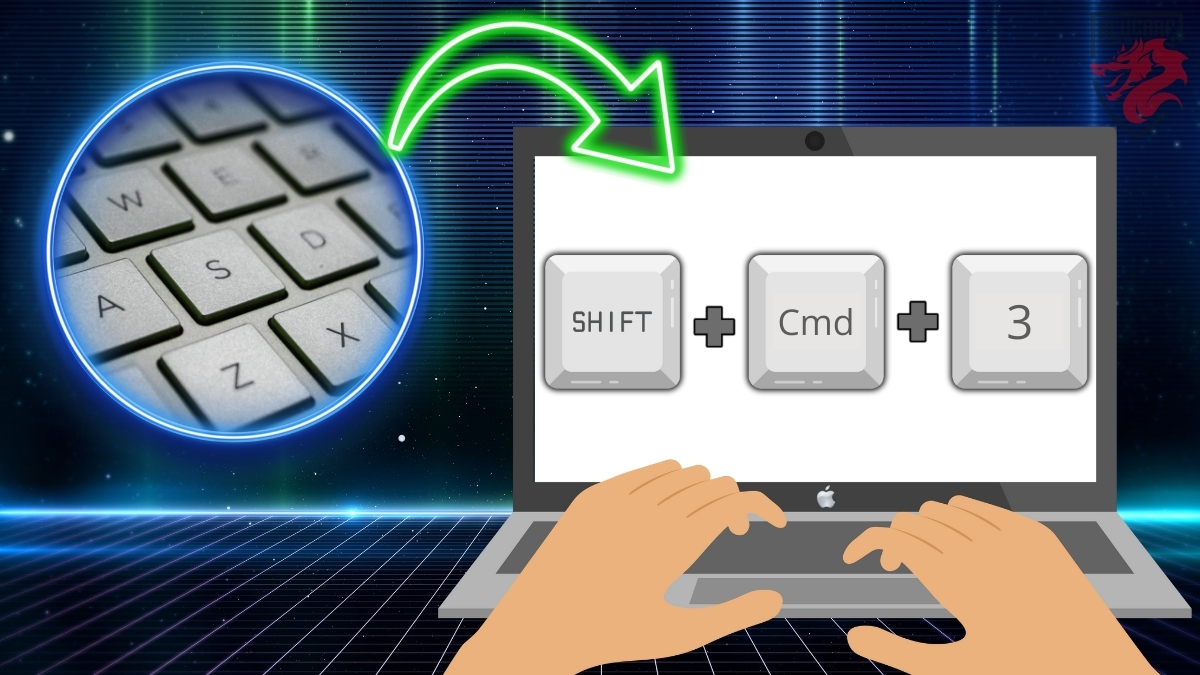
Захват…’автоматически сохраняется на рабочем столе. А миниатюра на несколько секунд появляется в углу экрана: нажми на него, чтобы сразу отредактировать снимок, или оставь его, чтобы найти файл позже.
Совет: если добавить клавишу Contrôle При нажатии на этот ярлык снимок экрана копируется в бумажница вместо того, чтобы сохраняться на рабочем столе.
Снимок части экрана
Чтобы захватить только одну конкретная областьВот как:
- Удерживайте нажатыми эти три клавиши: Maj + Commande + 4.
- А указатель в форме креста появится. Используй его для выделения области, которую нужно снять.
- Отпустите кнопку мыши, чтобы подтвердить захват.

Некоторый полезные опции во время отбора:
- Переместить область, сохранив нажатая пробел, а затем перетаскивает выделенную часть.
- Нажми Échap за отменить в любое время.
Снимок экрана окна или меню
Чтобы сделать снимок окно или меню Чтобы получить четкий результат, действуйте следующим образом:
- Удерживайте нажатыми: Maj + Commande + 4 + пробел.
- Твой указатель превращается в значок фотоаппарата.
- Просто нажми на окно или меню зафиксировать, не перемещая курсор.
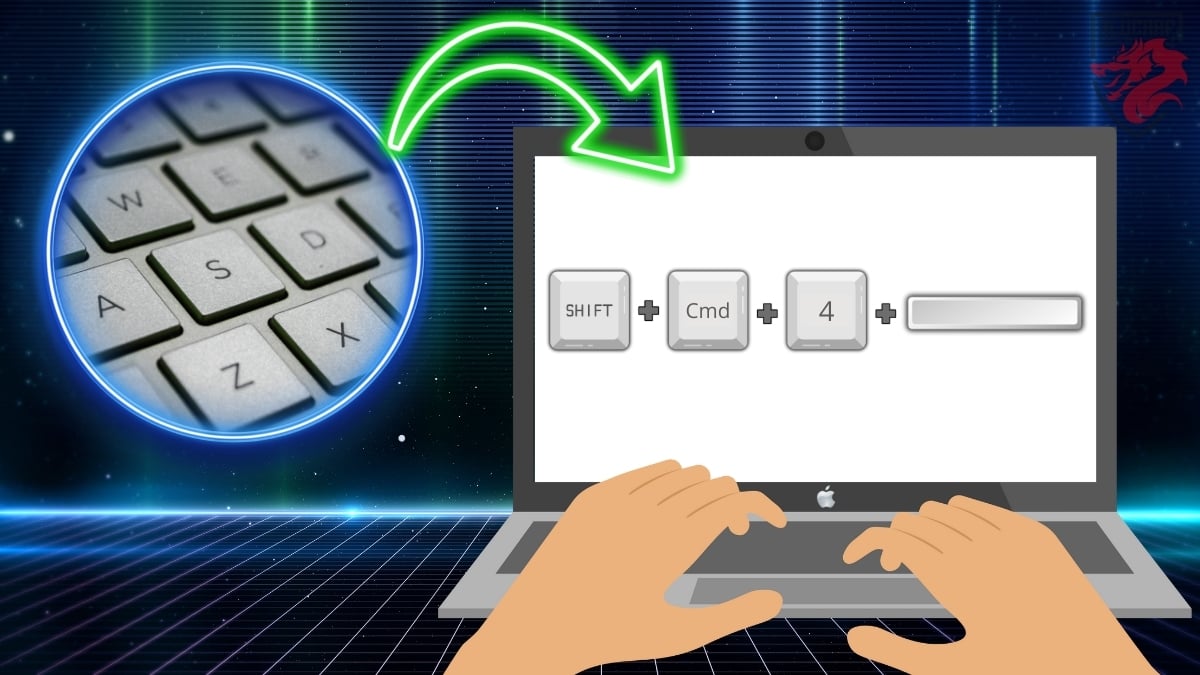
После того как снимок сделан, миниатюра даёт тебе прямой доступ к инструментам ретуши.
Часто задаваемые вопросы
Почему не работает кнопка Print screen?
Иногда тебе приходится нажать клавишу «Print Screen» прежде чем ты сможешь им воспользоваться. Вот как это сделать в Windows 10 а также Windows 11 :
- Открой их Настройки с твоего компьютера.

Настройки на ПК. ©Antonin для Alucare.fr - Нажмите на Настройки эргономики.

Параметры эргономики в настройках ПК. ©Antonin для Alucare.fr - Прокрутите вниз в левой части страницы, чтобы найти Клавиатура.
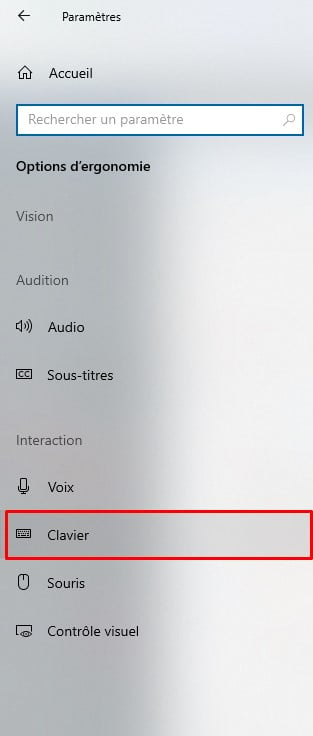
Раздел, в котором приведены настройки клавиатуры на ПК. ©Antonin для Alucare.fr - Убедитесь, что опция “Нажмите кнопку «Распечатать экран», чтобы открыть снимок экрана” включена. Если это не так, включи её.
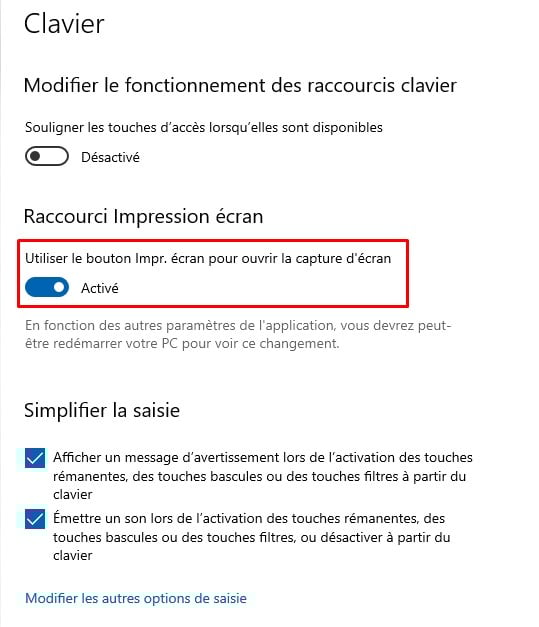
Включение функции клавиши «Print Screen» на ПК. ©Antonin для Alucare.fr
Если клавиша по-прежнему не реагирует, попробуйте следующие варианты:
- На некоторых ноутбуках эта клавиша активируется с помощью Fn + Снимок экрана : попробуй эту комбинацию.
- Убедись, что нет ни одного программное обеспечение для перехвата или настройки клавиатуры работает в фоновом режиме и не блокирует клавишу.
- Запустить’утилита для устранения неполадок клавиатуры Windows.
- Очищает клавиатура: клавиша может заклиниться из-за скопления пыли.
- Закрой их Программы и фоновые процессы.
- Перезапустить твоя машина.
- Используй визуальная клавиатура Windows при устранении неполадок.
Где найти скриншоты?
Расположение зависит от твоего устройства. Вот что нужно знать о ПК и Mac.
На ПК
Самый быстрый: открывает’Проводник файлов с панель задач, перейди в Изображения, тогда Скриншоты. Все снимки, записанные с помощью Windows + Impr. écran находятся там.
Ты также можешь найти и изменить регистрационное досье через настройки:
- Зайдите в меню «Пуск», а затем Настройки.
Настройки на ПК. ©Antonin для Alucare.fr - Нажмите на Игры.
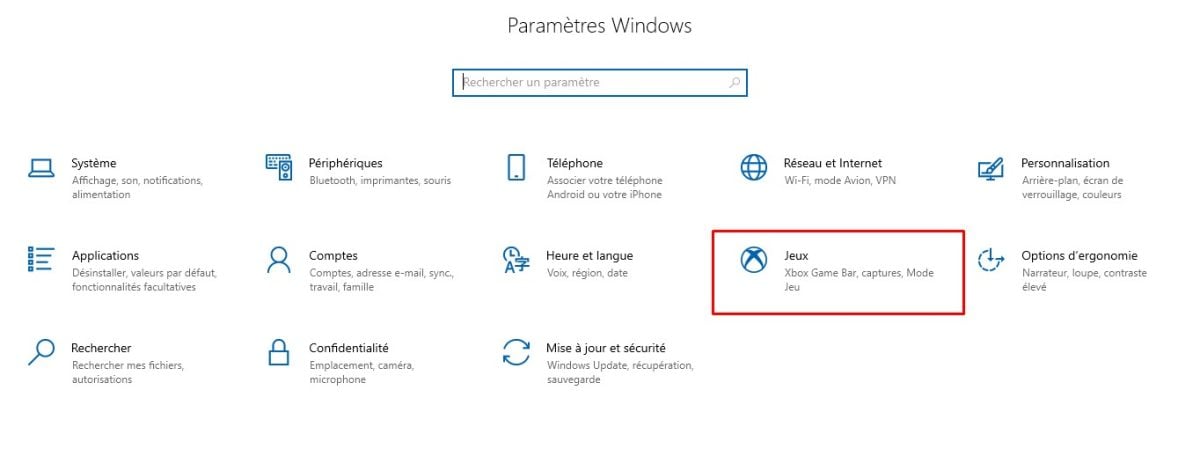
Параметр «Игры» в настройках на ПК. ©Antonin для Alucare.fr - Выбрать Захватывает (раздел, связанный с Xbox Game Bar).

Раздел «Снимки экрана» — для просмотра снимков экрана на ПК. ©Antonin для Alucare.fr - В разделе “Местоположение улова” нажми “Открыть папку“.

Опция «Открыть папку», чтобы просмотреть скриншоты, сохраненные на ПК. ©Antonin для Alucare.fr - После этого ты получишь доступ ко всем своим скриншоты.
На Mac
Снимки экрана автоматически сохраняются на офис. Чтобы изменить это местоположение:
- Открыть Меню опций инструмента для создания снимков экрана.

Функция создания снимка экрана на Mac. ©Antonin для Alucare.fr - Изменяет’местоположение указано.

Варианты расположения курсора для создания скриншота на Mac. ©Antonin для Alucare.fr
Ты также можешь перетащите миниатюру прямо в папку или в документ, чтобы сохранить его там, где тебе удобно.
Зачем делать скриншот?
La скриншот позволяет получить точное представление о отображаемое содержимое на экране, чтобы сохранить её в папках на память или просто акция с другими людьми. В профессиональной среде она особенно полезна для три причины :
| Преимущества | Подробности |
|---|---|
| Облегчить сотрудничество |
|
| Ускорить операцию |
|
| Решение компьютерной проблемы |
|
Чтобы ознакомиться с другими практическим руководствами, загляни на нашу страницу практический веб-сайт.
А ты, какой сочетание клавиш Что ты чаще всего используешь для создания снимков экрана? Расскажи нам об этом в Комментарии !








 Русский