На iOS 16 или более поздней версии, удалить обои экрана блокировки можно очень быстро: нажмите и удерживайте палец на экране блокировки, проведите пальцем вверх по обоям, которые хотите удалить, нажмите на’значок корзины, а затем подтвердите с помощью «Удалить этот обои».
Хорошие новости : фотография остаётся в твоей галерее, она не удаляется.
Как удалить обои экрана блокировки в iOS 16?
Всё происходит непосредственно из’заблокированный экран, не заходя в «Настройки». Вот инструкция:
- Разблокируй свой айфон с Face ID, после чего остаётся на экране блокировки.
- Нажмите и удерживайте экран, пока не появится галерея обоев.

- Проведите пальцем влево или вправо, чтобы найти фон, который нужно удалить.
- Когда ты перейдешь на обои, которые хочешь удалить, нажми прокрутка вверх чтобы удалить его. Нажми на’значок корзины который отображается внизу.
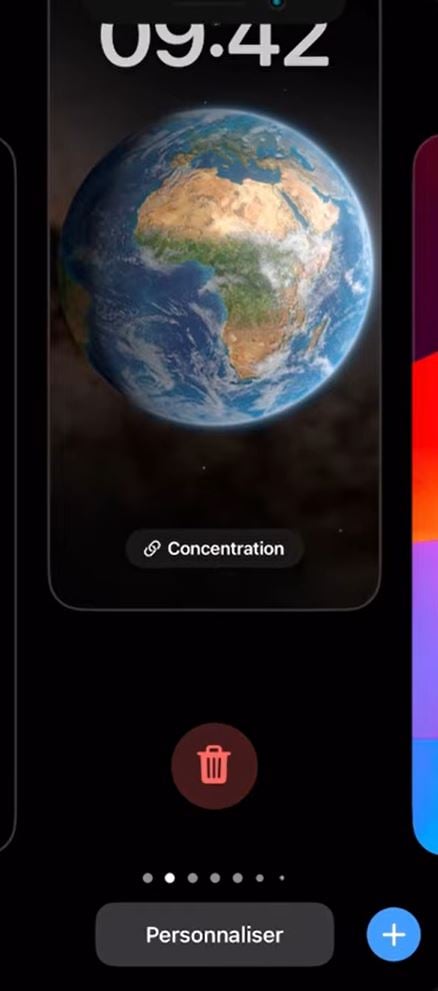
- Подтвердите, коснувшись «Удалить этот обои».

Ограничение, о котором следует знать : если у тебя остался только один фон рабочего стола, сначала создай новый, а потом вернись и удали старый.
Ты также можешь ещё больше персонализировать свой iPhone с помощью других советов по iOS.
Как заменить обои экрана блокировки на твоём iPhone?
Хочешь изменить изображение, не настраивая всё заново? На iOS 16 или более поздней версии, ты можешь сменить обои прямо с заблокированного экрана, не заходя в Настройки.
- Как и ранее, нажмите и удерживайте кнопку’экран блокировки чтобы открыть галерея обоев.
- Нажмите кнопку’значок «+» слева внизу.
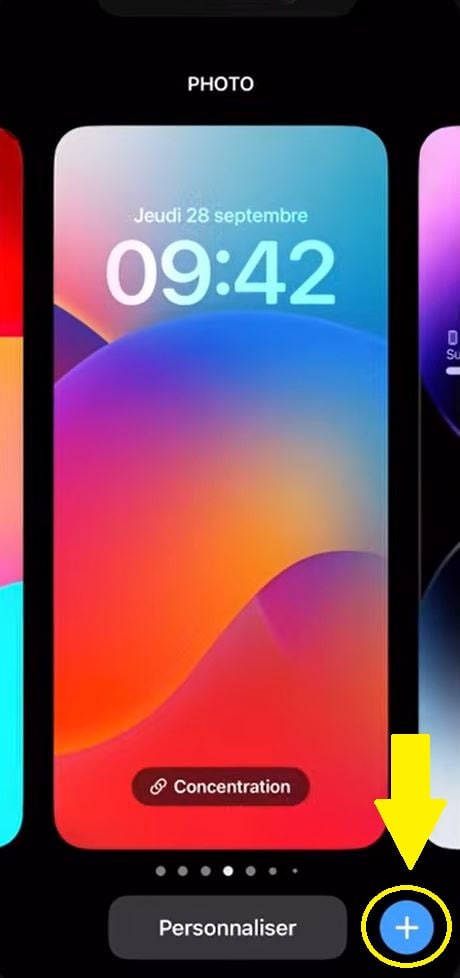
- Выбрать фото запрошенные из твоей галереи и выбранные Экран заблокирован Где Стартовый экран если ты хочешь изменить только главную страницу.
Смена обоев позволяет тебе персонализировать свой экран блокировки в зависимости от твоих предпочтений, без какого-либо риска для твоих фотографий.
Как установить однотонный черный фон на iOS 16?
Les Настройки не создают готового черного изображения.
Самый простой способ: загрузить изображение с однотонным черным фоном с надежного сайта, сохрани её в своём приложение Photos, а затем установи ее в качестве обоев через’экран блокировки или через Настройки.
Среди предложений от’Яблоко а среди фотографий в твоей галерее ты легко найдешь подходящий фон. Эта статья оказалась тебе полезной? Напиши об этом в комментариях.








 Русский