У тебя есть удалил фотографию, сториз или публикацию по ошибке на Instagram ? Корзина называется «Недавно удалено» и хранит твой контент в течение 30 дней перед окончательным удалением.
Эта функция была добавлена Instagram чтобы предоставить пользователям больше контроля над своими данными. Что касается сообщений, то это уже совсем другая история — ниже мы всё подробно объясним.
А если ты тоже ищешь где находится корзина WhatsApp, загляните в эту статью, посвященную этой теме.
Où se trouvent les contenus supprimés sur Instagram ?
Когда ты удаляешь фото, а видео, а реальный или видео IGTV, контент исчезает из твоего профиля, но пока не теряется. Он автоматически попадает в папку под названием Supprimé récemment, доступный из приложения на iOS а также Android. истории Удаленные файлы, которых ещё нет в твоём архиве, тоже туда попадают.
В этом досье хранятся удалённый контент для 30 дней. По истечении этого срока удаление становится окончательная и автоматическая : восстановление больше невозможно.
Чтобы получить к нему доступ, выполните следующие действия в приложении:
- Открой приложение и перейди в свой профиль.
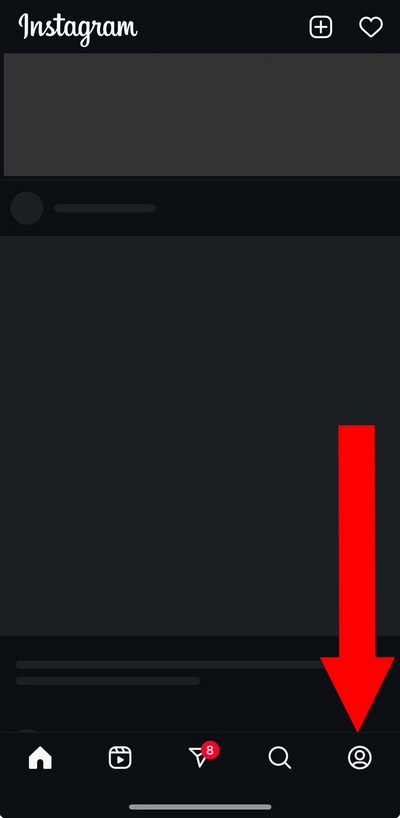
- Нажми на три наложенные друг на друга линии вверху справа.

- Открыть "Ваш бизнес.
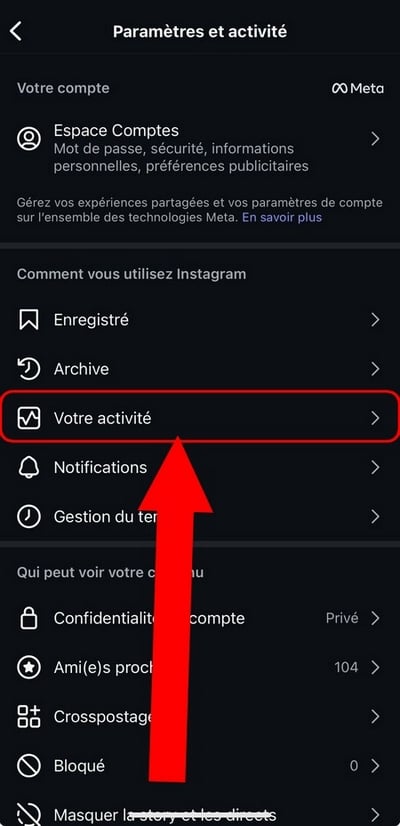
- В зависимости от версии приложения нажми «Фотографии и видео»далее «Недавно удалено».
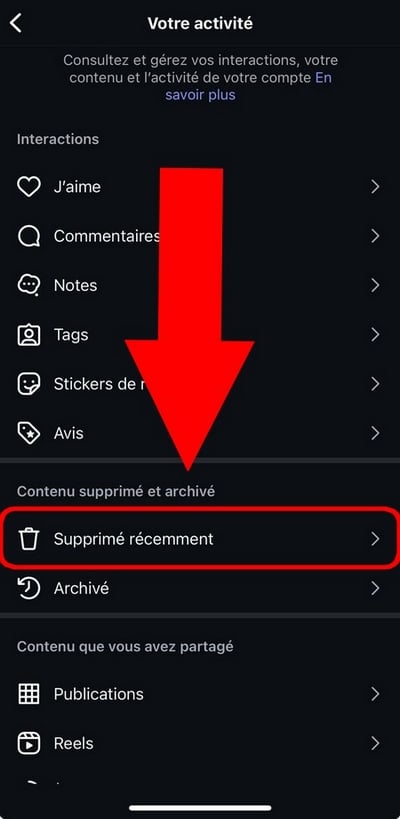
Ты нашёл папку. В ней собраны все твои удалённый контент : фотографии, видео и публикации удалены, ожидают ваших действий. Вы можете их восстановить или удалить их окончательно из этого места.
Отметить : Это меню может не отображаться, если ты не удалял ничего в последнее время. Путь также немного отличается между iOS а также Android в зависимости от обновлений приложения.
Как восстановить или окончательно удалить удалённые материалы в Instagram?
После перехода в папку Supprimé récemment, ты можешь выбрать, что делать с каждым элементом контента. Нажми на фото, история, публикация где реальный соответствующий, а затем нажимает на три небольших пункта чтобы открыть меню.
Отображаются три варианта:
- Восстановить : снова публикует контент в твоем профиле.
- Удалить : удаляет содержимое следующим образом окончательный.
- отменить : пока ничего не делает.

Действуй до окончания 30 дней если хочешь восстановить содержание: по истечении этого срока твои фото, видео и релизы исчезают без возможности возврата.
Как восстановить удаленные сообщения в Instagram?
Страница справки по’Instagram ясно: Удаленные сообщения невозможно восстановить через обычную корзину. В отличие от фотографий и видео, удаленные переписки не попадают в папку Supprimé récemment.
У тебя всё-таки остаётся два решения чтобы попытаться их найти.
1. Запросить копию своих данных (Android и iPhone)
Серверы’Instagram сохраняют сообщения даже после того, как они были удалены из вашего аккаунта. Поэтому вы можете восстановить удаленные сообщения Instagram, запросив копию ваших данных из Instagram. Этот метод не позволяет приложениям восстанавливать ваши прямые сообщения Instagram. Вместо этого они будут отправлены,Чтобы истребовать свои данные Instagram и восстановить удаленные сообщения, на Instagram:,Откройте Instagram и получить доступ к вашей, нажав на три строки в верхней части экрана.,Прокрутите страницу вниз и выберите,Загрузить свою информацию, нажмите Загрузить свою информацию Instagram. ©Princia for Alucare,Выберите профиль, информацию о котором вы хотите получить, затем нажмите ",Далее",Затем выберите ",Некоторые из ваших данных",Нажмите на "Некоторые из ваших данных". ©Princia for Alucare,Затем отметьте ",Обратите внимание, что у вас будет возможность определить период, в течение которого вы хотите получить данные. Для этого поставьте галочку или укажите дату начала и окончания, Пожалуйста, проверьте качество мультимедийного содержимого, прежде чем выбрать ", Создать файлы, Нажмите на кнопку Создать файлы. ©Princia for Alucare,Если вы используете адрес электронной почты Gmail, зайдите на него, и вы увидите письмо со ссылкой, через некоторое время...,Письмо со ссылкой для загрузки информации. ©Princia pour Alucare,Вам будет предложено ввести ваши учетные данные Instagram, войти в Facebook, если ваш аккаунт связан с ним...,Вы будете перенаправлены на платформу, и вам нужно будет перейти (снова), чтобы скачать вашу информацию,,После этого вы сможете просмотреть ее на своем устройстве, нажав на ",Нажмите Загрузить в Загрузить доступно. ©Princia для Alucare,Подтвердите, затем перейдите к,Чтобы просмотреть загруженные файлы.,Подтверждение загрузки. ©Princia for Alucare,: Файлы можно запрашивать только раз в 4 дня. Приведенные выше действия были выполнены на iPhone. Однако на Android методы остаются практически такими же.,2. История уведомлений на устройствах Android,Для пользователей Android 11 и выше, эта функция истории уведомлений полезна для поиска удаленных разговоров в Instagram.,Если вы включили уведомления Instagram и историю уведомлений, прежде чем пост был удален из Instagram. даже после их удаления из твоего аккаунта. Поэтому ты можешь восстановить часть твоей переписки, запросив копию твоих данные личные.
Отметить : этот метод не возвращает твои прямые сообщения Instagram в приложении. Данные отправляются тебе по электронной почте, в виде файлов, которые можно просматривать по отдельности.
Вот как это работает:
- Открыть Instagram и перейди на свою страница профиля.
- Нажми на три линии вверху, а затем выбери Ваша деятельность.
- Прокрути страницу вниз и выбери Télécharger vos informations.

- Выбрать учетную запись соответствующий элемент, а затем нажмите Далее.
- Выбери Некоторые из ваших данных.

- Галочка Сообщения, а затем нажмите Далее.
- Нажми Загрузить на устройство.
- Определи период для выбора: установите галочку в одном из предустановленных полей или настройте их самостоятельно даты начала и окончания.
- Проверь’Адрес электронной почты, формат и качество СМИ, а затем нажмите Créer les fichiers.
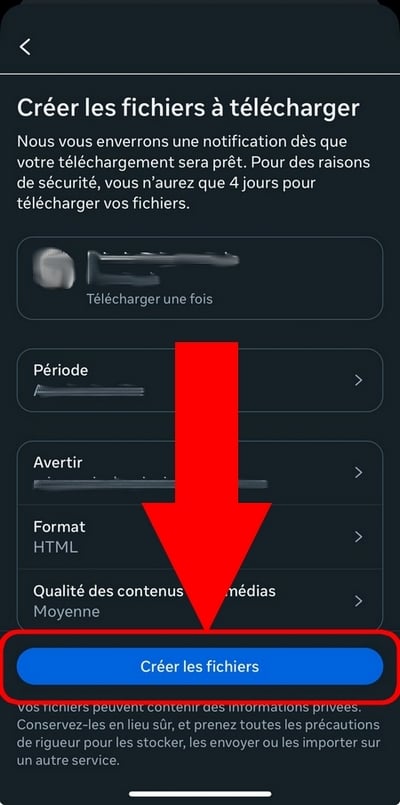
- Открой свою почтовый ящик : там ты найдёшь электронное письмо со ссылкой Скачать информацию.
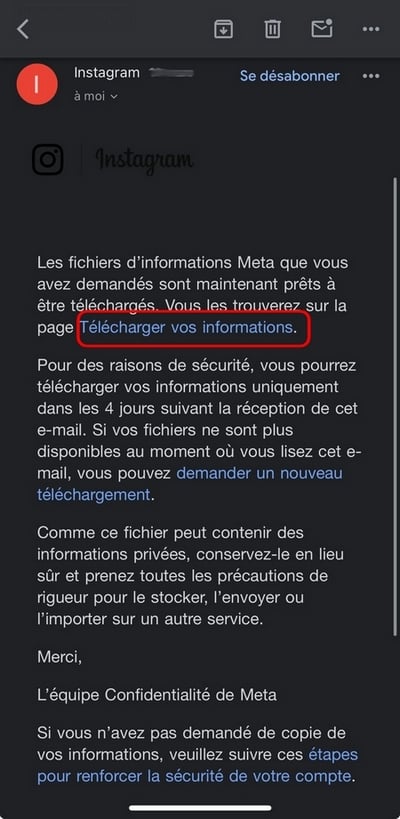
- Между твоими идентификаторы Instagram, или войди через Facebook если твой аккаунт привязан к нему.
- Вы перенаправляетесь на платформу. Вернитесь на Ваша деятельность, тогда Télécharger vos informations.
- Нажми Скачать чтобы восстановить файлы на твоём устройстве.
- Подтвердите загрузку, а затем откройте Файлы чтобы просмотреть свои данные.
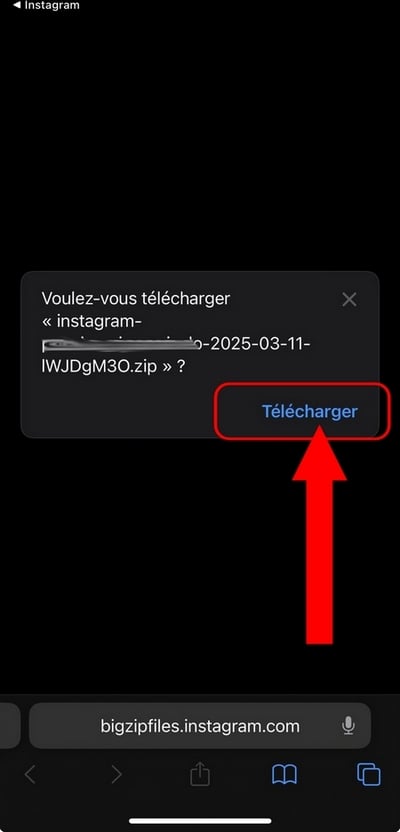
Отметить : ты можешь запрашивать свои файлы только раз в 4 дня. Вышеуказанные шаги были выполнены на iPhone, но этот метод практически идентичен в Android.
2. История уведомлений на Android
Внимание : Этот метод работает только в том случае, если ты включил историю уведомлений До удаление сообщения. Без этого здесь ничего не найти.
На Android 11 и выше — в журнале уведомлений сохраняются записи о полученных сообщениях, включая те, которые впоследствии были удалены отправителем. Вот как к нему получить доступ:
- Перейти в Настройки, тогда Уведомления.

- Прокрути вниз, а затем нажми Дополнительные настройки.
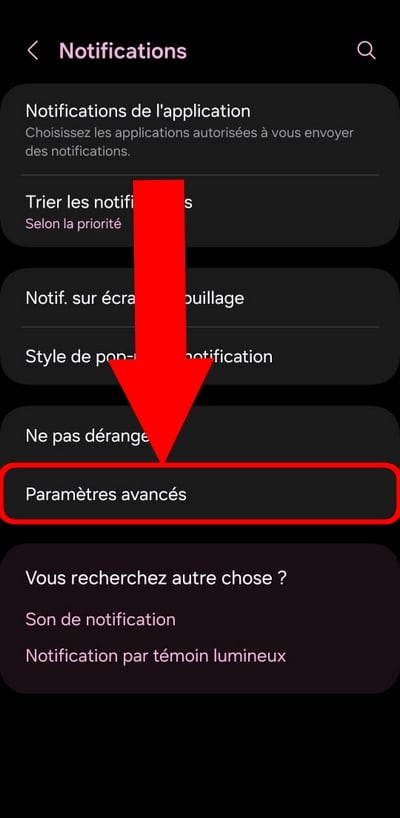
- Включить’historique des notifications с помощью выключателя.

- Как только функция активируется, найди’вкладка Instagram и откройте меню.
- Ты видишь там исходные сообщения полученные, включая те, удалены отправителем.
У тебя есть вопросы об этой функции или о восстановлении удаленных переписок? Оставь комментарий Ниже ты найдешь ответ.








 Русский