WhatsApp не имеет традиционной корзины. Когда вы удаляете переписку или сообщение, оно не попадает в корзину на несколько дней: удаление происходит мгновенно.
Единственный способ — восстановить удаленные сообщения — восстановить автоматическую резервную копию, созданную до удаления, с помощью Google Drive на Android или iCloud на iPhone. Полную инструкцию мы приводим ниже.
Где находится корзина WhatsApp?
Прямой ответ: WhatsApp не имеет корзина обычно. Удаленные сообщения не сохраняются во временной папке, откуда их можно было бы восстановить одним щелчком мыши.
Независимо от того, ищете ли вы корзина Android или на iPhone, нет значка “корзины” В этом приложении для обмена мгновенными сообщениями нет специальной функции для восстановления удаленного сообщения.
Если ваша цель — восстановить удаленные переписки, единственный надежный способ — это восстановить резервную копию (на Google Drive Где iCloud) выполненная до удаления.
В следующих разделах мы подробно описываем эту процедуру, а также варианты без резервного копирования.
Восстановление удаленных сообщений в WhatsApp (Android и iPhone): пошаговая инструкция
Восстановление удаленного чата полностью зависит от наличия резервной копии.
WhatsApp регулярно записывает ваши разговоры на Google Диск по ссылке андроид или на iCloud на iPhone.
Если резервная копия существует и была создана до удаления, вы можете восстановить удаленные сообщения в WhatsApp, а также ваши фотографии и видео. Вот полная пошаговая инструкция.
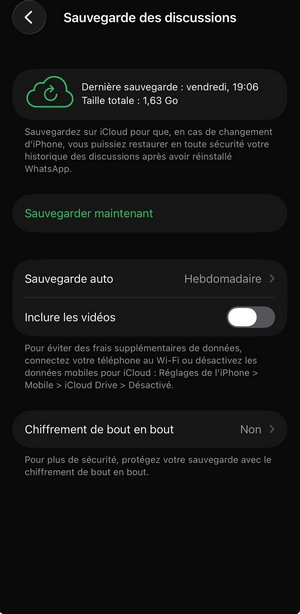
Шаг № 1: Проверьте резервную копию ваших чатов
Этот этап имеет решающее значение: без резервной копии вы рискуете потерять всю удаленную переписку. Цель здесь заключается просто в том, чтобы убедиться, что существует свежая резервная копия.
- Запустите, а затем откройте приложение на своём смартфоне.
- В правом верхнем углу нажмите на три точки (или на значок «Настройки» на устройствах Samsung).
- На iPhone нажмите вкладку Настройки в правом нижнем углу экрана.
- В меню выберите Настройки Где Настройки.
- Затем выберите Обсуждения.
- На этой странице нажмите на Резервное копирование принадлежащий обсуждения (в самом низу на Samsung): Если вы не можете его найти, просто введите в поиске “”Сохранение переписок».
- Определите дату последнего резервного копирования: это ключевая информация. Если она предыдущая даже после удаления ваши сообщения можно восстановить.
- На iPhone ни в коем случае не прикасайтесь "Спасите сейчас : новая резервная копия перезапишет старую, и удаленное сообщение, которое вы хотите восстановить, в неё не войдёт.
Шаг № 2: Удалите, а затем заново установите WhatsApp
Если данные, которые необходимо восстановить, были созданы до вашей последней резервной копии, они входят в число сохраненных элементов. Чтобы восстановить удалённый чат, вам необходимо удалить, а затем заново установить приложение.
Именно это запускает автоматическое восстановление последней резервной копии (сообщения, фотографии, видео, документы).
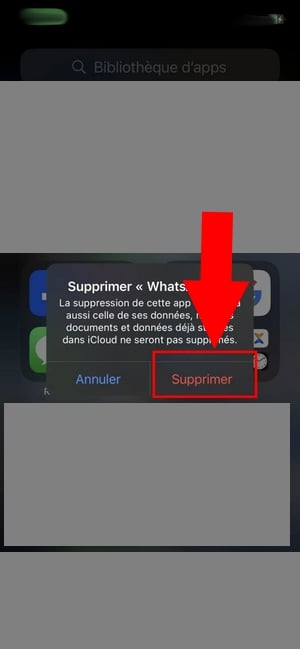
Чтобы удалить программу:
- На главном экране телефона нажмите и удерживайте значок WhatsApp.

- В открывшемся окне нажмите на значок корзины или «Удалить» на Android. На iPhone выберите «Удалить приложение».
Чтобы переустановить:
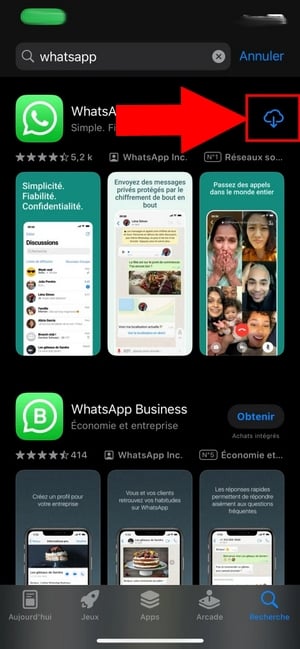
- Откройте Google Play Store илиApp Store, а затем введите WhatsApp в строке поиска.
- На Android выберите WhatsApp в результатах, а затем нажмите «Установить». На iPhone нажмите на значок облака со стрелкой вниз.
Шаг № 3: Восстановление удаленных сообщений WhatsApp
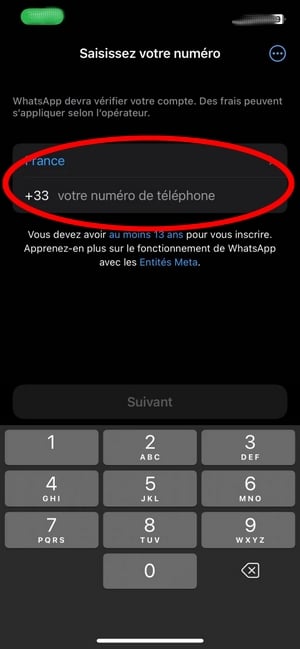
После завершения установки запустите WhatsApp. Чтобы восстановить свои данные, вам необходимо использовать тот же номер телефона и тот же аккаунт Google или Apple, что и при создании резервной копии.
- Введите свой номер (без нуля), а затем нажмите «Далее» (или «Готово» в правом верхнем углу на iPhone).
- В приложении для Android можно найти и восстановить вашу резервную копию из Google Drive. Нажмите «Продолжить», а затем «Разрешить» при каждом запросе на доступ к вашим контактам и документам.
- Найденная резервная копия отображается с указанием даты и времени создания. Нажмите Восстановить (внизу экрана на Android, в правом верхнем углу на iPhone).
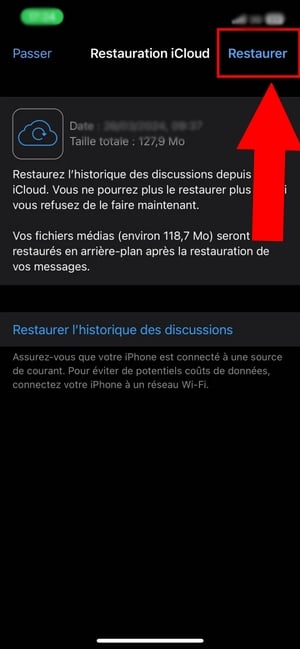
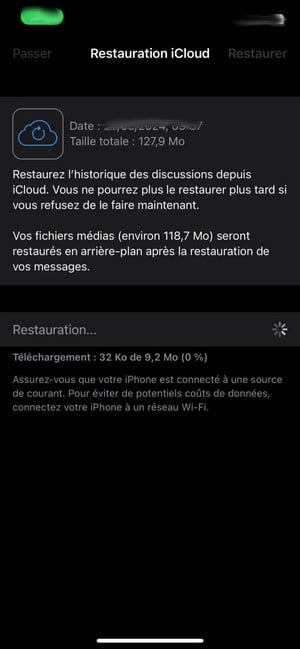
- WhatsApp запускает процесс восстановления данных. Подождите от нескольких секунд до нескольких минут в зависимости от объема данных.
- По завершении операции нажмите Далее чтобы продолжить настройку.
- Введите своё имя, а затем подтвердите, коснувшись Далее (Android) или «Готово» (iPhone)
- Именно в этот момент iPhone запрашивает доступ к вашим контактам: достаточно просто дать разрешение.
- На Android затем установите частоту сохранения ваших сообщений и файлов в Google Drive выбрав один из доступных вариантов. На iPhone вернитесь в настройки резервного копирования, чтобы настроить регулярное создание резервных копий.

- В открывшемся окне выберите учетную запись Google, связанную с резервными копиями, а затем завершите настройку, нажав кнопку «Готово» внизу страницы.
- Наконец-то отображается главный интерфейс приложения.
- Открыть ваш чат, чтобы восстановить удаленные сообщения, сохраненные в резервной копии.
- Если они не отображаются, значит, новое резервное копирование была создана в промежуток времени между удалением и вашей попыткой восстановления.
Это ключевой момент всего метода: без предварительного резервного копирования перед удалением сообщения могут быть безвозвратно утеряны.
Как восстановить удаленные сообщения WhatsApp без резервной копии?
Давайте сразу скажем честно: без резервного копирования, прочитать удаленное сообщение в WhatsApp — это сложно, и результат никогда не гарантирован. В мессенджере нет никакой скрытой корзины, где можно было бы найти удаленные переписки.
Тем не менее существуют программы сторонних разработчиков, которые пытаются просканировать память вашего устройства, чтобы восстановить то, что можно восстановить.
Программы для восстановления данных
Существует ряд специализированных инструментов, способных искать фрагменты данных WhatsApp по-прежнему остаются во внутренней памяти телефона даже после удаления. Наиболее известные из них:
- Dr.Fone (автор: Wondershare), совместимое с Android и iPhone.
- PhoneRescue (автор: iMobie), который позволяет предварительно просмотреть разговоры и файлы, подлежащие восстановлению, перед началом восстановления.
- Tenorshare UltData для iOS, с отдельной версией UltData for Android (это две отдельные программы из этого пакета).
Принцип прост:
- Вы скачиваете и установить программное обеспечение на компьютере,
- Подключите свой смартфон, USB, затем следуйте инструкциям, чтобы запустить анализ.
- Программа сканирует устройство в поисках удаленных сообщений, фотографий и видео, а затем предлагает восстановить их элементы найдены.
Что нужно знать, прежде чем приступить к работе
Успех не гарантирован: он зависит времени, прошедшего с момента удаления, а на последних версиях Android для доступа к базе данных часто требуется root-доступ.
На iPhone результаты могут быть разными. Большинство таких приложений являются платными и требуют широкого доступа к вашим данным; отдавайте предпочтение проверенным разработчикам.
Лучшая профилактика — это резервное копирование
Чтобы избежать подобных ситуаций в будущем, активировать там автоматическое резервное копирование из WhatsApp в Google Drive (Android) или iCloud (iPhone).
Посетите параметры, затем в Обсуждения а также Сохранение. Регулярное резервное копирование делает восстановление ваших переписок гораздо проще и надежнее, чем с помощью любого стороннего программного обеспечения.
В итоге :
Если вы ищете, где находится корзина WhatsApp, такого нет.
Тем не менее вы можете попробовать восстановить удаленные чаты, восстановив резервную копию на Google Диск Где iCloud, или через стороннее программное обеспечение если резервная копия отсутствует, независимо от того, используете ли вы Android или iPhone.









 Русский
Спасибо за информацию! Я всегда задавался вопросом, где в WhatsApp найти корзину для переработки. Это определенно поможет мне восстановить несколько важных сообщений.
Отличная статья! Я и не знал, что в WhatsApp есть корзина для переработки. Спасибо за информацию, теперь я смогу восстановить свои удаленные сообщения. 👍
Отличная статья! Я не знал, что в WhatsApp есть корзина. Это будет очень полезно для восстановления важных сообщений. Спасибо за информацию!
Отличная статья! Я не знал, что в WhatsApp есть корзина для переработки, она мне очень пригодится для восстановления важных сообщений. Спасибо за информацию.
Я как раз задавался вопросом, где находится корзина WhatsApp. Ваши объяснения ясны и очень мне помогли.
Я искал бумагу для WhatsApp в ближайшее время и не нашел. Спасибо за сравнение этой статьи! Ahora sí puedo enfrentar mi problema y dedicarme a algo más productivo. Отличная техника и рекомендации!
Хочу восстановить WhatsApp
ви рингразио
Нет проблем 🙂