Ищете эффективное расширение для извлечения данных из Firefox? Вы попали в нужное место.
В этой статье мы отобрали Лучшие расширения Firefox для веб-парсинга. Преимущества, функции, целевая аудитория, использование... мы расскажем вам все!
| 🧩 Расширения | ⭐ Основные моменты | 🌈 Для кого это? |
|---|---|---|
| Веб-скребок |
|
Начинающие и продвинутые пользователи |
| Hexofy |
|
Начинающие и случайные пользователи |
| GrabzIt Web Scraping Assistant |
|
Случайные пользователи |
3 лучших расширения Firefox для веб-парсинга
1. Web Scraper (webscraper.io)

Очень популярен для веб-парсинг в FirefoxWeb Scraper — это мощное расширение. Оно позволяет создавать планы скрапинга («sitemap») для навигации по веб-сайту и извлечения данных.
Вы также можете настроить селекторы для извлечения определенных элементов (заголовки, изображения, цены и т. д.).
👉 Основные характеристики :
- 📌 Интерфейс «укажи и щелкни»
- 📌 Поддержка динамических сайтов (JavaScript) и пагинация
- 📌 Позволяет лучше изучать страницы благодаря селекторам
- 📌 Экспорт данных в форматах CSV, Excel и JSON
- 📌 Бесплатное расширение для локального использования
👉 Для кого это?
Web Scraper отлично подходит для начинающим И в опытные скреперы.
Расширение в первую очередь предназначено для небольшие проекты, но вы сможете использовать его для скрапинга любой веб-страницы в Firefox.
2. Hexofy (hexofy.com)
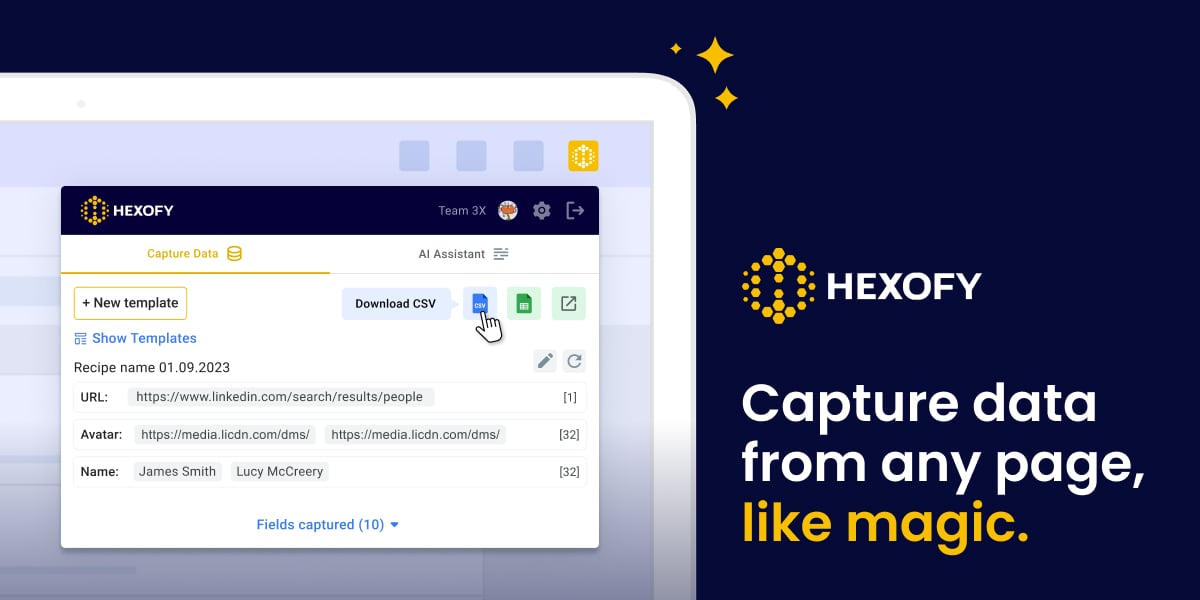
Hexofy — идеальное решение, если вам нужен быстрое и простое использование для скрапирования в Firefox.
Вместо настройки сложных селекторов, это расширение ориентировано на эффективность. Оно позволяет преобразовывать веб-страницы в таблицы. одним щелчком мыши.
Все, что вам нужно сделать, это зайти на веб-страницу, нажать на расширение и все. Hexofy затем собирает все данные за вас!
👉 Основные характеристики :
- 📌 Интерфейс «укажи и щелкни»
- 📌 Встроенный ИИ-помощник (GPT)
- 📌 Простые настройки для быстрого извлечения информации
- 📌 Возможность напрямую экспортировать данные в Google Sheets
👉 Для кого это?
Hexofy — идеальный выбор, если Вы новичок в веб-парсинге. Расширение должно также порадовать тех, у кого потребности носят разовый характер и кто хочет скребок без сложных настроек.
3. GrabzIt Web Scraping Assistant

GrabzIt Web Scraping Assistant — это инструмент, предназначенный для упростить извлечение данных в Firefox. Он представляет собой помощник, который помогает вам быстро собирать информацию.
Вы можете использовать его для скрести столы или целые списки всего за несколько кликов.
👉 Основные характеристики :
- 📌 Скрапинг без кода
- 📌 Извлечение целевых данных
- 📌 Может отключать функции безопасности на некоторых сайтах
- 📌 Автоматизация повторяющихся задач
👉 Для кого это?
Предназначен для простые задачиGrabzIt Web Scraping Assistant идеально подходит для случайные пользователи. Вы сможете извлечь все необходимые вам данные. быстро и без проблем.
Существуют ли другие альтернативы?
Да, существуют и другие эффективные альтернативы для веб-парсинг в Firefox.
Среди лучших альтернатив мы предлагаем вам:
- 👉 Scraper Master
- 👉 Visual Web Scraper
- 👉 Scraper Biz
Каждая из этих Расширения для веб-скреппинга имеет свои особенности. Все зависит от ваших потребностей!
| 🦊 Расширения Firefox | 📌 Особенности | ⚙️ Ключевые функции | 🌟 Основные моменты |
|---|---|---|---|
| Скребок Master | Простой инструмент, без сложных настроек | Позволяет извлекать текст, ссылки и многое другое всего за несколько кликов | Простота, интуитивно понятный интерфейс пользователя |
| Визуальный веб-скрепер | Визуальный инструмент для скрапинга без кода | Мониторинг скрейпинга в режиме реального времени, возможность переименовывать столбцы данных в соответствии с вашими потребностями | Визуальный интерфейс 100 %, простой в использовании |
| Скребок Biz | Специально предназначен для веб-парсинга в Google Maps | Сбор информации в Google Maps, необходимо иметь учетную запись на Scraper.biz | Сохранение данных непосредственно в файле Excel |
Как использовать Firefox для веб-парсинга с помощью Web Scraper?
Вот как использовать Веб-скребок сделать скрепинг в Firefox. Мы объясним вам шаг за шагом:
Шаг 1: Установка и настройка
- 🔹 Перейдите на Магазин дополнений Firefox.
- 🔹 Найдите Web Scraper (разработанный webscraper.io).
- 🔹 Нажмите «Добавить в Firefox», затем подтвердите установку.
После установки на панели инструментов вашего браузера появится новый значок Web Scraper.
Шаг 2: Создание «карты сайта»
Карта сайта — это план, который определяет, какие страницы нужно сканировать и какие элементы извлекать. Это основа любого проекта с Web Scraper. Чтобы создать карту сайта, выполните следующие действия:
- 🔹 Нажмите на значок Web Scraper в браузере, затем на «Открыть карту сайта ».
- 🔹 Затем нажмите " Создать новую карту сайта ».
- 🔹 Дайте имя вашему сайту.
- 🔹 Введите URL-адрес стартовой страницы (страницы, которую вы хотите сканировать).
- 🔹 Нажмите " Создать карту сайта ».
💡 Затем карта сайта будет содержать все элементы (селекторы), которые вы определите для извлекать определенные данные.
Шаг 3: Выбор элементов (селекторы)
Следующим шагом будет указание Web Scraper какие данные извлекать. Это очень просто:
- 🔹 Нажмите «Селекторы» в вашем карте сайта.
- 🔹 Добавить новый селектор (например: «title», «price», «description»).
- 🔹 Благодаря визуальному инструменту вы сможете напрямую щелкать по элементам на странице (Web Scraper откроет для этого специальный интерфейс).
- 🔹 Затем выберите тип извлекаемых данных : текст, ссылка, изображение…
- 🔹 Затем повторите для всех элементов, которые вы хотите восстановить.
Не беспокойтесь, интерфейс визуальный и интуитивный. Даже не имея технических знаний, вы без труда сможете выбрать все, что вас интересует.
Шаг 4: Запустить скрейпинг
После того, как ваша карта сайта готова и селекторы определены, вы можете наконец запустить скрейпинг. Сделать это :
- 🔹 Нажмите на карту сайта, затем на «Скрести».
- 🔹 Откроется новое окно: это внутренний браузер Web Scraper.
- 🔹 Затем нажмите «Начать скребковать».
В новом окне вы сможете отслеживать ход скрапинга в режиме реального времени, с посещенными страницами и собранными данными. В окне также отображаются ошибки и страницы, которые не загружаются.
Шаг 5: Экспорт данных
После завершения скрапинга вы можете получить данные.
- 🔹 Вернитесь в главное меню Web Scraper.
- 🔹 Затем нажмите «Просмотр данных» чтобы увидеть предварительные результаты.
- 🔹 Выберите формат, нажав на «Экспорт данных в формате CSV» Где «Экспорт данных в формате JSON».
Затем вы можете использовать файлы в электронной таблице, базе данных или скрипте в соответствии с вашими потребностями.
Какие есть альтернативы веб-парсингу с помощью расширения Firefox?
Les Расширения для веб-скреппинга предназначены в основном для небольших проектов. Но не волнуйтесь, существуют более мощные альтернативы, которые позволяют массовый скрейпинг в Firefox:
Инструменты для веб-парсинга
Les инструменты для скрапбукинга — это специализированные платформы, которые предлагают полную инфраструктуру и интегрированные услуги. Вы сможете быстро и эффективно собирать данные в больших объемах.
👉 Яркие данные является одним из самых популярных и эффективных инструментов для веб-парсинга. Платформа предлагает все необходимые функции для веб-парсинга: сбор данных, управление прокси-серверами, система защиты от блокировки... С Bright Data все продумано так, чтобы облегчить вам жизнь!
Вы можете проконсультироваться с нашими полный обзор Bright Data для получения подробной информации.
Программное обеспечение и библиотеки для программирования
Вы ищете решение для скрапинга для сложные проекты и высоко персонализированный ? Использование программное обеспечение а также библиотеки программирования является лучшим вариантом.
Они предлагают больше мощность и из гибкость в отношении расширений и инструментов для веб-парсинга.
Вот лучшие варианты:
- 📌 Python и его библиотеки
Python — один из самых популярных языков для веб-парсинга. Это благодаря таким библиотекам, как BeautifulSoup, Scrapy или Селен. Они позволяют извлекать информацию в структурированном виде, автоматизировать навигацию, а также управление динамическими страницами.
в Веб-скраппинг с помощью Python позволяет вам полностью контролировать процесс сбора данных.
- 📌 Node.js: Cheerio и Puppeteer
С Node.js вы можете найти мощные инструменты для Веб-скреппинг на JavaScript.
Cheerio позволяет манипулировать HTML-контент, по аналогии с jQuery. кукольникиспользуется для взаимодействия с веб-страницами как настоящий браузер, в том числе для Рендеринг JavaScript.
- 📌 PHP
PHP также можно использовать для скрапинга, в частности с помощью таких инструментов, как cURL или DOMDocument. Хотя это и не самый распространенный язык программирования для этой задачи, веб-скраппинг с помощью PHP остается возможным вариантом для простые потребности.
Часто задаваемые вопросы
Что такое веб-парсинг?
в скраппингЭто техника, которая позволяет автоматически извлекать данные на веб-сайте с помощью скрипта или программного обеспечения. Это похоже на то, как если бы робот посещал страницы вместо вас и копировал всю интересующую вас информацию (названия, цены, описания и т. д.).
Например, вместо того, чтобы вручную копировать все продукты с сайта электронной коммерции, инструмент или расширение для веб-парсинга позволяет вамизвлекать данные в несколько кликов.
Законен ли веб-скрепинг?
La Законность веб-скреппинга это сложный вопрос, который зависит от нескольких факторов:
- 📌 Условия использования сайта
- 📌 Тип извлеченных данных
- 📌 Местные законы
В целом поиск публичных данных не является незаконным, но сбор защищенных данных или частные могут быть. ИспользованиеРасширения Firefox для веб-парсинга подчиняется тем же правилам.
Сколько стоит расширение для веб-парсинга?
| 🦊 Расширения Firefox | 🎁 План Freemium? | 🏷️ План «Премиум» |
|---|---|---|
| Веб-скребок | ✅ ДА (бесплатная локальная версия) | От 50 €/месяц (облако) |
| Hexofy | ❌ НЕТ | От 7 $/месяц (годовая подписка) |
| GrabzIt Web Scraping Assistant | ✅ ДА (ограниченные функции) | От 1,69 €/месяц (ежемесячная подписка) |
Какие лучшие расширения для веб-парсинга существуют для Chrome?
Вы используете Google Chrome, а не Firefox? Не волнуйтесь, есть Расширения для веб-скреппинга которые позволяют скребок в Google Chrome.
К ним относятся Скребок Где Мгновенный скребок данных которые пользуются большой популярностью. Хотите узнать больше? Вы можете прочитать нашу статью о расширения для веб-парсинга для Chrome.
Теперь, когда вы знаете все о расширениях для веб-парсинга в Firefox, какое из них вы собираетесь использовать? Не стесняйтесь делиться с нами своим опытом или задавать вопросы в комментариях.









 Русский