了解如何加快和 改变视频速度 在本文中,您将看到关于 iPhone 的更多信息。.
您可以使用 iPhone 上的集成选项 或第三方应用程序。只需按照指南操作即可。.
如何加速 iPhone 上的视频?
以下是 技巧 适用于慢动作视频和普通视频。.
慢动作视频
在 iPhone 上加速视频的最实用方法是使用’使用预装的照片和视频应用程序. .您在 iPhone 上录制的慢动作视频将存储在这里。您可以通过以下步骤加快慢动作视频的播放速度:
还可以’加速视频 通过 iPhone,非常简单。下面是操作方法:
- 首先,打开 照片应用程序 然后搜索要加速的视频。然后点击 编辑, 然后你会发现速度计 在秒表下方。间隔较近的线条表示正常速度,而间隔较远的线条表示视频中最慢的部分。.
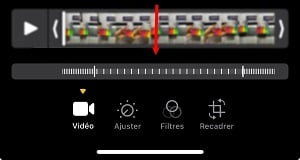
- 参观 将视频拖到垂直条上, 并在所需部分的两侧加快速度。.
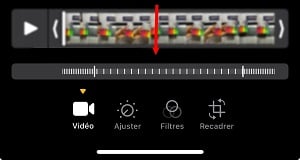
- 点击 已完成 保存更改并改变视频速度。通常情况下,视频会自动录制。.
普通视频
Apple 的免费视频编辑软件可以加速经典视频的播放。如果你还没有这款软件,可以先从 App Store 下载。.
启动应用程序 iMovie 图标,然后点击 创建项目 并在出现的窗口中, 选择电影然后选择 制作电影.
接下来,如果您想 改变普通视频的速度 :
- 选择速度工具 (看起来像速度计的那个),然后选择要编辑的视频。在速度控制部分,有一个滑块可以让你加快或减慢视频的速度。默认情况下,右侧的滑块显示 :1X. 将光标设置为 价值 所愿.
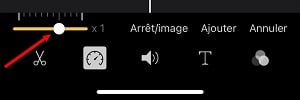
- 如果要在保存前设置播放速度、, 按播放速度. .完成后,只需按完成 。 .
这段修改过的视频可以 直接录制在胶片上.
请注意: 如果你想让 iPhone 上的视频慢下来,步骤基本相同。不过,不是将光标(控制按钮)向右移动,而是用手指向左移动来减慢视频速度。.
如何使用 CapCut 加快 iPhone 上视频的播放速度?
您想加速 iPhone 或 iPad 上的视频,但不知道如何使用 CapCut ?方法很简单。下面是操作步骤:
- 转到 CapCut,点击 新项目 并导入媒体文件或视频。.

- 您只需点击并从系统中下载,或从 Google Drive、Dropbox 或移动设备中下载,只需扫描二维码并点击 添加到列表中。

- 现在, 放置视频 在屏幕底部的编辑时间轴中。点击视频后,边上会出现一个编辑选项卡,紧挨着音频的是一个 速度功能 可见。.
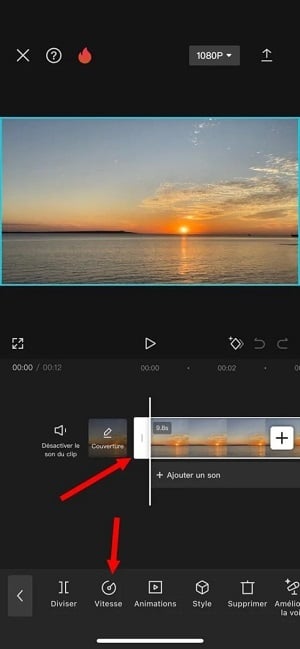
- 您可以点击 速度 并根据自己的喜好改变节奏。选项包括 ×1、×2、×5 或更高的正常速度。.
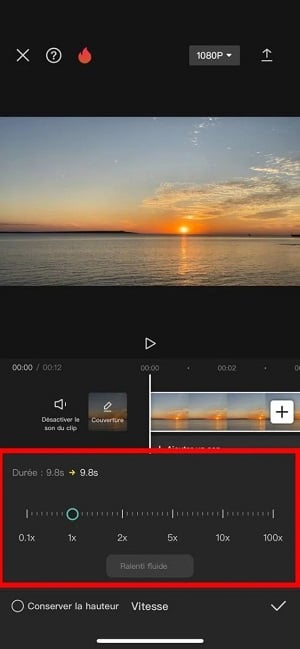
完成所需更改后,您可以自定义并插入 影响, 您甚至可以为视频添加背景音乐,增强视频的社交功能。.
如果有多个片段,还可以添加转场效果。所有这些都包含在 CapCut 的特点.
这样就可以 份额 此视频。只需将其从应用程序导出到手机即可。.
现在您可以 提速 使用此应用程序,你可以查看 iPhone 上已录制的视频!
如何使用 iMovie 更改 iPhone 视频的速度?
什么方法可以 减慢 iPhone 上的视频播放速度 ?如果以正常速度拍摄视频,最有效的方法是在 iMovie 中进行编辑。.
这 组装不难 而且不需要太多时间!我们将指导您完成这部分内容。.
如果 iMovie 工具没有出现在主屏幕上,可以从 App Store 安装。要创建新项目,点击 更多的然后按 电影 对话框中。
然后只需从图库中导入视频,点击 制作电影 屏幕底部的要更改视频速度,请执行以下操作:
- 在编辑菜单中,点击 时间表 以显示底部的工具。选择图标 速度计 来访问片段的速度控制。要减慢视频速度,请向左滑动滑块。查看预览以了解变化或是否还能调整!
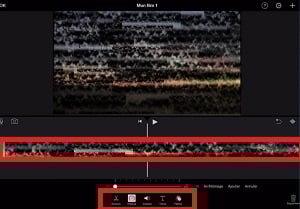
- 组装视频片段, 按钮,然后在编辑和调整后点击 已完成 在 iMovie 中以慢动作保存视频。
最后一步是点击 分享 来访问不同共享选项的列表。.
选择选项 录制视频 将其传输到您的影片中。导出视频后,您还可以分享视频。.
重要的是要知道,iMovie 只适用于以下产品 标记 苹果, 这意味着 iOS 和 macOS。.
想了解更多 iPhone 教程?访问我们的指南 如何删除 iPhone 壁纸, 也在我们的网站上。.
常见问题
如何更改以慢动作模式播放的视频部分?
过程很简单。您需要使用 照片应用程序 在 iPhone 上播放。无需将视频导入第三方应用程序。.
- 只需打开视频 以慢动作模式拍摄,然后按编辑。.
- 拖动 黑色竖条 在图像查看器下选择要减速的部分。.
哪些应用程序可用于改变视频速度?
有许多应用程序可用于改变 iPhone 上视频的播放速度。有些工具是免费的,有些则不是。这些应用程序包括 : Wondershare Filmora.
从 App Store 下载该应用程序来编辑视频。这款应用软件的优势在于界面直观,可让你加快、放慢和录制视频。你还可以 视频剪辑 在此申请上。.
下面是一些’其他替代方案 如果您不想使用此应用程序:
| 📱 名称 | 系统 | ⚡ 最大速度 | ✨ 特点 | ⭐ 平均得分 |
|---|---|---|---|---|
| Wondershare Filmora |
|
高达 100 倍 |
|
4,4/5 ⭐⭐⭐⭐☆ |
| iMovie |
|
2×(每个周期) |
|
4,4/5 ⭐⭐⭐⭐☆ |
| CapCut |
|
5× |
|
4,3/5 ⭐⭐⭐⭐☆ |
| InShot |
|
4 à 5× |
|
4,3/5 ⭐⭐⭐⭐☆ |
| VN 编辑 |
|
多变的 |
|
4,2/5 ⭐⭐⭐⭐☆ |
| KineMaster |
|
多变的 |
|
4,2/5 ⭐⭐⭐⭐☆ |
未集成在 iPhone 上的第三方应用程序和工具的优势通常在于,你可以将视频导出为 各种格式 并获得您想要的视频质量。.
如何调整视频的播放速度?
调整速度 在 iPhone 上播放您的视频,并为其增添更独特的触感:
- 访问应用程序 照片 在 iPhone 上打开视频,然后轻点 "编辑"。然后轻点视频选项。.
- 按播放速度按钮,然后按 选择速度 你想要的。.
备注 :
- 您将有不同的 选项 阅读 取决于拍摄视频的格式。.
- 如果格式为 大, 你会有更多的选择。.
iPhone 的加速速度有限制吗?
这 加速度 取决于您使用的应用程序。.
- 和 iMovie 例如,您可以加速到原来速度的两倍。.
- 和 CapCut 和 Wondershare 电影, 你可以更进一步,制作出更快的视频。.
能否在 iPhone 上通过加速保持视频的原始质量?
使用第三方应用程序时,例如 iMovie 在哪里 电影, 您可以获得非常高分辨率的视频。只需选择 原始决议 以保持视频的原始质量。.
综上所述,
- 您可以加速 Slo-mo 视频 在 iPhone 上 使用照片应用程序及其速度计。.
- 使用 iMovie 通过调整速度滑块来改变经典视频的速度。.
- CapCut 还可用于加快或减慢视频速度,以及添加特效和动画等其他编辑选项。该工具提供免费计划和付费计划、,
- 其他替代方案 根据您的需求和项目,还可以选择具有各种功能的应用程序,如 Filmora。这些应用程序既有免费计划,也有付费计划。.
希望本指南对你有用,并能帮助你学会如何加快 iPhone 上视频的播放速度。如有任何疑问,请联系 评论区 是开放的。
欢迎通过页面查阅我们网站上的其他类似文章 教程 确保您不会错过 有用信息 每天。








 简体中文
简体中文