TeamViewer 如果你想的话,这是最好的答案 远程控制另一部手机 用于实时为他人提供故障排除或协助。该服务供个人使用时免费、安全可靠,且与几乎所有设备兼容。.
如果你更想悄悄监视一个孩子,那么 间谍软件 作为 间谍 将更适合此用途。.
TeamViewer:用于远程控制其他手机的应用程序

TeamViewer 是一个 远程桌面应用程序 于……推出 2005, ,该功能从一开始就专为远程协助而设计。它让你能够通过自己的手机、平板电脑或电脑,实时访问另一台设备的屏幕并对其进行控制。.
该工具几乎支持所有平台:
- 安卓 和 iOS系统
- 视窗, MacOS 和 操作系统
包含的功能包括 屏幕共享 和 文件传输. 这样,你无需亲自前往,即可访问远程设备的数据并管理其文件。.
用法是 仅限个人使用,免费. 不过请注意:系统可能会错误地判定为商业用途并中断当前会话。这种情况下,你需要证明你的使用仍属于私人用途。若用于企业用途,则需 付费许可 是必需的。
要控制一个 安卓手机, ,需要两个独立的应用程序:
- 上 你的设备 : 安装 TeamViewer Remote Control, ,可在 Play Store 或访问官方网站。.
- 上 待检测的手机 : 下载 TeamViewer QuickSupport, ,然后在Android设置中允许该应用在其他应用上方显示。.
需要了解的重要一点:在标准模式下,对面的人必须 在自己的屏幕上接受连接 并向你提供其ID。因此,默认情况下不会在其不知情的情况下进行检查。. TeamViewer 虽然确实提供了无人值守的访问,但需事先在征得用户同意的情况下进行配置。.
如果你想知道是否…… 你的手机已经被监听了, ,这是一种不同的做法。.
使用 TeamViewer 控制另一部手机的步骤
步骤 1:在你的安卓手机、平板电脑或电脑上登录 TeamViewer Remote Control
- 开放 TeamViewer Remote Control 在你的设备上,进入菜单 连接.
- 输入’ID TeamViewer 显示在界面 QuickSupport 待检测的手机。.
- 点击 遥控器 以开始会话。.
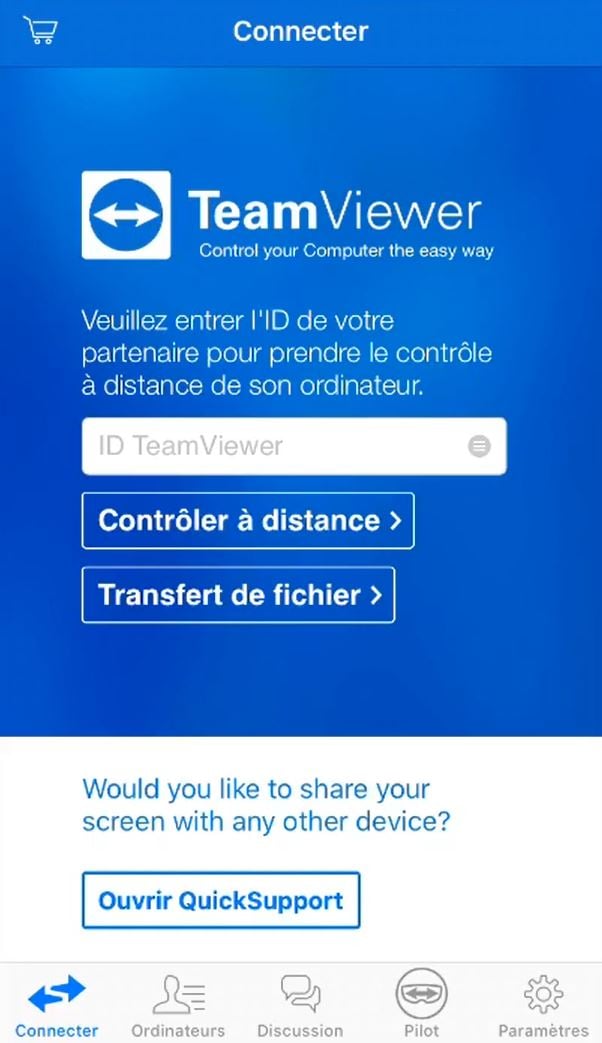
每个会话都由一个 唯一标识符 在发布时生成 QuickSupport. 该ID在每次新会话开始时都会发生变化,从而增强了两台设备之间连接的安全性。.
步骤 2:在你想控制的设备上授权连接
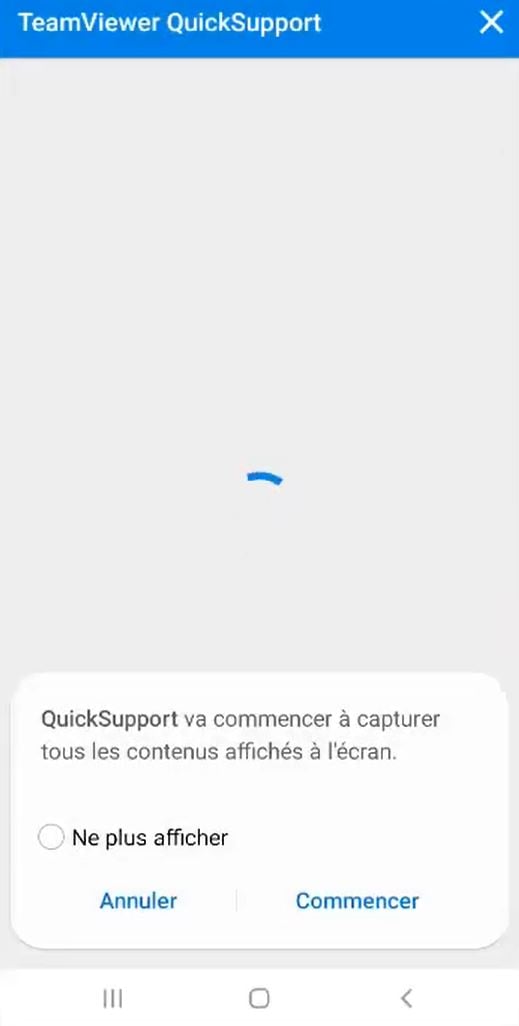
屏幕上显示了一条远程控制请求, 安卓手机 目标。用户需点击 允许 以确认登录。根据 Android 版本, ,还需启用某些 屏幕共享权限 在设置中。如果没有用户端的此项确认,该功能就无法启动。.
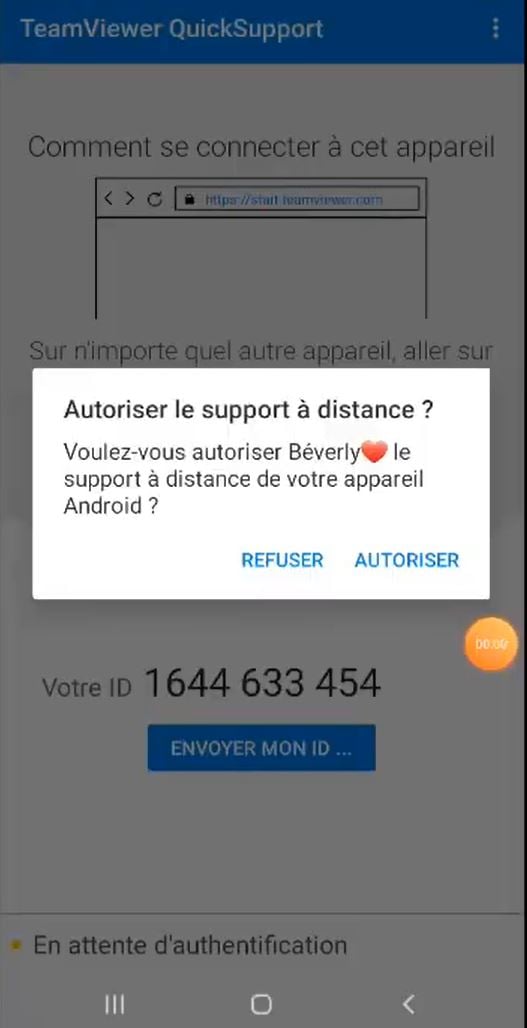
步骤 3:连接成功
连接被接受后,该’远程手机屏幕 会实时显示在你的设备上。操作体验就像亲手拿着这台设备一样:你可以访问其设置、管理数据或执行 文件传输. 只要两位用户中任何一位未手动关闭会话,该会话便保持活跃状态。这是进行快速远程协助的理想方案,无需亲自前往现场。.
该应用程序的发展与进步
今天, TeamViewer 主要用于 专业环境. 许多法国企业将其作为其 技术援助 在线。技术支持团队利用该工具为客户提供远程故障排除服务,无需亲自上门。.
具体来说,技术人员只需几秒钟就能远程访问客户的设备,实时解决问题,然后结束会话。这一 远程支持 这能节省宝贵的时间,尤其是在操作对用户来说过于复杂的情况下。.
技术人员还可以共享文件或访问诊断所需的数据,而用户无需在自己这边进行任何操作。.
安全的远程访问
这 AES 256位加密 保护每次会话:你的数据和客户的数据在传输过程中完全安全。多平台兼容性(视窗, MacOS, 操作系统, 安卓, iOS系统) 几乎涵盖了市场上所有的设备。无论使用的是哪个版本的操作系统,, TeamViewer 无需复杂的配置,即可让设备相互连接。.
你以前用过吗 TeamViewer 还是其他能远程操控手机的应用程序?请在评论中分享你的使用体验。.
你也可以查阅我们专门为此编写的指南,以 检查孩子的手机.








 简体中文
简体中文