您的硬盘被划分为 多个乐谱这些文件并非不会被误删除。
在本文中,我们将介绍如何 恢复硬盘上的分区 通过两种方法:
1. 使用CMD找回已删除的分区
您可以通过CMD找回丢失的分区。但CMD究竟是什么?需要了解的是,命令提示符(CMD)或命令行参数,是Windows操作系统中不可或缺的功能或工具。
因此,如果您认为问题是由于丢失驱动器字母、分区名称或clean命令所致 DiskPart, 您可以尝试此方法来恢复Windows系统中已删除分区的数据。
注意力 : 它无法恢复被标记为“未分配”(实际已删除)的分区空间。
为此,您可以遵循以下步骤: 以下说明 一步一步:
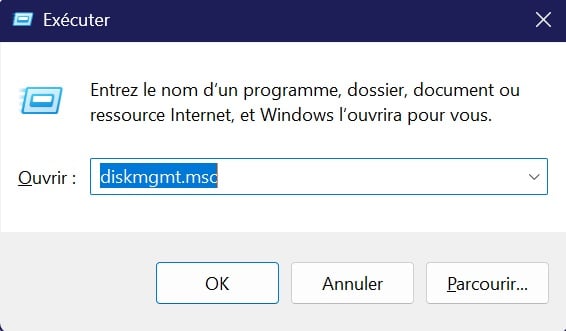
- 检查分区状态: 按下 赢 + R 然后输入 diskmgmt.msc.
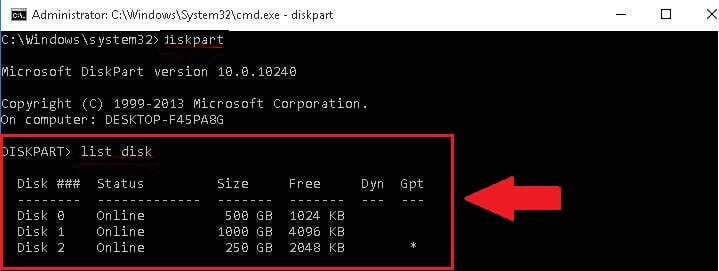
- 然后启动DiskPart 按下 Win + R 组合键,输入 diskpart 然后按下回车键。
- 类型 列出磁盘 然后按下回车键。之后,您将看到计算机上的所有磁盘。
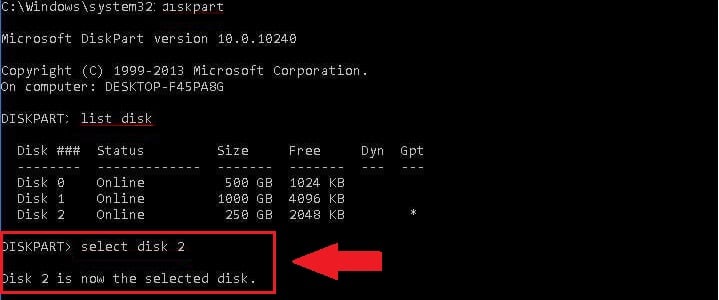
- 类型 选择磁盘 # 并按下回车键。(将#替换为包含丢失分区的硬盘编号)。
- 类型 列表卷 然后按下回车键。
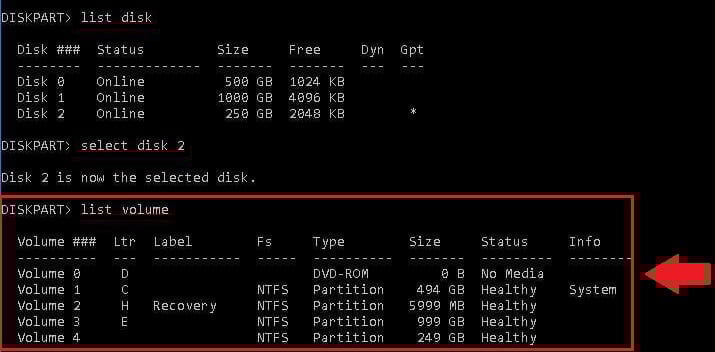
- 类型 选择卷# 然后按回车键。(将#替换为丢失分区的编号)。接着输入 分配字母=# 并按下回车键。(将#替换为相应的驱动器字母)。
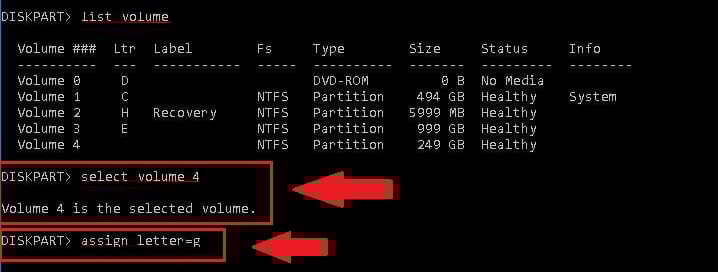
- 关闭此窗口,看看是否能访问该页面。 乐谱。
同时了解如何 增加您的Xbox存储空间 在我们网站的另一篇文章中。
2. 使用第三方软件恢复分区
数据丢失可能迅速演变成一场噩梦。幸运的是,存在着 数据恢复软件 有效地帮助我们避免迷失方向。
这是关于 AOMEI 分区助手专业版. 至少可以说,它在数据恢复领域堪称佼佼者。但它究竟是如何运作的呢?其实非常简单,只需—— 按照以下步骤 :
- 首先下载并安装AOMEI Partition Assistant Professional删除分区恢复软件。打开软件后,您将看到工具的主界面,其中包含 关于您所有硬盘的信息.

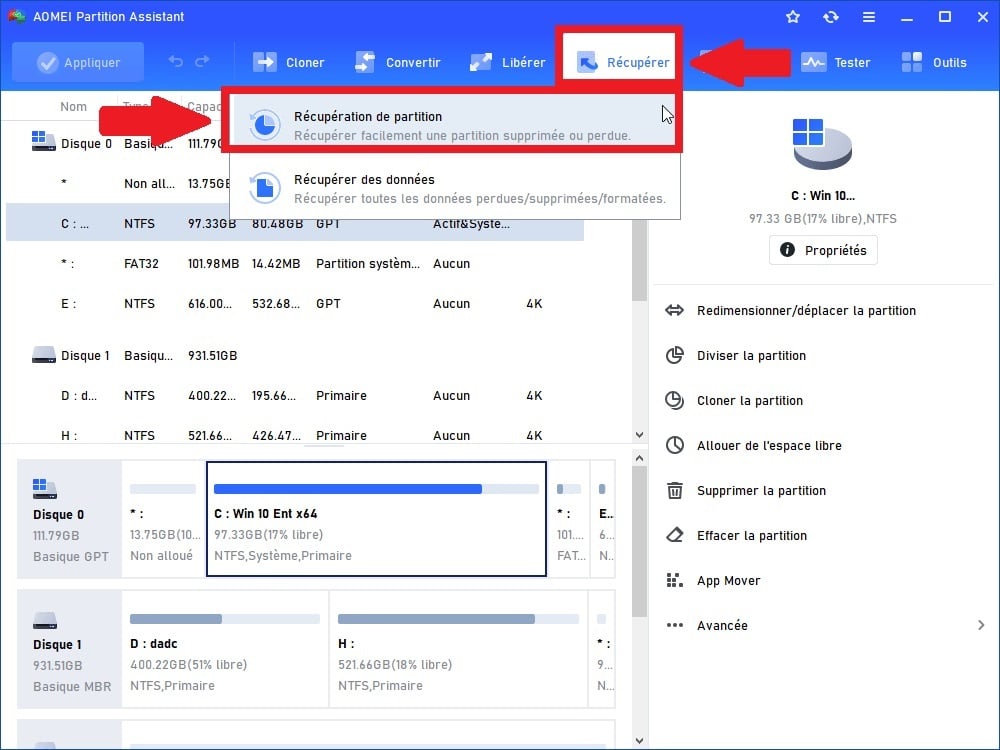
- 然后,点击存放该文件的磁盘。 删除的乐谱 选择“恢复”选项,然后在工具栏中点击“分区恢复”。
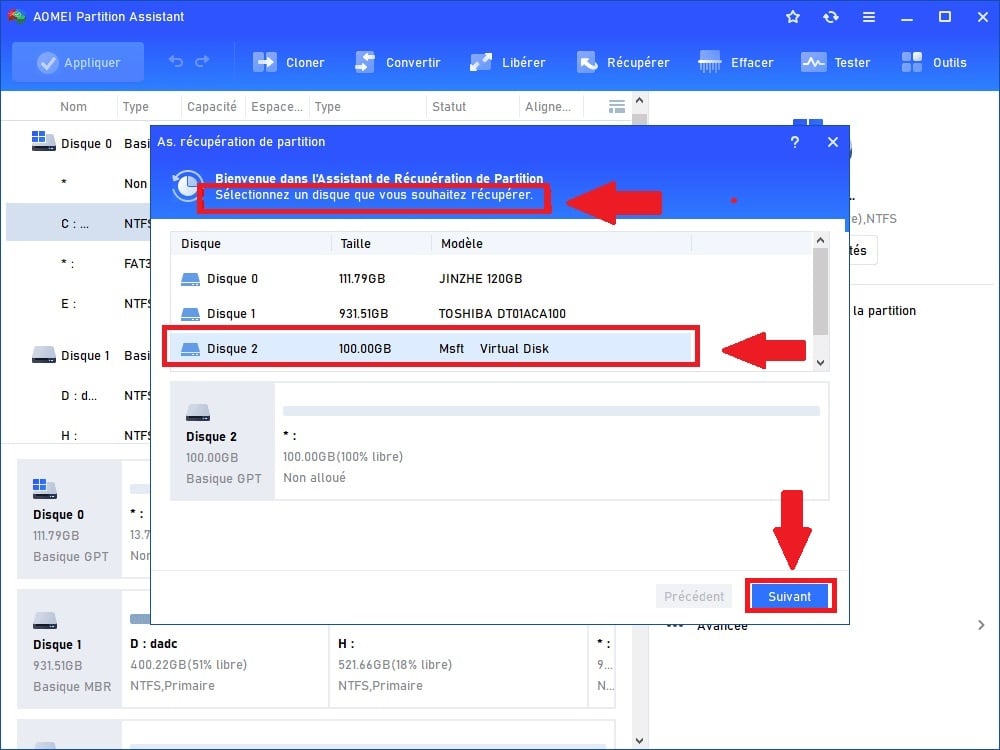
- 完成此步骤后,请选择 包含丢失分区的磁盘 然后点击“下一步”。
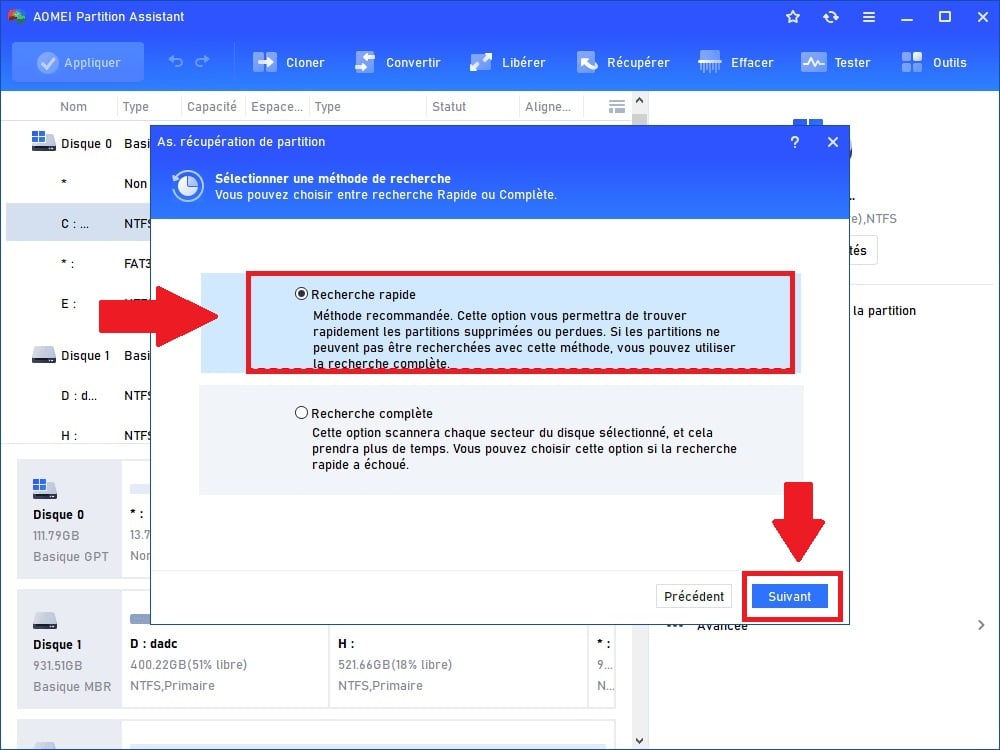
- 选择 快速搜索此选项最为理想,因为它耗时较少。如果该选项在丢失的分区中不存在,请使用完整搜索。
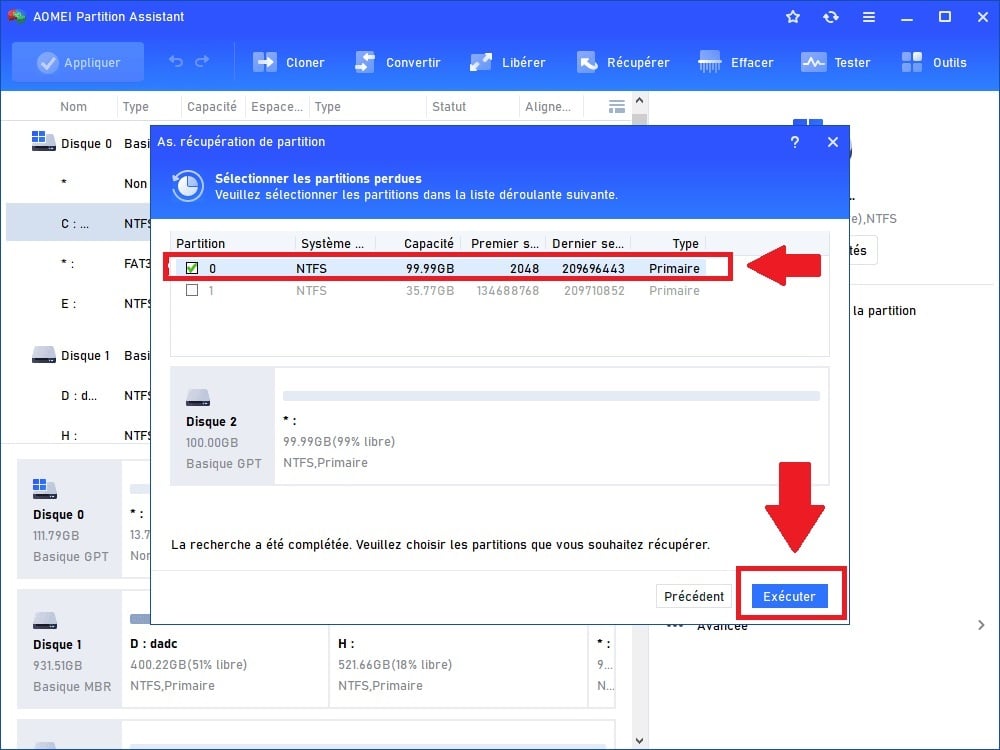
- 当您看到丢失的乐谱时,请勾选它并点击 运行 去把它取回来。
您可以事先 检查内部文件 通过双击乐谱 如果您不确定是否删除了该乐谱。
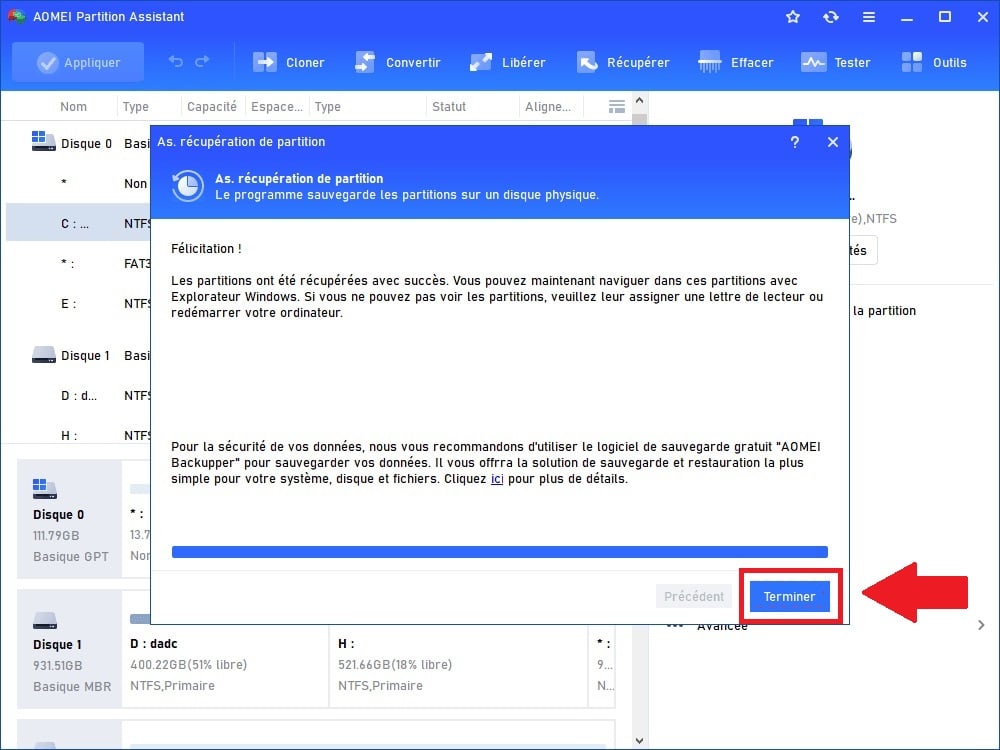
- 按下 完成 您将在文件资源管理器中看到您的分区已被删除。
常见问题
硬盘上的分区是什么?
那么,这很简单。乐谱指的是 硬盘的每个分区,旨在将其划分为多个存储空间。
- 因此,您应该明白,硬盘可以这样被 分为多个分区,每项均以字母标识。
- 这些存储空间例如能够实现 两个操作系统 在同一硬盘上。
- 但这还不是全部。事实上,乐谱还允许——尤其是—— 对数据进行分类.
在 Windows 10 系统中,还建议安装 恢复分区这将使您能够在重置后仍保留您的数据。
删除分区后会发生什么?
如果硬盘上的某个分区被删除,它所占用的空间将被释放并成为 “未分配”可以使用此未分配空间来创建新分区或扩展现有分区。
导致分区丢失的原因可能有哪些?
尽管 诸多预防措施 无论采取何种预防措施,总有丢失乐谱的可能性。以下是乐谱丢失的最常见原因:
| 🧐 删除分区的原因 | 📃 说明 |
|---|---|
| 删除分区 |
|
| 硬盘问题 |
|
| 停电 |
|
| 硬盘上的攻击或病毒 |
|
如何防止硬盘分区丢失?
预防胜于治疗。通过下表了解一些预防小贴士: 避免丢失您的乐谱 :
| 🎯 防止分区被删除 | 📃 详情 |
|---|---|
| 始终备份数据 |
|
| 使用可靠的分区软件 |
|
| 保护您的计算机免受病毒侵害 |
|
| 实施保护措施 |
|
| 定期维护硬盘 |
|
好了,现在您已经知道如何 恢复已删除的分区通过我们的文章,您今后也能预防此类问题。
如果您需要其他 类似文章请访问我们的页面 实用网站您也可以在评论区提出您的问题。








 简体中文
简体中文