为了 在Word中删除页面, 选中要删除的页面上的所有内容,然后按下 删除.
如果页面仍然存在,则一个 分页 或一个 空段落 并在文档末尾等处进行了保留。以下方法可在几秒钟内解决每种情况,具体见 微软Word 上 视窗, 苹果电脑 和 Word 在线

方法 1:使用键盘快捷键删除页面
这是最快捷的方法,用于 在Word中删除页面 当其中含有 文本, 图片或 图形. 它运行在 视窗 和 苹果电脑.
- 在开头处点击 待删除页面.
- 全选音频 内容 通过点击并拖动至页面底部。.
- 按下该键 删除 你的键盘。.
微软Word 始终至少保留一个 段落. 如果在删除后页面仍然存在,则 文本, 一个 空段落 或一个 分页 保持该状态。以下方法可解决这些情况。.
方法 2:显示隐藏字符以查明原因
之前 删除空白页面, ,必须找出其成因。其特征是 格式化 隐藏内容(跳转、, 段落 (空格)在 Word.
- 打开该标签页 欢迎 在功能区中 微软Word.
- 点击图标 ¶ (按钮 显示全部) 以显示所有不可打印字符。.
- 标记这些 分页, 他们 章节跳转 和 段落 空格在 页 多余的。.
- 选中相关项目,然后按下 删除.
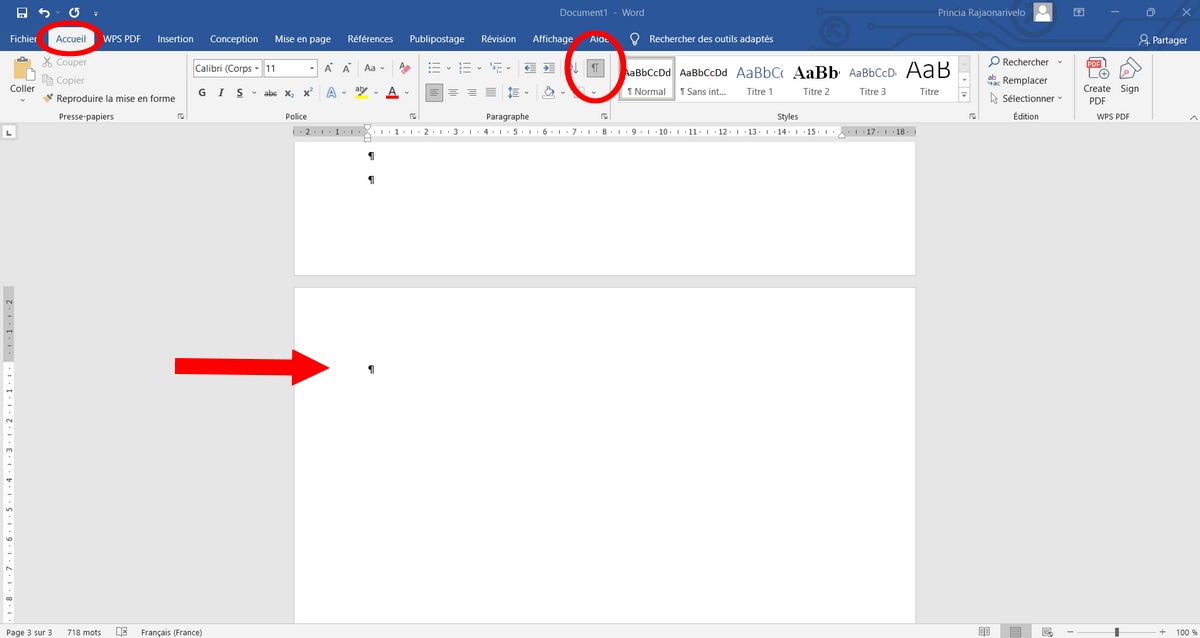
例如,如果你看到几个符号 ¶ 堆放在一个 空白页, ,全选后点击 删除。那里 页 立即消失。.
方法 3:删除因分页或分节而产生的空白页
这 空白页 通常是因为……而出现 分页 或 章节跳转 无意中插入的。这一区别很重要:一个 分页 只需创建一个跳转到 新页面, ,而一个 分节跳转 修改 版式设计 以下各节。删除一个 分节跳转 因此可以修改该 格式化 其余的 文档.
- 激活该按钮 ¶ 在“”选项卡中 欢迎 要显示 跳跃 隐藏的。.
- 打开该标签页 显示屏 并勾选 导航栏 查看你所有的 页面 屏幕左侧。
- 点击 页 涉及的在 窗格 的 导航.
- 选择 分页 在哪里 分节跳转 可见于 文档.
- 点击 删除 以删除该元素。.
如果你想保留你的 版式设计, 仅删除 分页 而不是那个 分节跳转. 这保留了 格式化 以下各节,同时保持你的 内容.
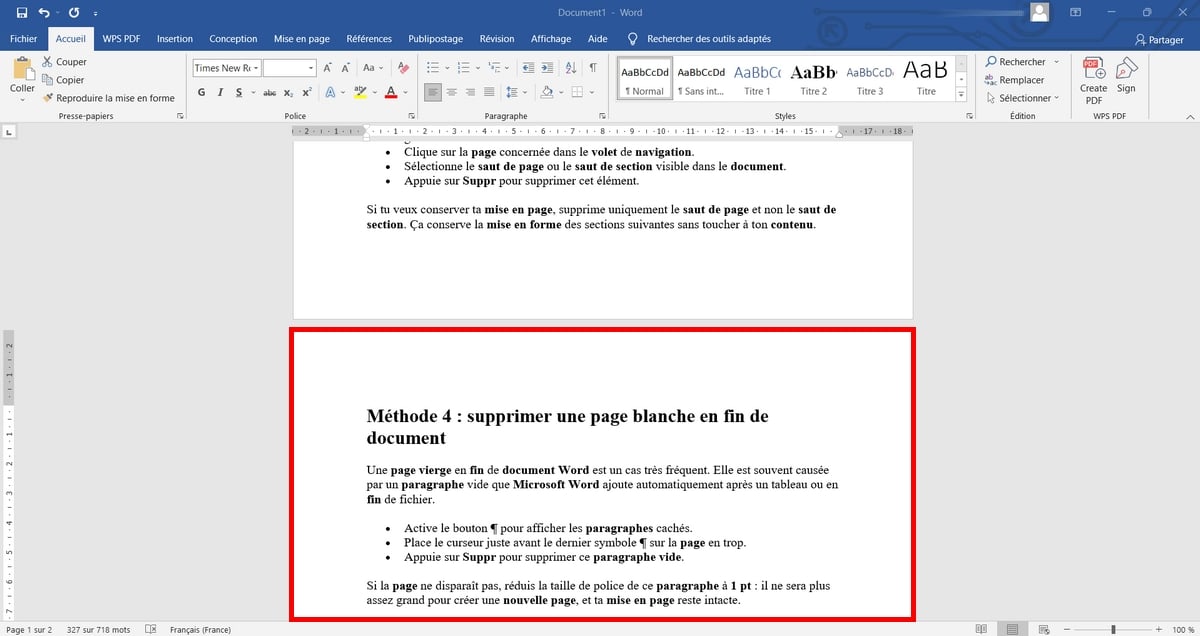
方法 4:删除文档末尾的空白页
A 空白页 在 最后 的 Word文档 这是一种非常常见的情况。其原因通常是 段落 除了……之外 微软Word 在表格之后或作为 最后 锉刀
- 激活该按钮 ¶ 要显示 段落 隐藏的。.
- 将光标放在最后一个符号的前面 ¶ 在 页 多余的。.
- 点击 删除 要删除这个 空段落.
如果 页 如果它没有消失,请缩小此处的字体大小 段落 在 1 分 : 它将不再足够大,无法创建一个 新页面, ,还有你的 版式设计 保持不变。.
关于该表格的情况 最后 的 文档 : 当一个数组占据整个最后一个 页, Word 自动插入一个 段落 后面的空格。虽然无法完全删除它,但你可以通过将字号缩小到 1 分 通过“”选项卡 欢迎.
方法 5:通过“转到”命令删除页面
这 方法 便于锁定一个 待删除页面 在一篇长文中指出 Word文档. 可在以下平台获取: 视窗 和 苹果电脑.
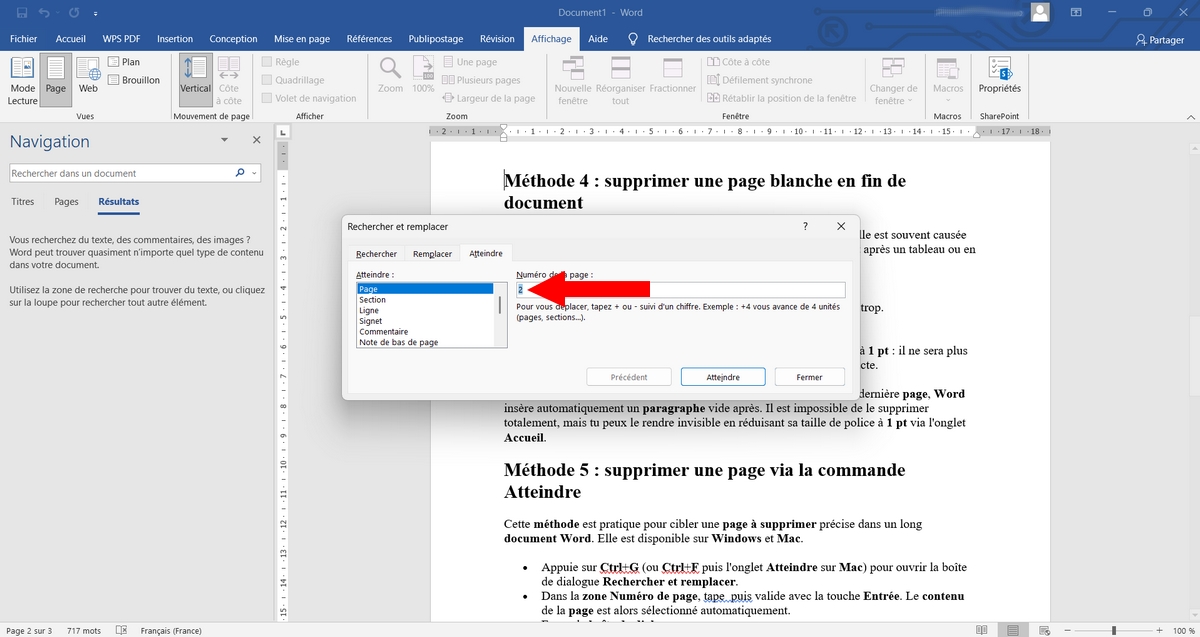
- 点击 F5 (Option+⌘+G) 以打开对话框 查找和替换.
- 在里面 地带 页码, 按 \page 然后按键确认 入口.这 内容 的 页 此时将自动被选中。.
- 关闭 对话框.
- 点击 删除 为了 删除内容 的 页.
你也可以 输入页码 直接在 地带 页码 以实现一个 页 具体来说。例如,输入 5 要前往 页 5,然后选择它的 内容 并按下 删除.
为了 删除页面 一次选择多个,选中 内容 第一幕开头 页 到 最后 上一个,然后点击 删除. 这是最简单的方法,用于 删除多页 无需重复该操作。.
如何删除页面而不删除内容?
如果你想删除该 页 多余的,但保留你的 文本, 不要删除 内容 本身。仅删除 分页 和 空段落 构成了 页 没用。.
- 激活该按钮 ¶ 以识别 跳跃 和 段落 空格。.
- 仅选择 分页 哪里的 段落 空格。.
- 点击 删除 : 这 文本 其余的, 页 多余的部分消失了。.
具体例子:你有一个 页 3 两个部分之间的间隙 内容. 通过删除 分页 在创建该结构时,各部分能够无缝衔接,且不会造成 文本 也不对 格式化.
如何在在线版和移动版Word中删除页面?
Word 为 网络 (原 Word Online) 和 应用 移动设备 (iOS系统 和 安卓) 并非都提供所有 选项 桌面版。.
在 Word for the Web 中
这 方法 基本功能:选择 内容 的 待删除页面 并按下该键 删除. 如果一个 空白页 如果问题仍然存在,请打开 文档 在桌面版中使用 方法 进展。.
在Word移动应用(iOS/Android)上
选择 内容 的 页 你想删除的,然后点击 删除.对于 空白页 由……引起的 跳跃, 启用显示标记 格式化 通过菜单 欢迎 如果这个 选项 在你的版本中已提供。该 支持 因应用程序版本而异:对于复杂情况,请转至 计算机 在哪里 苹果电脑.
为什么在Word中删除页面后,该页面仍然存在?
微软Word 有时会产生 页面 在不知不觉中变得毫无用处。以下是最常见的原因。.
- 一个 分页 手动或自动插入。.
- 一个 分节跳转 在 最后 截面。.
- 的 空段落 累积的(多次点击 入口).
- 一幅最新画作 页 强迫 Word 创建一个 段落 他离开后,一片空虚。.
- 回归到 新页面 在以下位置配置: 选项 的 段落 (格式化 自动)。.
为避免这些 页面 没有用的,避免跳过 页面 使用该按键 入口. 最好使用’选项 插入 然后 分页 在功能区中 微软Word : 你可以精确控制每个的起始位置 新页面.
在Word中撤销删除页面的操作
如果你删除了一个 页 如果不小心按到了,请立即按下 Ctrl+Z (在哪里 指令+Z 上 苹果电脑) 以取消该 删去. Word 恢复 内容 就像它原本的样子。你可以重复一下’选项 取消 多次操作以恢复到之前的状态 文档.
如果你还必须 添加页面 在某个特定地点,或者 切换语言 的语气 Word文档这些 选项 只需点击几下,即可从功能区访问 微软Word.







 简体中文
简体中文