Twitch est plateforme dynamique de streaming en direct, qui donne aux marques une opportunité unique de captiver et d’interagir avec des millions de spectateurs passionnés à travers le monde. Vous pouvez même promouvoir la chaîne de votre ami en faisant un raid sur Twitch.
Un nom d’utilisateur est attribué à chaque fois qu’une personne s’enregistre sur Twitch. Lorsque que vous vous connectez sur la plateforme, votre nom apparaît automatiquement avec une couleur aléatoire dans un chat Twitch, mais vous n’êtes pas obligé de rester sur cette couleur. Vous pouvez changer la couleur de votre pseudo sur le chat en allant dans les options du chat.
Nous avons fait un tuto pour vous aider. La couleur de votre pseudo permet de mieux se faire voir sur certains stream.
Tutoriel vidéo sur comment changer la couleur de son pseudo sur Twitch
Dans ma vidéo YouTube, je vous explique comment changer la couleur de votre pseudo Twitch et quelles personnes peuvent le faire ou non :

Comment changer la couleur de mon pseudo Twitch sur téléphone et PC ?
Changer la couleur de son pseudo Twitch sur mobile et PC n’est pas difficile. Il suffit de suivre les étapes suivantes :
- Rendez-vous dans le chat de Twitch ;
- Une fois sur le chat, vous pouvez écrire /color puis appuyez sur la touche Entrée ;
- Après avoir appuyer sur Entrée, vous pourrez voir /color <color> ;
- Il suffit de changer la [color] par le nom de la couleur de votre choix et ça changera la couleur de votre pseudo ;
- Une fois terminé, cliquez sur Entrée pour envoyer le message !
Vous pouvez également utiliser un code hexadécimal (#000000) si vous avez Twitch Turbo ou Prime, ou alors l’une des possibilités suivantes :
- Blue,
- BlueViolet,
- CadetBlue,
- Chocolate,
- Coral,
- DodgerBlue,
- Firebrick,
- GoldenRod,
- Green,
- HotPink,
- OrangeRed,
- Red,
- SeaGreen,
- SpringGreen,
- YellowGreen.
Si vous n’avez pas mis la bonne couleur, vous allez avoir le message suivant qui va s’afficher : Impossible de modifier votre couleur.
Si vous avez tout bien fait, relancer la page et parler, ça peut prendre 1à 2 minutes maximum pour que votre couleur change sur le tchat. Par la suite, un message indiquant que votre couleur a été modifiée devrait apparaître dans la fenêtre de discussion.
Comment changer la couleur de mon pseudo Twitch sur PC dans les paramètres ?
Pour changer votre pseudo Twitch via les paramètres, procédez comme suit :
- Connectez-vous à votre compte Twitch et cliquez sur votre photo de profil, en haut à droite de l’écran ;
- Ensuite, rendez-vous dans les Paramètres en bas du stream ;
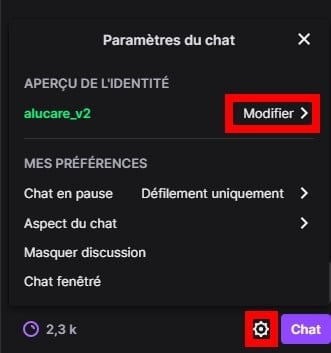
- Puis, cliquer sur MODIFIER dans aperçu de l’identité.
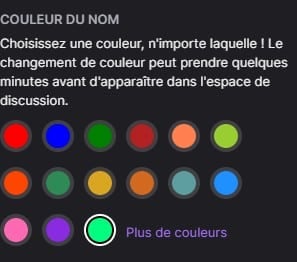
- Puis, dans couleur du nom choisir la couleur qui vous convient et puis accepter.
- Finalement, actualiser en cliquant sur F5 puis mettez un message car normalement votre couleur est changé.
- Si une erreur survient, refaites la même chose et patientez quelques minutes pour voir si la couleur est bien sélectionnée.
Comment changer son pseudo Twitch en noir/blanc ou en violet ?
Afin de modifier votre pseudo Twitch en blanc ou en noir ou encore en violet, vous devez vous abonner à Prime Gaming ou Twitch Turbo.
- De ce fait, votre nom Twitch est modifié en blanc pour qu’il soit invisible pour les utilisateurs habituels ayant un fond blanc.
- Et votre pseudo Twitch est modifié en noir pour qu’il soit difficile à voir sur le mode sombre sur Twitch.
Voici les étapes à suivre pour modifier la couleur de votre pseudo :
- En blanc : Utilisez le code couleur hexadécimal #ffffff dans les paramètres de Prime Gaming ou dans le chat de votre choix.
- En noir : Utilisez par contre le code hexadécimal #000000 pour rendre votre pseudo Twitch en noir.
- En violet : Modifiez la couleur de votre nom Twitch dans le chat/backend en utilisant le code hexadécimal #9146FF.
Vous voulez avoir plus de couleur de dispo ?
Il suffit de lier votre compte AMAZON prime à twitch (si besoin d’un Tuto, laissez un commentaire).
Sinon vous pouvez l’avoir gratuitement : AMAZON PRIME GRATUIT
Le fait d’avoir le prime vous débloque beaucoup plus de couleur !
Profitez des championnats PC en direct, des jeux en streaming et des tutoriels vidéo sur cette plateforme de renommée mondiale. Échangez des nouvelles avec d’autres utilisateurs. D’ailleurs, Twitch propose de nombreuses options de chat. Vous pouvez modifier la taille et la couleur de la police de votre chat Twitch en suivant des étapes simples.
Rencontrez-vous d’autres difficultés ou blocages sur twitch, voici la liste des tutos pour vous aider à vous en sortir :
- Tous les tutos sur Twitch
- Si vous avez des questions :










 Français