Vous désirez vous démarquer des autres utilisateurs sur la plateforme Discord ?
Découvrez dans cet article comment créer une bannière de profil intéressante et unique.
Quels sont les éléments essentiels d’une bannière Discord efficace ?
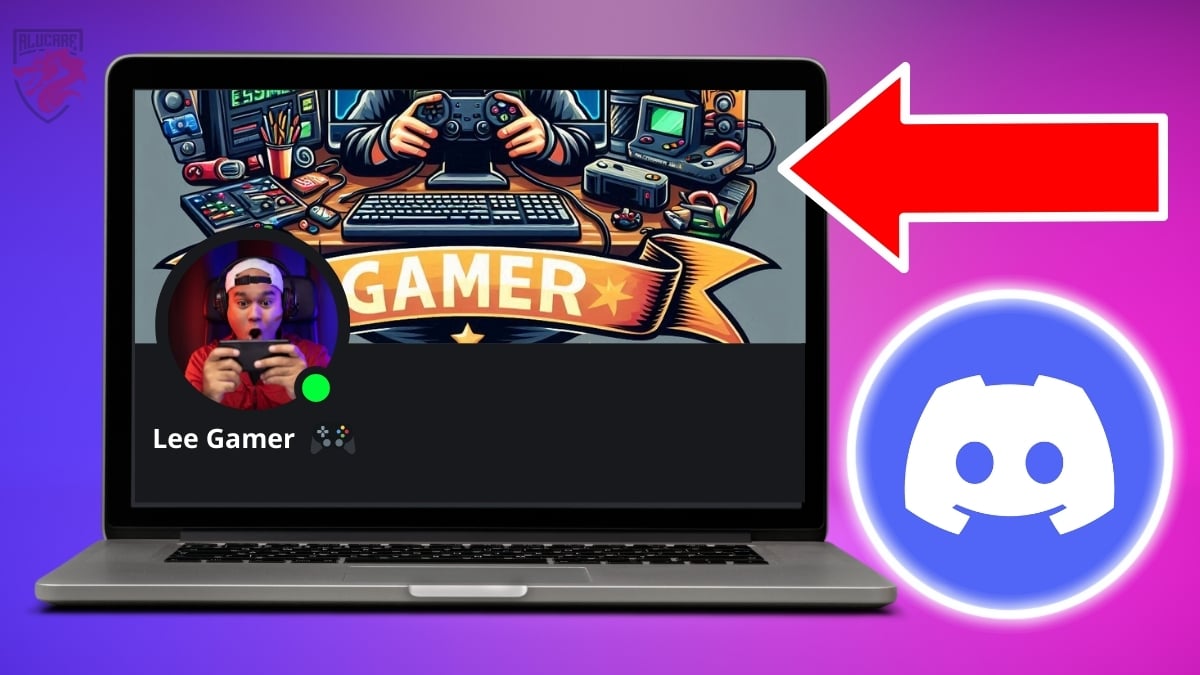
La bannière de profil Discord est une image que vous pouvez personnaliser selon votre choix afin de décorer votre profil d’utilisateur. Toutefois, pour rendre votre profil plus attrayant, il est vivement conseillé de bien choisir l’image adéquate, selon :
- La personnalisation de votre bannière de profil. En effet, vous devez choisir l’image en fonction de votre passion ou de ce qui vous reflète le mieux. Pour plus de distinction, vous pouvez même ajouter un petit texte pour votre image de fond.
- Le texte devra être uniforme à l’image de votre choix. C’est-à-dire, vous devez bien choisir la police adéquate et la couleur. Assurez-vous que le texte vous ressemble.
- Les couleurs sont à choisir en fonction de la nuance que vous souhaitez faire ressentir aux gens quand ils regardent votre profil. D’ailleurs, dans ce cadre, il est très important de choisir une couleur similaire à celle de votre photo de profil pour votre bannière.
Si vous utilisez Discord de manière professionnelle, voici ce qu’il faut avoir sur votre bannière de profil :
- Un titre avec un sous-texte qui l’accompagne.
- Une image accrocheuse, en rapport avec votre secteur d’activité ou une palette de couleurs correspondante.
- Votre emblème ou logo personnel ou professionnel.
- Un appel à l’action clair.
Tous les éléments et le design de votre bannière de profil Discord doivent ainsi correspondre à votre marque afin que la personne qui visite votre profil puisse connaître dès le premier regard ce que vous pouvez lui offrir.
Remarque importante :
Il est important de noter que l’inscription sur Discord est 100% gratuite, mais afin de pouvoir uploader une photo pour votre bannière Discord, vous devez être un abonné Nitro.
Si vous n’avez pas les moyens de payer pour cette offre sur Discord, découvrez comment avoir Discord Nitro gratuitement à travers un autre article sur notre site.
Quelles sont les dimensions idéales pour une bannière Discord ?
Voici ce que vous devez noter concernant les dimensions de votre bannière Discord :
- Les dimensions idéales pour une bannière de serveur Discord sont de 960 x 540 pixels.
- Le rapport hauteur/largeur est de 16:9.
- La taille du fichier doit être inférieure à 10 Mo.
Quel format de fichier choisir pour une bannière Discord ?

Les formats que vous pouvez utiliser sont :
- PNG ;
- JPG ;
- GIF.
Voici quelques éléments à noter pour vous aider dans votre choix du format à utiliser pour votre bannière Discord :
- L’idéal est d’opter pour le format PNG si votre bannière de profil Discord contient des illustrations. Cela permet de garder la clarté et la qualité de l’image.
- Si vous souhaitez ajouter une bannière intégrant des photos, choisissez le format JPG. Cela offre un meilleur équilibre entre qualité et taille de fichier.
- Pour une bannière animée, le format GIF est celui qui est le plus adapté.
Où trouver des inspirations pour les bannières de profil Discord ?
Vous pouvez vous inspirer de bannières déjà prêtes sur Pinterest ou Tumblr afin de créer votre bannière de profil Discord. Les images sur ces plateformes incluent de nombreux thèmes parmi lesquels vous pouvez choisir :
- Aesthetic ;
- Animé ;
- Mignon ;
- Gaming ;
- Floral ;
- Marvel ;
- DC ;
- Cyberpunk ;
- Etc.
Comment intégrer votre bannière de profil sur Discord ?
Pour intégrer votre bannière de profil sur Discord, vous n’aurez qu’à suivre les étapes suivantes :
- En premier lieu, vous devez ouvrir l’application Discord. Vous devez ensuite retrouver les paramètres d’utilisateur se localisant tout en bas à gauche, près de l’icône de profil.

- Par la suite, accédez aux paramètres de profil via le bouton Modifier profil d’utilisateur.
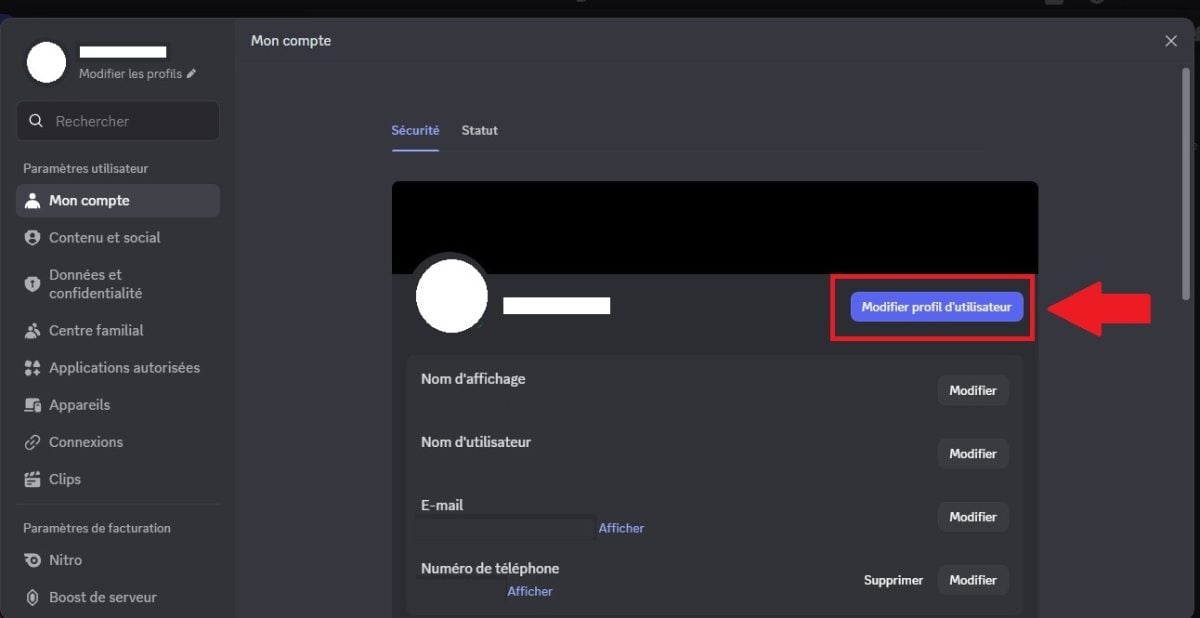
- Dans l’onglet profil, vous aurez accès à toutes les options pour personnaliser le contenu de votre compte Discord (avatar, biographie …). Pour notre cas, nous allons choisir l’option « bannière de profil » au-dessus de votre photo de profil.

- Il vous sera ensuite demandé de télécharger votre contenu. Trouvez le dossier dans lequel se trouve la bannière choisie.
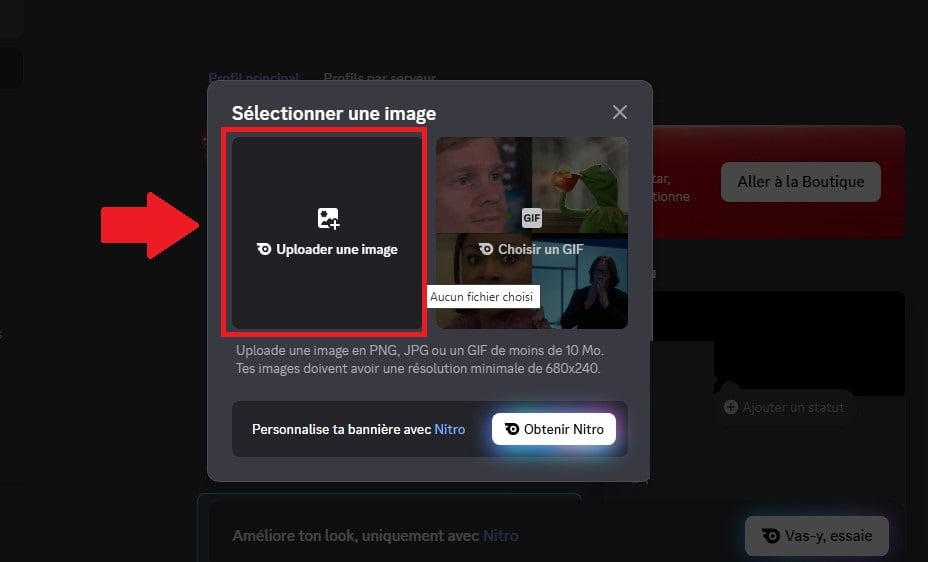
- Finalement, il ne vous reste plus qu’à ajuster et à enregistrer les modifications et le tour est joué !

Pourquoi opter pour une bannière Discord ?
L’utilisation d’une bannière Discord vous permet de vous distinguer des autres utilisateurs sur Discord. Il s’agit d’un moyen de vous reconnaître plus facilement surtout lorsqu’elle est cohérente avec votre photo de profil.
De plus, dans un cadre professionnel, comme sur d’autres réseaux sociaux, avoir une bannière de profil permet de mettre en avant votre style personnel et ce qui vous démarque dans votre domaine.
En conclusion, vous pouvez télécharger une bannière de profil sur Discord uniquement si vous êtes un membre ayant souscrit à un abonnement Nitro. Pour avoir une bonne bannière Discord :
- Il convient d’utiliser une image avec un thème précis, des couleurs distinctives, des polices uniques et une bonne cohérence.
- Vous devez choisir une image sous l’un des formats acceptés qui sont : le PNG, le JPG et le GIF. Le choix du type de fichier dépend du contenu de la bannière et des effets présents dessus.
- Vous pouvez choisir quelques images venant de plateformes sur le Web pour vous inspirer dans la création de votre bannière.
Si vous avez besoin d’autres articles à propos de Discord, vous pouvez consulter notre page axée sur le sujet.









 Français