Vous cherchez à installer Discord sur votre ordinateur ou smartphone ? Vous êtes sur le bon guide !
Cet article vous dévoile les étapes d’installation de Discord sur tous les principaux systèmes d’exploitation, dont :
- Windows
- macOS
- Linux
- Les appareils mobiles (Android/iPhone)
🎁 En bonus : Une section FAQ a été également ajoutée à la fin de cet article pour vous aider à résoudre les problèmes fréquents que vous pourriez rencontrer lors de l’installation de Discord !
1. Comment installer Discord sur Windows 10/11 ?
Voici comment installer Discord sur Windows 10/11 étape par étape :
- Ouvrez le navigateur Web de votre choix (Internet Explorer, Firefox, Google Chrome, etc.)
- Rendez-vous ensuite sur la page de téléchargement de Discord. Le lien s’ouvre dans un nouvel onglet pour vous permettre de suivre ce tutoriel facilement,
- Arrivé(e) sur la page d’accueil, il suffit de cliquer sur le bouton “Télécharger pour Windows” (Download for Windows).
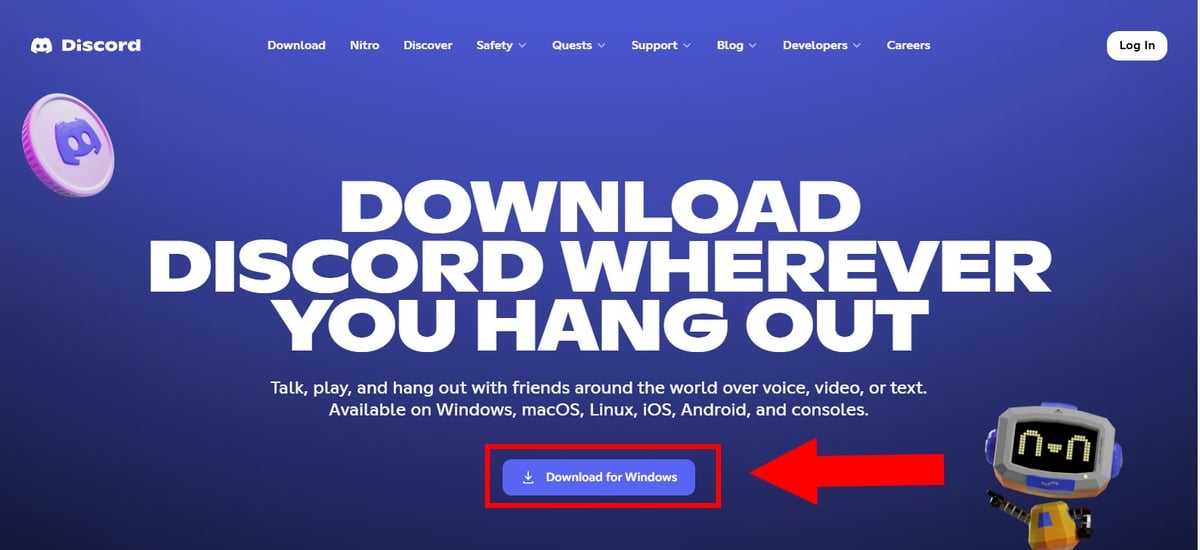
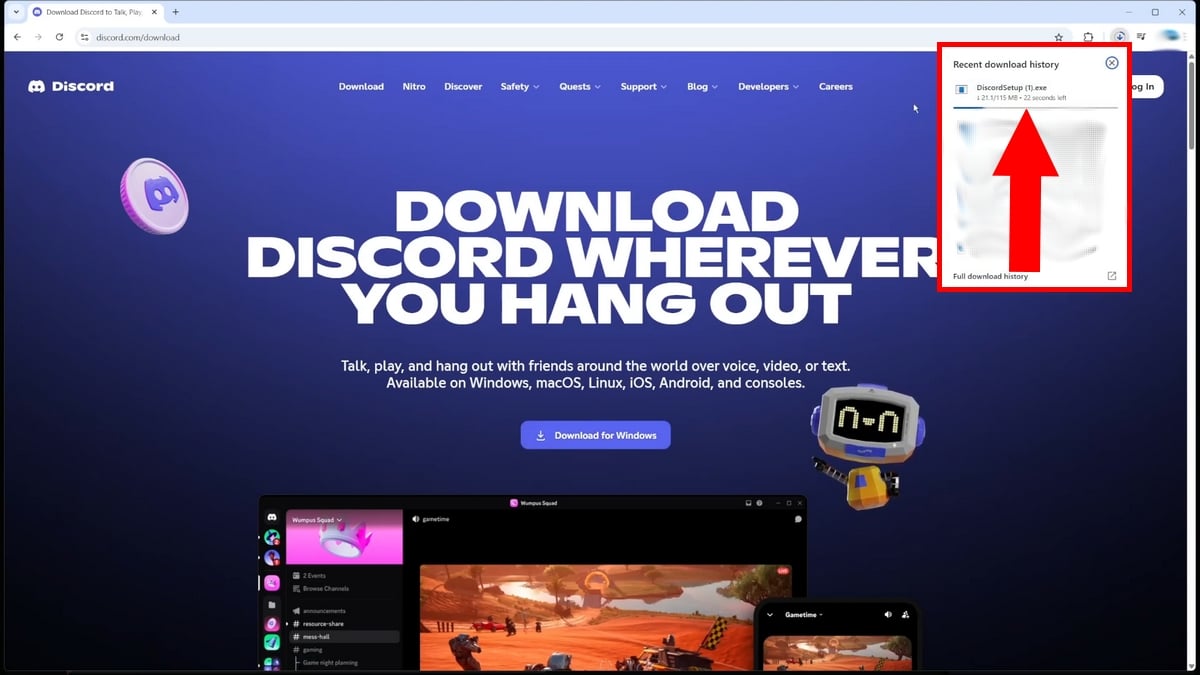
- Désormais, le téléchargement de Discord commencera, et vous aurez un suivi de celui-ci dans la zone de téléchargement de votre navigateur, en haut à droite de l’écran.
- Patientez un moment pour finaliser le téléchargement.
Maintenant, pour installer Discord, vous avez 2 choix possibles :
- Faites un double clic sur le fichier téléchargé. L’image ci-dessous montre un téléchargement en cours.
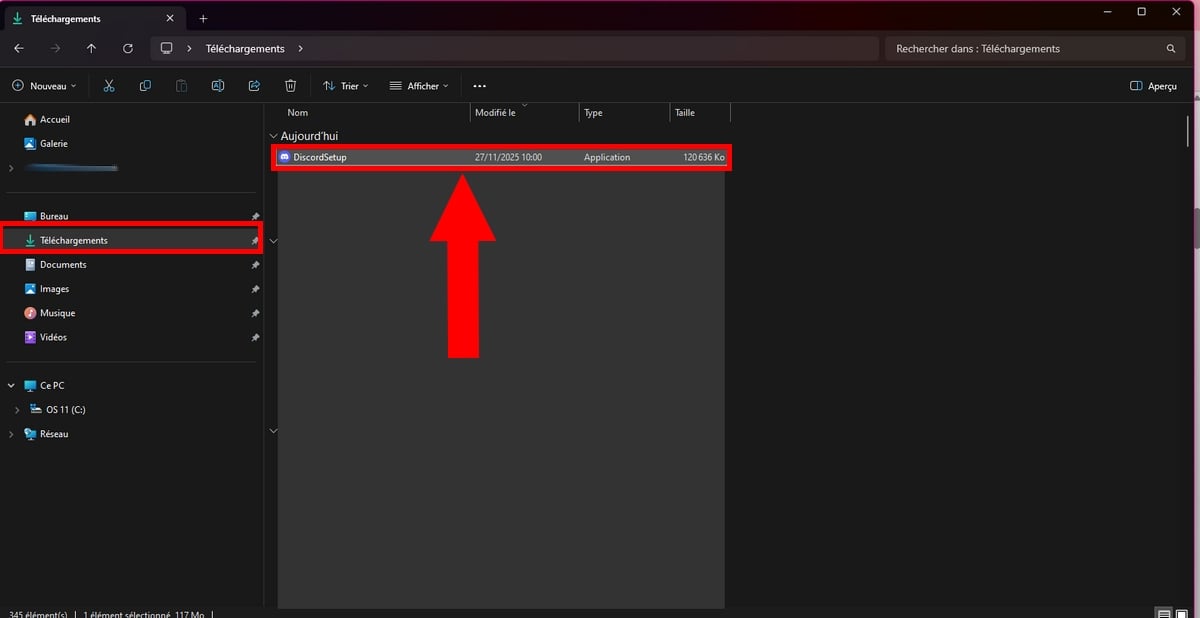
- OU recherchez l’application fraîchement téléchargée dans votre dossier “Téléchargement” sur votre PC.
- Enfin, une fois l’installation terminée, vous arriverez sur la page de connexion, où vous pourrez vous identifier ou créer votre compte Discord.
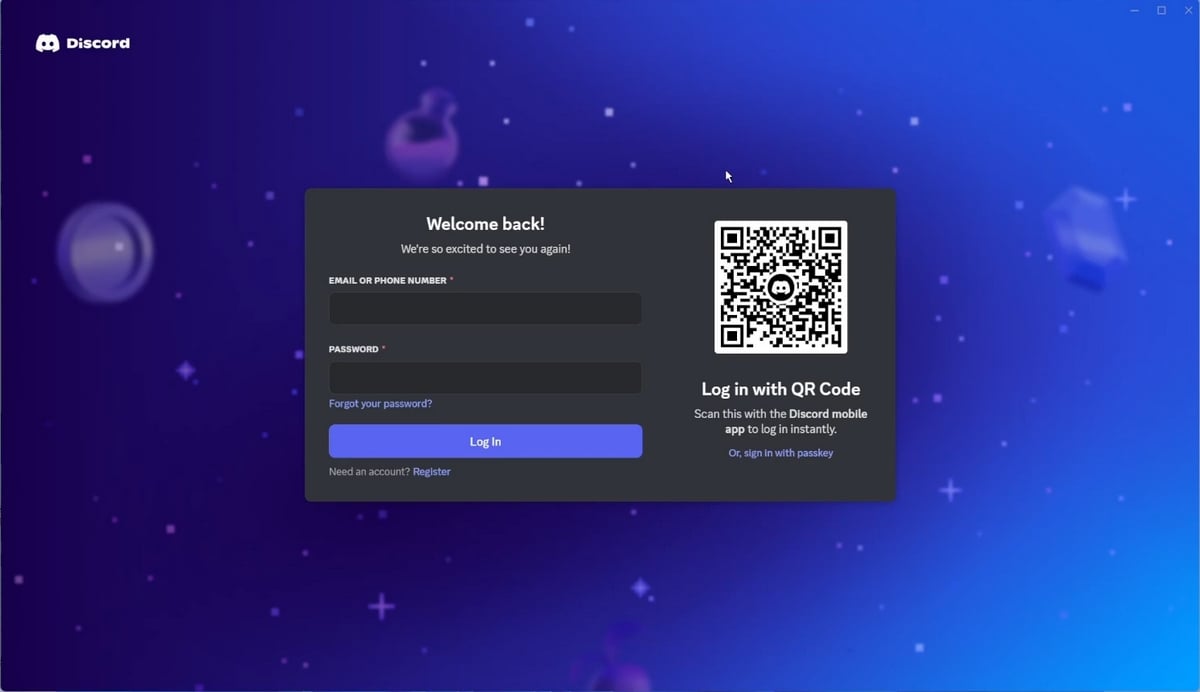
N’hésitez pas à accorder à Discord les permissions nécessaires (microphone, etc.) pour qu’il fonctionne correctement !
2. Comment télécharger Discord sur macOS ?
Voici les étapes pour télécharger Discord sur macOS :
- Ouvrez le navigateur de votre choix, puis rendez-vous sur la page de téléchargement officielle de Discord,
- Cliquez ensuite sur le bouton “Télécharger pour macOS” (Download for Mac),
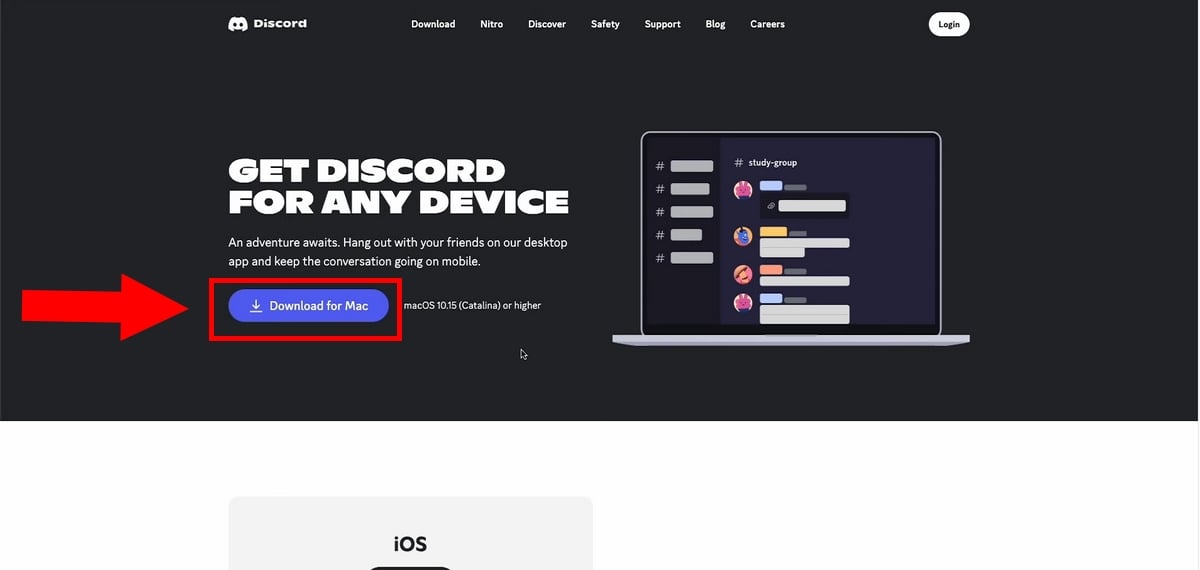
- Le téléchargement commencera alors,
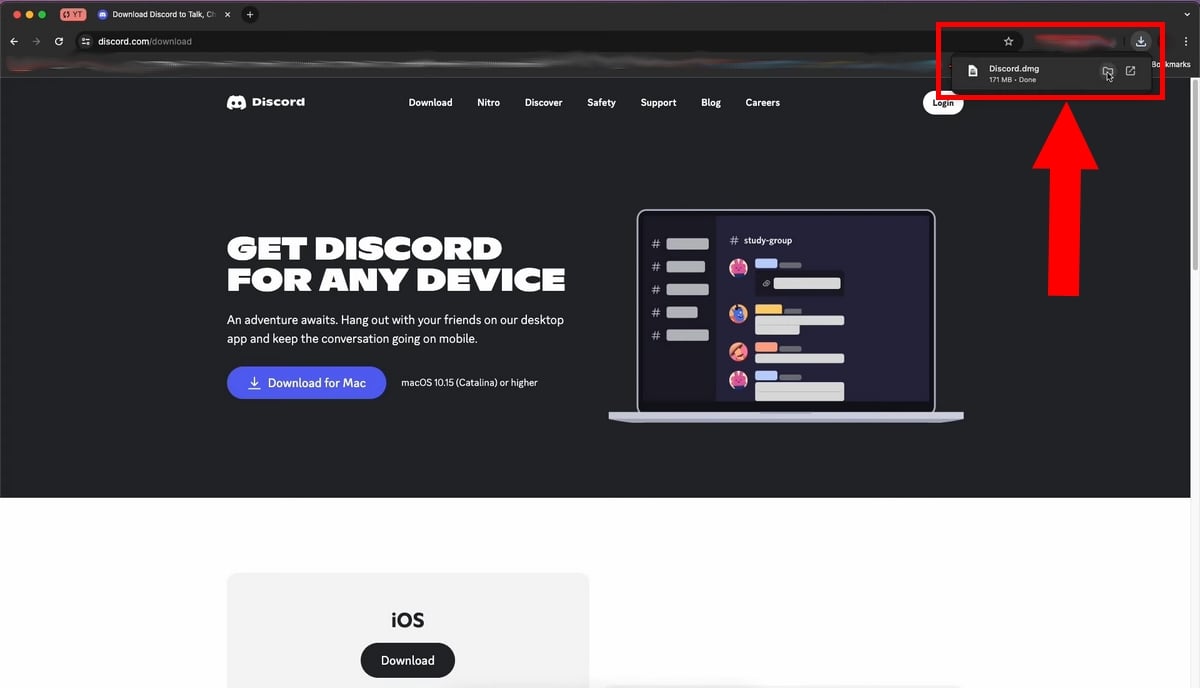
- Puis, dans l’historique de téléchargement, cliquez deux fois sur le fichier Discord.dmg pour exécuter le programme.
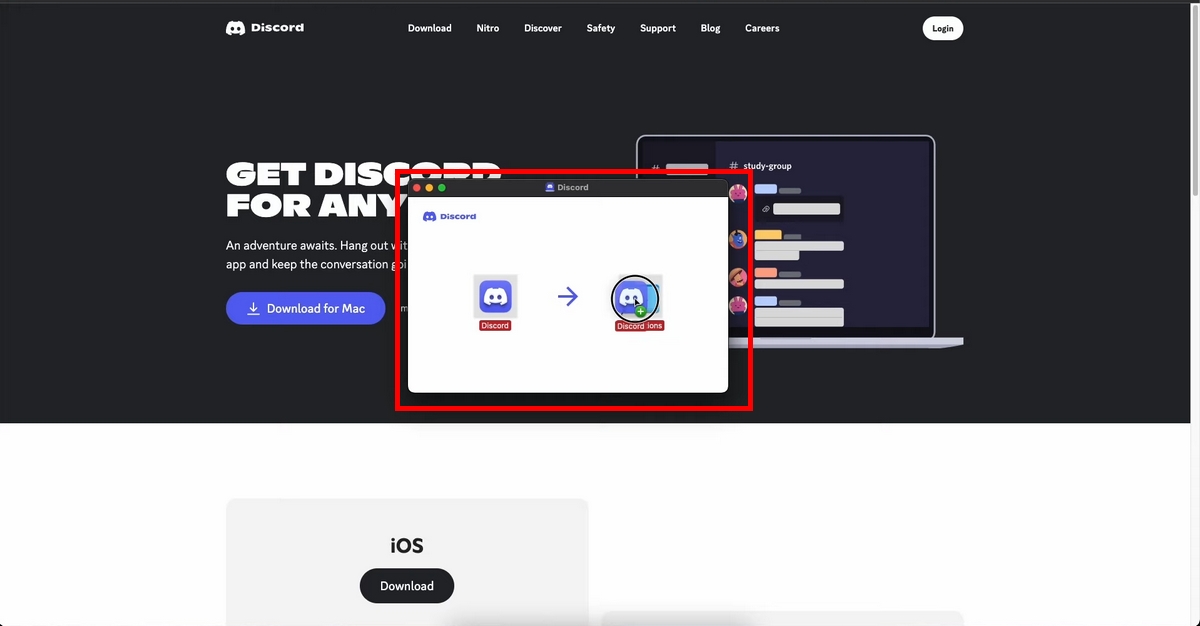
- Dans la fenêtre contextuelle qui s’affiche, vous devez juste glisser le logo de Discord dans le dossier Applications, comme sur l’image suivante :
- Ça y est ! Vous pouvez désormais lancer Discord et utiliser l’application sur votre macOS !
- Vous ne savez pas comment vous connecter à votre compte Discord ? Cliquez sur cet article !
3. Comment télécharger Discord sur Linux ?
Il existe plusieurs techniques pour télécharger Discord sur Linux, mais dans ce tutoriel, nous allons choisir le téléchargement avec le fichier .deb.
Nous choisissons cette option car si vous êtes sur une distribution telle que Ubuntu ou Mint, le format .deb est sans doute l’option la plus facile.
Voici comment télécharger Discord sur Linux :
- Ouvrez le navigateur de votre choix, puis rendez-vous sur la page de téléchargement de Discord,
- Pour télécharger l’application, vous devez cliquer sur le bouton “Télécharger pour Linux“,
- Notez qu’en cliquant sur cette option, vous aurez deux formats à votre disposition, dont :
- .deb Il s’agit d’un package pour les distributions basées sur Debian.
- .tar.gz qui est une archive compressée générique.
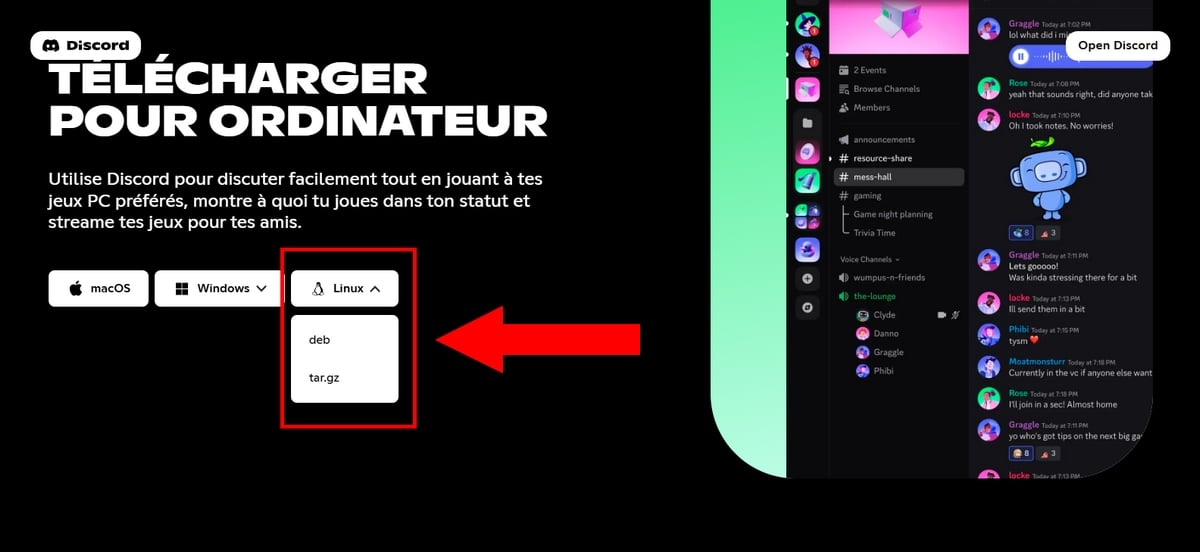
- En cliquant sur “.deb“, ce fichier sera enregistré par défaut dans votre répertoire Téléchargement.
- Désormais, ouvrez votre Terminal. Vous pouvez utiliser le raccourci Ctrl+Alt+T
- Naviguez ensuite jusqu’au répertoire de téléchargement. Pour vous déplacer dans le système de fichiers facilement, utilisez la commande :
- cd ~/Downloads
- Une fois le fichier repéré, utilisez le gestionnaire de paquet de Debian en utilisant la commande :
- sudo dpkg -i discord-*.deb
- Ensuite, le système vous demandera probablement votre mot de passe administrateur pour installer le fichier correctement.
- Généralement, l’installation réussit. Cependant, il arrive qu’elle échoue en signalant qu’il y a des dépendances manquantes, c’est-à-dire des composants logiciels externes nécessaires.
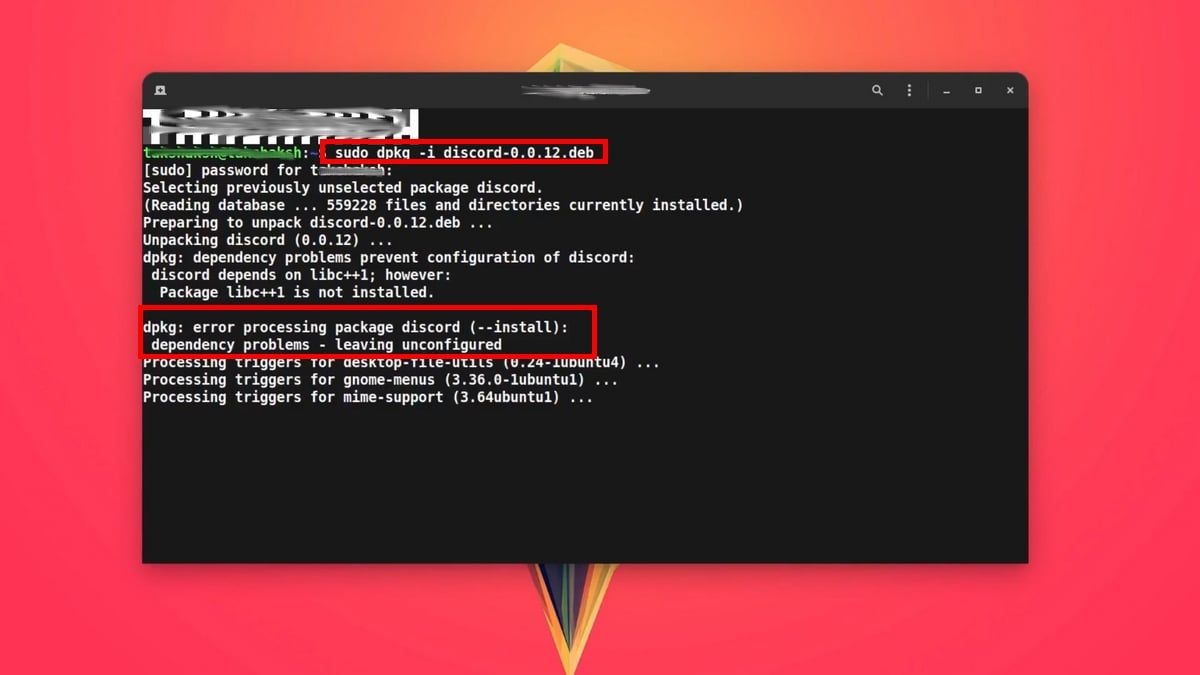
Dans ce cas, pas de panique !
- Pour corriger et nettoyer l’état de l’installation incomplète, utilisez la commande suivante :
- sudo apt -f install

- Félicitations ! L’application Discord est installée sur votre appareil.
- Pour vérifier que c’est bien le cas, quittez le Terminal, puis recherchez Discord dans votre menu des applications.
- Il suffit de la lancer et de vous connecter.

4. Comment télécharger Discord sur les appareils mobiles ?
Pour utiliser l’appli mobile Discord, rendez-vous dans la boutique officielle d’installation des applications sur votre téléphone.
a) Sur Android :
- Rendez-vous dans le Play Store,
- Recherchez l’application Discord à l’aide de la barre de recherche en haut de l’écran,
- Cliquez sur le bouton “Installer” (Install) pour lancer le téléchargement,
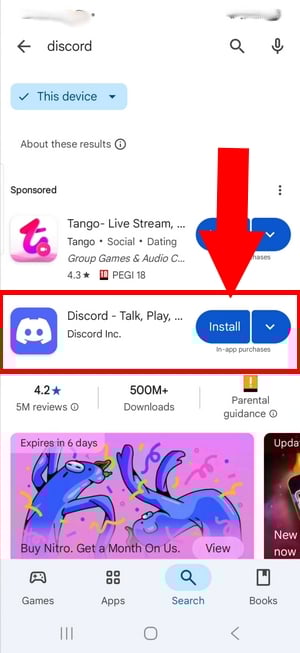
- Une fois l’installation terminée, cliquez sur Ouvrir pour démarrer Discord sur votre Android.
b) Sur iPhone :
- Rendez-vous dans l’App Store,
- Si vous ne voyez pas Discord directement dans le menu, utilisez la fonction recherche en bas à droite de l’écran,
- Cliquez sur le petit nuage bleu pour installer l’application,
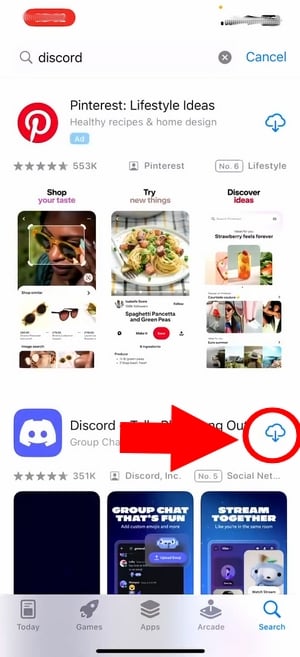
- Une fois le téléchargement terminé, cliquez sur le bouton Ouvrir pour démarrer l’application Discord sur votre iPhone et envoyez des messages à vos amis ou autres.
FAQ
Pourquoi Discord ne veut pas s’installer sur mon PC ?
Les raisons pour lesquelles Discord ne veut pas s’installer sur votre PC peuvent être multiples, mais les plus courantes sont les suivantes :
- Un manque d’espace de stockage,
- Une protection antivirus activée,
- Des processus de Discord toujours actifs,
- Une version du système d’exploitation obsolète,
- Des problèmes de connexion, etc.
Erreur d’installation de Discord sur Windows/macOS : Que faire ?
Vous avez suivi toutes les étapes nécessaires pour installer Discord sur votre appareil mais vous avez un message d’erreur ?
N’ayez crainte ! De manière générale, cela s’explique par des processus de Discord toujours actifs. Pour régler ce problème, découvrez dans les pages suivantes comment y arriver :
En outre, si vous avez reçu un message d’erreur lors de l’installation de Discord sur un autre appareil, vérifiez que vous avez assez d’espace, une bonne connexion internet et que votre logiciel antivirus est désactivé.
Comment installer Discord sur ma tablette ?
- Sur iOS : rendez-vous dans l’App Store puis cliquez sur le nuage bleu pour l’installer.
- Sur Android :rendez-vous dans le Play Store et cliquez sur le bouton Installer.
Peut-on télécharger Discord gratuitement ?
Oui. Vous pouvez télécharger Discord gratuitement, quel que soit votre appareil.
Pourquoi installer Discord ?
Installer l’application Discord peut être bénéfique pour plusieurs raisons :
- Une meilleure performance,
- La réception des notifications,
- Des mises à jour automatiques,
- Des fonctionnalités plus complètes pour une expérience optimale.
Cependant, la version web est également une alternative si vous avez une restriction d’installation ou si vous souhaitez minimiser les ressources système.
Une fois Discord installé, vous pourrez profiter de toutes ses options avancées. Par exemple, saviez-vous qu’il est possible de programmer l’envoi de vos messages ? Découvrez comment faire dans cette vidéo :

Discord est-il gratuit ou payant ?
L’application est gratuite mais elle propose Discord Nitro pour des fonctionnalités premium et plus amusantes. Si vous voulez en bénéficier, découvrez notre guide sur comment avoir Nitro gratuit sur Discord.
Comment activer Discord sur PC ?
Pour ce faire, vous devez d’abord télécharger et installer l’application depuis le Microsoft Store ou le site officiel, et ensuite vous connecter à votre compte ou bien en créer un nouveau !
Discord est-il disponible sur Linux ?
Oui. L’application de bureau Discord est également disponible sur Linux.
Désormais, vous savez comment installer l’application Discord, peu importe vos appareils ! Vous avez des questions ? Ne manquez pas de nous les poser dans la zone commentaires !









 Français