Grâce aux émulateurs, il est devenu plus facile d’installer des applications Android sur un PC. Ce guide va vous montrer comment installer rapidement un fichier APK sur Windows.
Qu’est-ce qu’un fichier APK ?
Un tutoriel à travers une vidéo
Voici une vidéo guide étape par étape pour voir le processus en action :

Pour commencer, il est jugé utile de rappeler ce qu’est un fichier APK (Android Package Kit).
👉 En gros, c’est le format de fichier utilisé par le système d’exploitation Android pour distribuer et installer des applications. On peut dire que c’est l’équivalent d’un fichier .exe sur Windows, .txt pour écrire un texte, ect.
Un APK contient :
- ✅ les fichiers de l’application.
- ✅ Les données nécessaires à son installation.
- ✅ Les informations du développeur.
- ✅ Les éléments liés à la sécurité et aux droits d’accès.
Les prérequis pour installer un fichier APK sur votre PC
Avant de commencer l’installation, votre PC doit répondre à quelques exigences minimales :
- ✔ Utiliser un système d’exploitation Windows 10 ou Windows 11.
- ✔ Connexion Internet active pour le téléchargement.
- ✔ Utiliser un émulateur Android. C’est un logiciel qui permet de simuler un appareil Android sur un PC.

D’ailleurs, si vous voulez aussi jouer à vos jeux Switch sur PC, il existe également des émulateurs Switch pour PC.
Étape 1 : Télécharger et installer un émulateur Android sur Windows
Dans ce tuto, nous allons utiliser Bluestacks comme émulateur. Il est gratuit, sécurisé et compatible avec la majorité des applications Android.
- Ouvrez votre navigateur sur votre PC.
- Allez sur le site officiel de BlueStacks.
- Cliquez sur le bouton Télécharger.

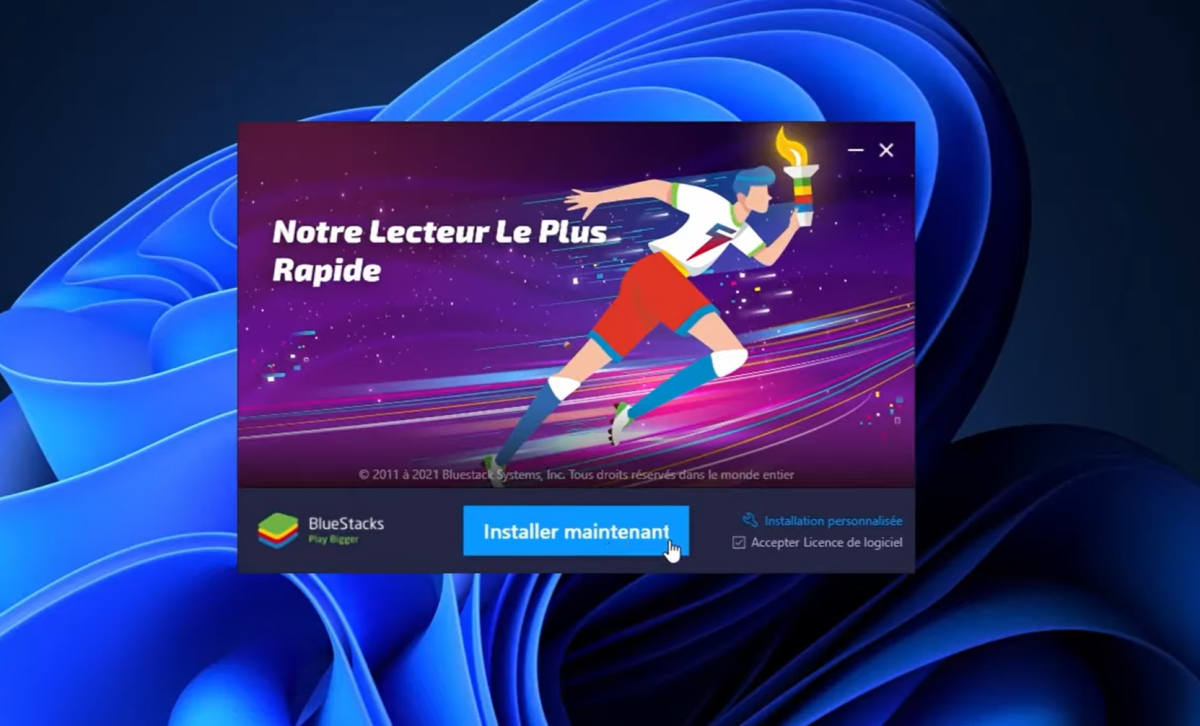
- Une fois le téléchargement effectué, cliquez sur le fichier installateur.
- Cliquez sur Installer maintenant.
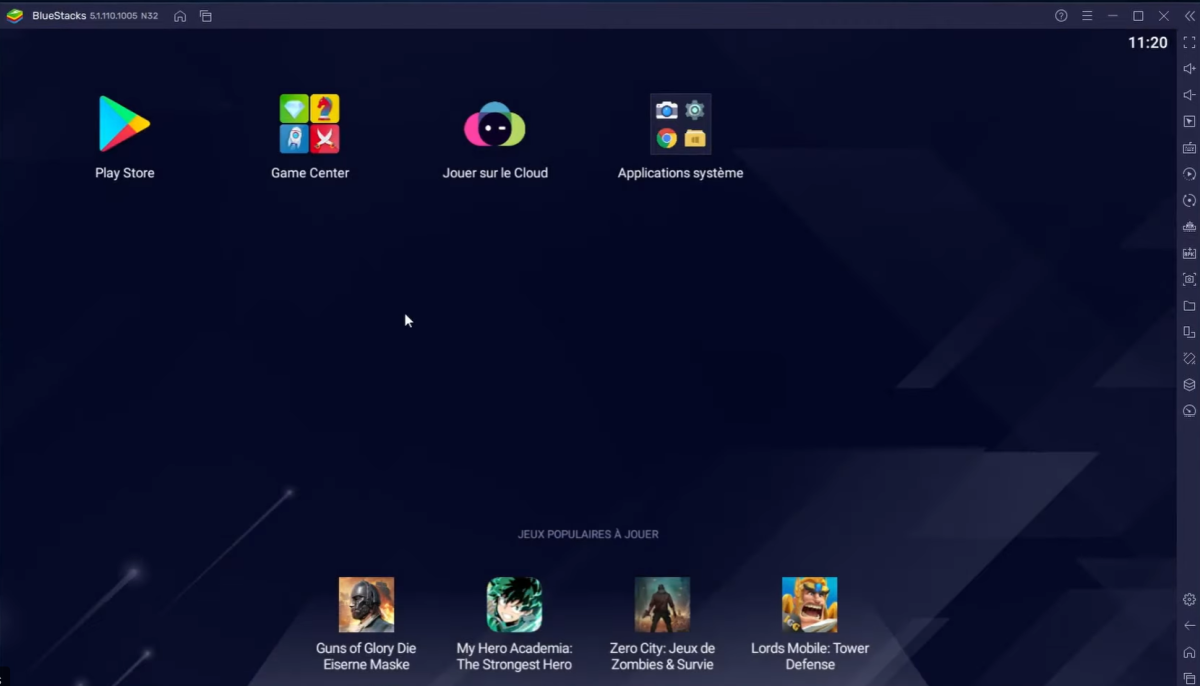
- Une fois l’installation terminée, le logiciel s’ouvre automatiquement et quelques applications sont déjà prêtes à installer.
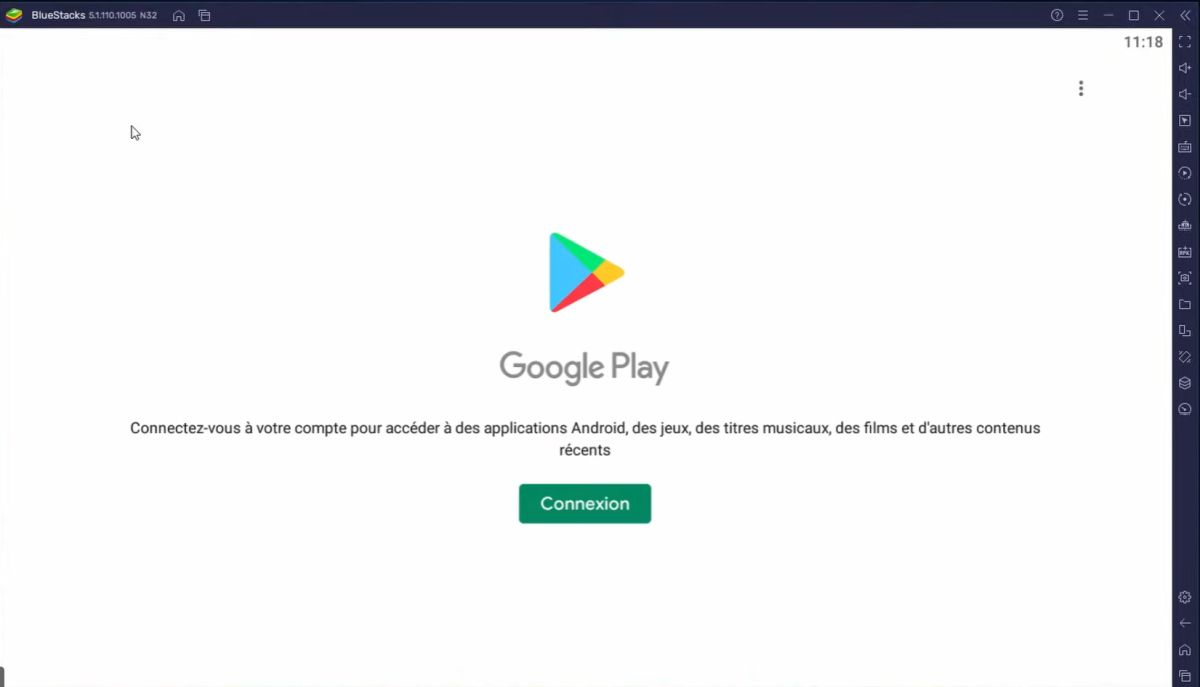
- Le plus important, c’est de vous connecter avec un compte Google pour accéder au Google Play Store comme sur un vrai appareil Android.
Étape 2 : Préparer votre fichier APK pour l’installation
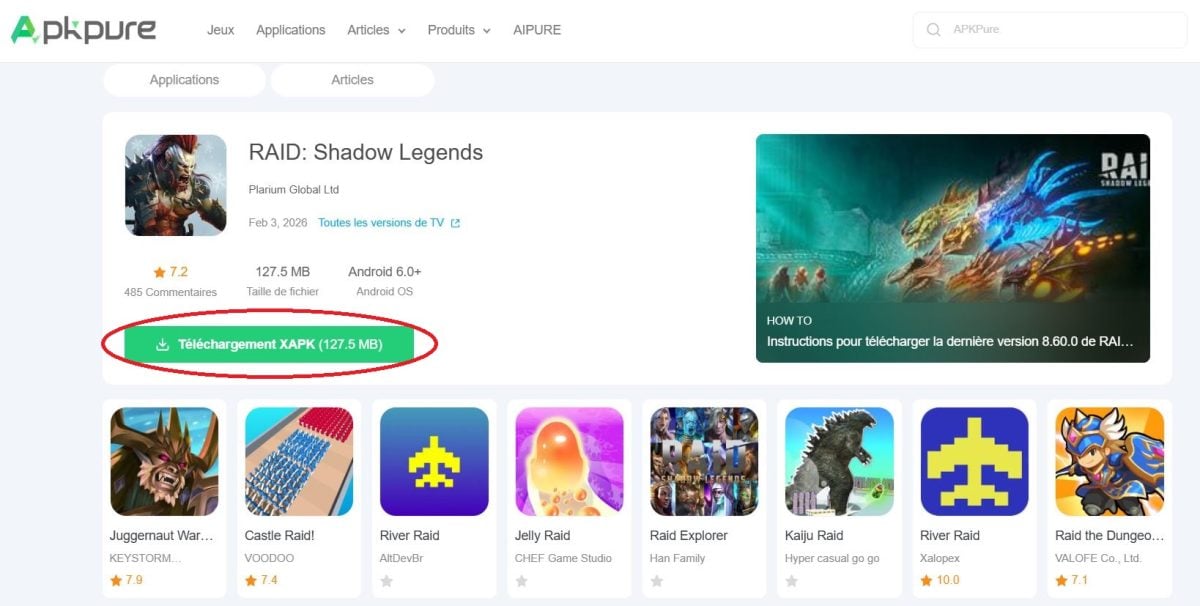
Maintenant que l’émulateur Android est prêt, vous devez télécharger l’APK que vous voulez installer.
- Téléchargez le fichier APK depuis un site fiable.
- Évitez les plateformes inconnues pour limiter les risques de malware.
- Vérifiez que le format est bien “.apk”.
Étape 3 : Installer le fichier APK via l’émulateur
- La méthode la plus simple que BlueStacks propose est le “Glisser-Déposer”.
✔ Ouvrez BlueStacks.
✔ Localisez votre fichier APK dans vos fichiers Windows.
✔ Faites glisser le fichier directement dans la fenêtre de l’émulateur.
✔ L’installation démarre automatiquement.
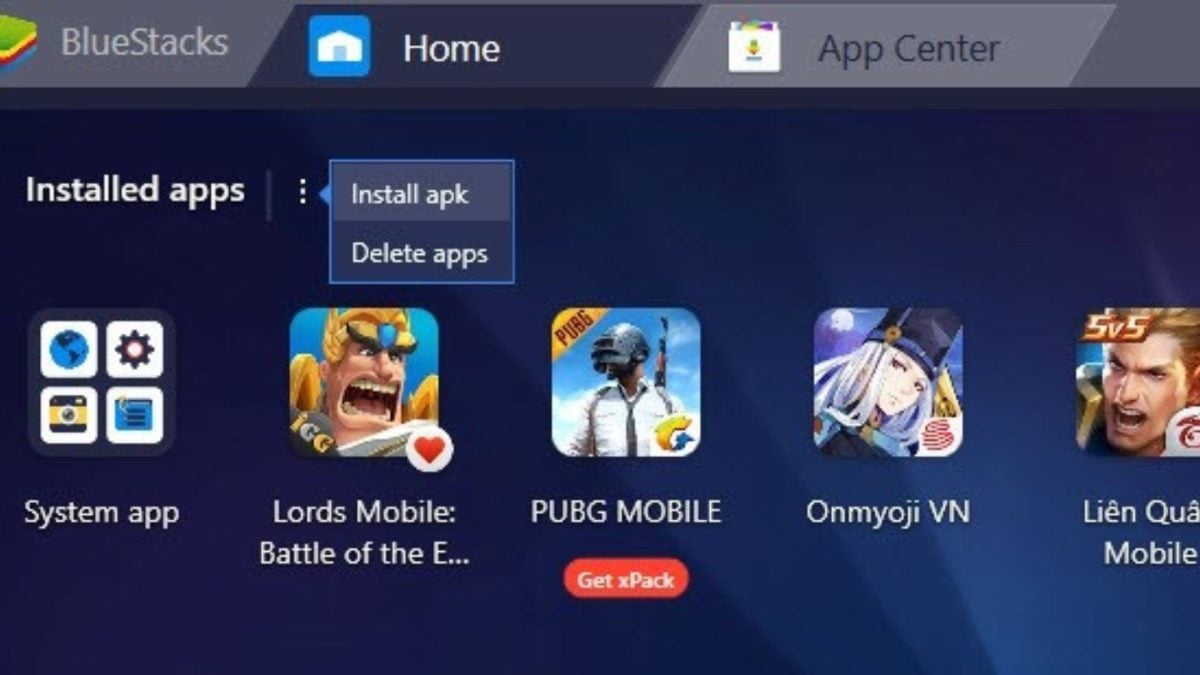
- L’autre méthode, c’est de cliquer sur “Installer APK”.
✔ Pour cela, utiliser le raccourci Ctrl + Shift + B ou l’icône dédiée dans la barre latérale droite.
Étape 4 : Vérification et lancement de l’application APK sur votre PC
Une fois l’installation terminée :
- L’icône de l’application (exemple apparaît sur l’écran d’accueil de BlueStacks.
- Double-cliquez pour lancer l’application Android.
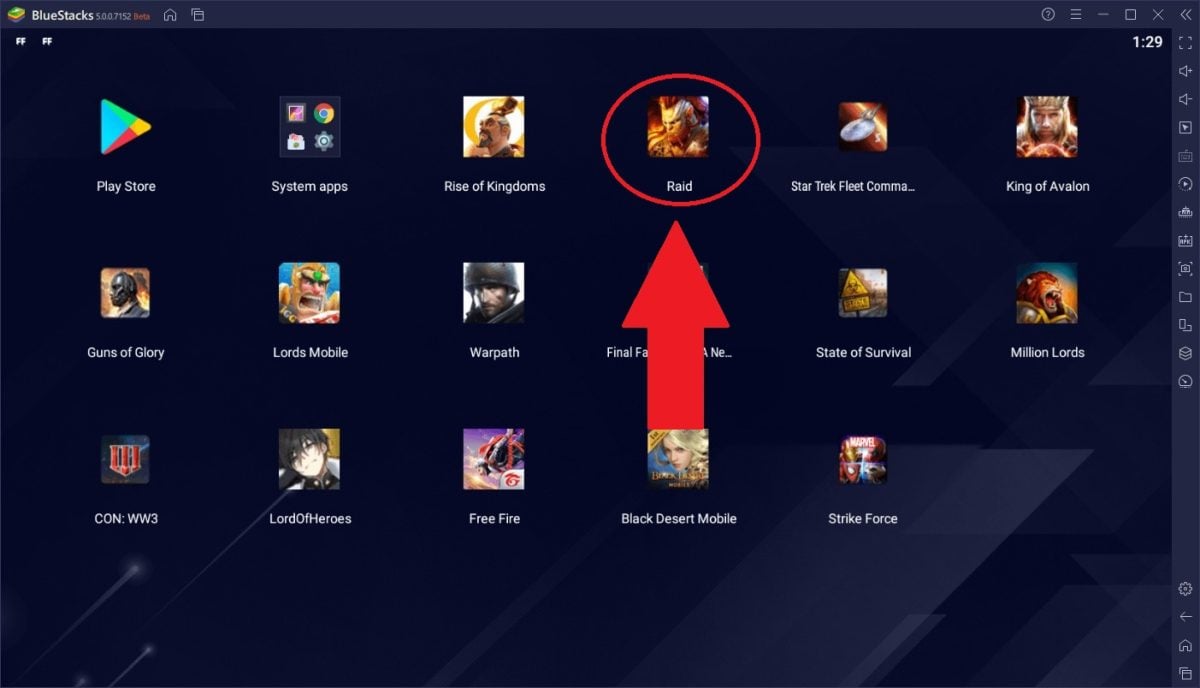
Vous pouvez maintenant utiliser, jouer, ou tester votre application Android sur PC comme sur un téléphone.
Que faire si l’installation échoue ?
Si l’installation échoue, voici quelques solutions possibles :
- 💡 Vérifier le fichier APK : Le fichier APK peut être corrompu ou incompatible avec la version de votre émulateur. Téléchargez-le à nouveau depuis une source fiable.
- 💡 Mettre à jour l’émulateur : Assurez-vous que vous utilisez la dernière version de l’émulateur. Parfois, une mise à jour peut résoudre des problèmes de compatibilité.
- 💡 Essayer un autre émulateur : Si un émulateur ne fonctionne pas, vous pouvez essayer un autre émulateur pour voir si cela résout le problème.
Pour conclure, installer un fichier APK sur PC est très simple via BlueStacks. En quelques étapes, vous pouvez obtenir vos applications Android, profiter de vos jeux ou autre sans téléphone.
Pour plus de conseils, découvrez aussi notre article sur :
- Comment ouvrir un fichier APK sur PC ?








 Français