Étant donné que Discord est une plateforme principalement destinée aux amateurs de jeux vidéo, les jeux auxquels vous jouez peuvent être visibles par vos amis et co-membres d’un serveur.
Il reste néanmoins possible de désactiver cette fonctionnalité. Découvrons ensemble dans cet article comment masquer le jeu auquel vous jouez sur Discord.
Tutoriel vidéo sur la manière de masquer le jeu auquel on joue sur Discord
Cette vidéo vous explique en détail les étapes à suivre pour masquer le jeu auquel vous jouez sur Discord :

1. Désactivation du statut d’activité pour masquer les jeux auxquels vous jouez sur Discord
Il est possible de masquer les jeux auxquels vous jouez de manière facile via les paramètres de Discord. Voici les étapes à suivre dans ce cadre selon le support de la plateforme :
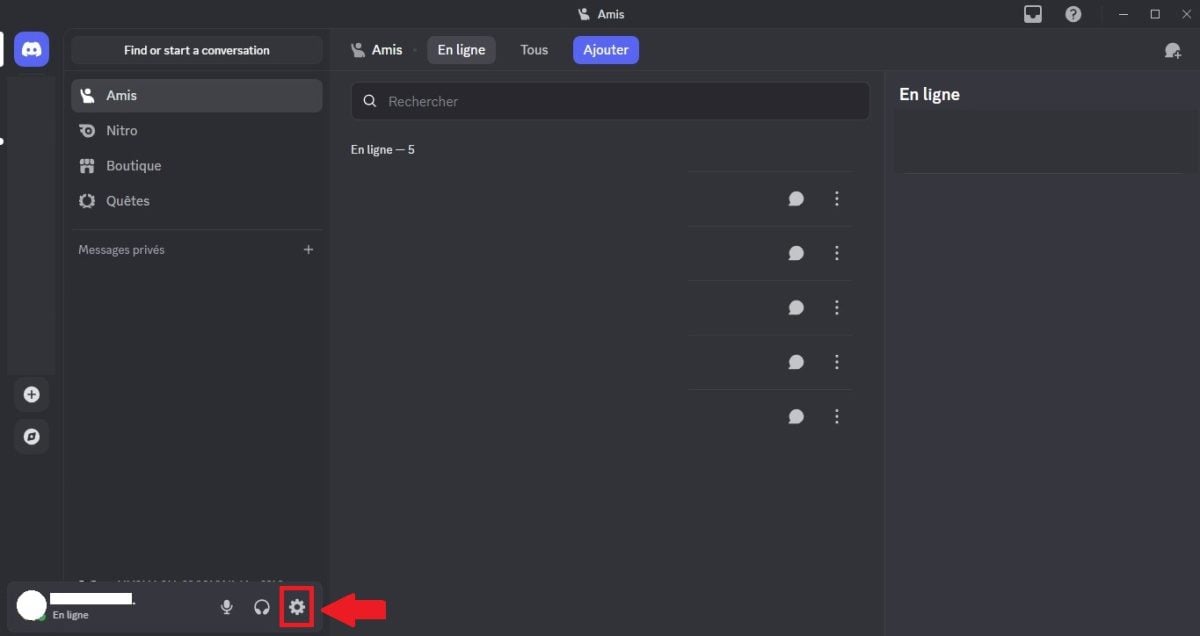
- Appuyez sur la roue dentée à droite de votre nom d’utilisateur.
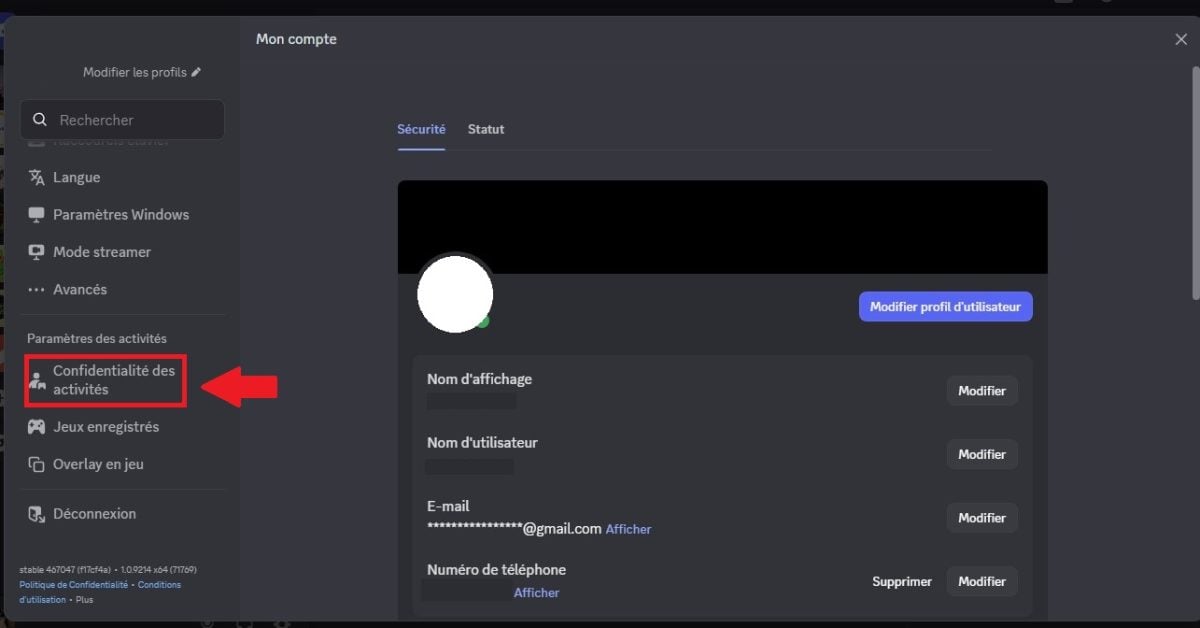
- Sélectionnez Confidentialité des activités afin de trouver les paramètres d’activités.
- Désactivez le statut de votre activité.

2. Désactivation du partage de vos activités sur certains serveurs seulement
Sachez que vous pouvez décider sur quels serveurs partager votre activité. Dans ce cadre, plusieurs options sont possibles selon le support de Discord :
- Partager mon activité automatiquement lorsque je rejoins un serveur : Désactivez ce bouton si vous ne souhaitez pas rendre votre activité visible automatiquement dans les nouveaux serveurs que vous rejoignez.

- Mes serveurs : Vous pouvez désactiver le partage de vos jeux sur Discord pour chacun des serveurs que vous avez rejoints.

Remarques importantes :
- Parfois, ce paramètre est désactivé par défaut, mais l’idéal est de vérifier dans les paramètres de Discord.
- Si un serveur est désactivé, mais que vous êtes amis avec certaines personnes qui y étaient membres, ces individus pourront toujours voir les jeux auxquels vous jouez sur Discord, sauf si vous avez totalement désactivé votre statut d’activité.
Découvrez également comment rejoindre un serveur sur Discord à travers un autre article sur notre site.
3. Suppression de l’historique des activités récentes sur Discord
Même si vous n’avez pas désactivé votre statut d’activité sur Discord, vous pouvez masquer les jeux auxquels vous avez joué en supprimant votre historique d’activité sur la plateforme. Voici ce que vous devez faire dans ce cadre :
- Cliquez sur votre profil pour afficher le menu utilisateur. Appuyez ensuite sur votre avatar pour afficher votre profil complet.
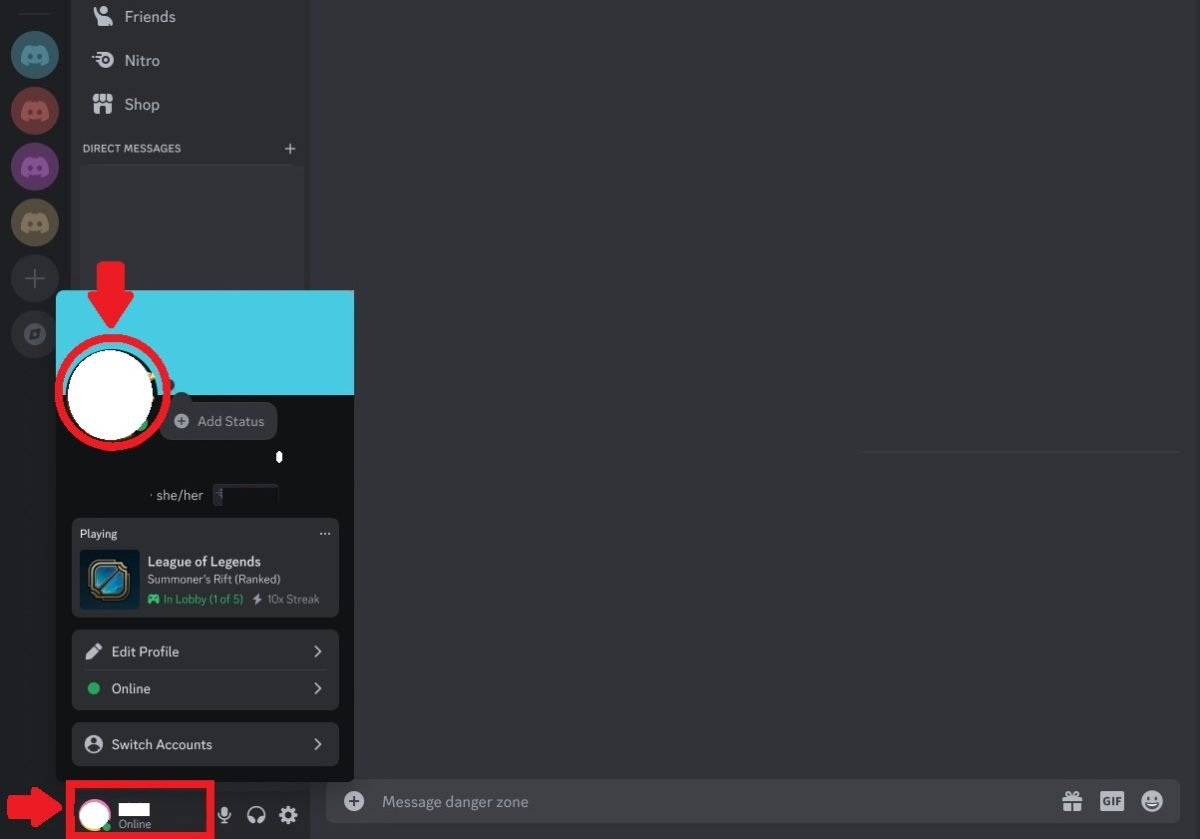
- Dans l’onglet Activité, vous verrez les jeux auxquels vous avez joué et qui sont visibles sur Discord. Sélectionnez les trois points à droite de l’activité, puis appuyez sur Effacer l’historique de jeu.

- Confirmez la démarche en appuyant sur Effacer.

Si vous n’avez pas encore Discord, découvrez à travers un autre article sur notre site comment installer Discord sur votre appareil.
En conclusion, il est relativement simple de masquer les jeux auxquels vous jouez sur Discord. Vous pouvez choisir entre un masquage selon les serveurs ou un masquage total.
Si vous avez des questions au sujet de cet article ou si vous désirez exprimer votre avis, nous vous invitons à laisser un commentaire.









 Français