Per nascondere il gioco a cui stai giocando su Discord, vai su Impostazioni utente > Privacy delle attività e disattiva l'opzione di visualizzazione del tuo stato di attività.
I tuoi amici e gli utenti dei tuoi server non vedranno più a cosa stai giocando. Puoi anche disattivare questa condivisione delle attività server per server, oppure cancellare il tuo cronologia di gioco dal tuo profilo.
Video esplicativo in francese di Alucare, ideale complemento alla pagina. Guarda il video (è possibile utilizzare la traduzione automatica di YouTube)

1. Disattiva lo stato di attività per nascondere i giochi a cui stai giocando su Discord
Per impostazione predefinita, Discord utilizza il sistema Rich Presence per rilevare il gioco che stai avviando e visualizzarlo come messaggio di stato a tuo nome.
Questo stato è visibile ai tuoi amici e ai membri dei tuoi server. Per disattivare tutto in un colpo solo, devi disattivare il stato di attività nelle impostazioni sulla privacy.
I passaggi riportati di seguito sono validi per l’applicazione Discord come nella versione web.
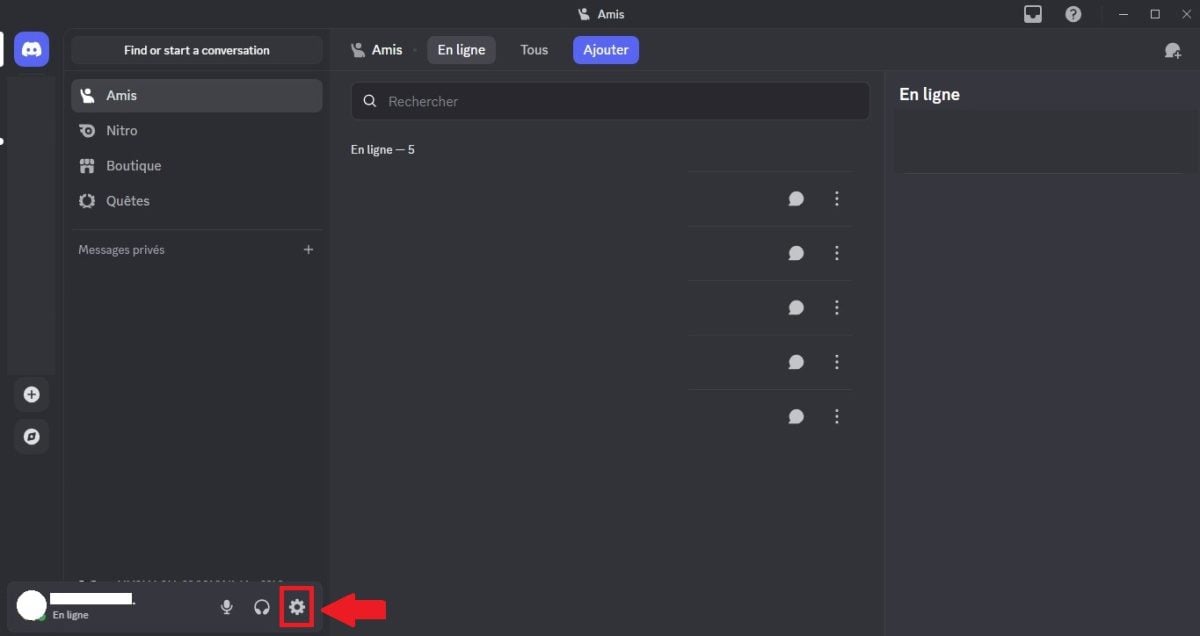
- In basso a sinistra, accanto al tuo nome utente, clicca sul ruota dentata per aprire le impostazioni.
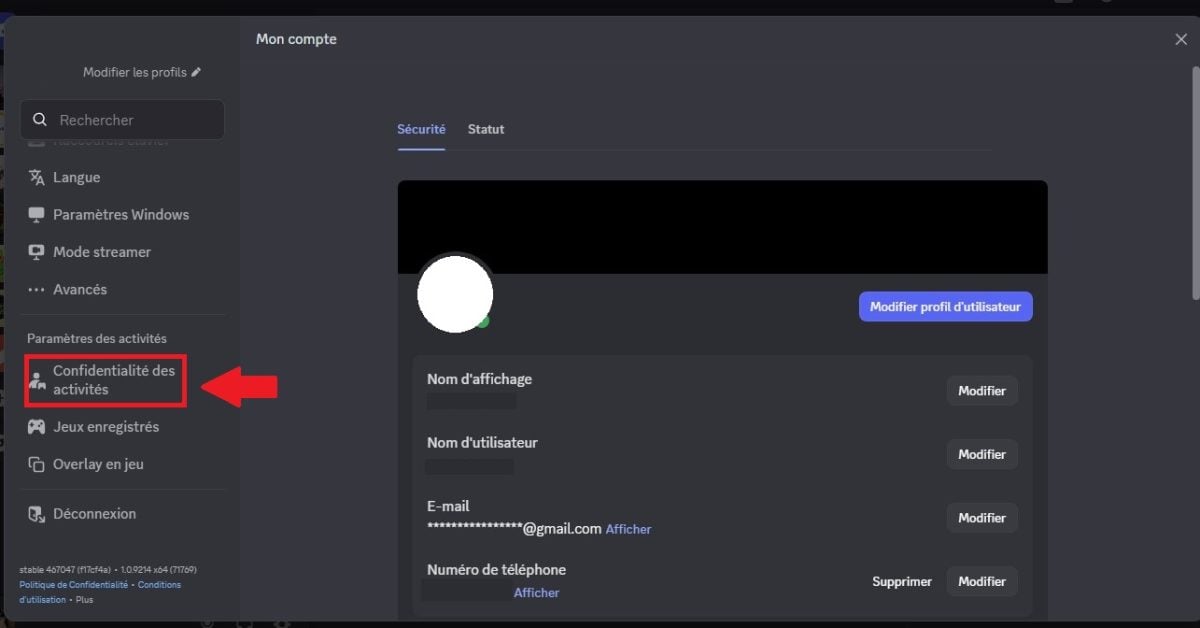
- Nel menu a sinistra, scorri verso il basso fino alla sezione Parametri di attività, quindi seleziona Riservatezza delle attività.
- Disattiva l'opzione Visualizza l'attività in corso come messaggio di stato. Il pulsante passa quindi a Disattivato.

È tutto sistemato: i tuoi amici non vedranno più nessuna attività di gioco nel tuo stato. Questa impostazione è attivato per impostazione predefinita, quindi spetta proprio a te disattivarlo manualmente.
Per verificare la procedura ufficiale, puoi consultare la guida di Discord.
2. Disattivare la condivisione delle tue attività solo su alcuni server
Preferisci mantenere la riservatezza su un server specifico senza disattivare tutto ovunque? Discord ti permette di gestire il ripartizione delle attività per singolo server. Nella sezione Riservatezza delle attività, ci sono due parametri che ti aspettano.
- Condividere automaticamente la mia attività quando mi collego a un server : disattiva questo pulsante affinché la tua attività non sia visibile automaticamente nei nuovi server a cui ti unisci. I membri di questi server non vedranno nulla.

- I miei server : questa lista ti permette di disattivare la condivisione dei tuoi giochi server per server, per ciascuno dei server a cui ti sei unito. I membri di ciascun server non vedranno più la tua attività una volta interrotta la condivisione.

Due punti importanti da tenere a mente prima di confermare le tue impostazioni:
- Questa impostazione non cancella il tuo stato di attività complessivo. Agisce esclusivamente sui server interessati. Ricordati di controllare ogni server singolarmente.
- Se disattivi la condivisione su un server ma sei amico di alcuni membri che si trovano lì, questi amici potranno comunque vedere i giochi a cui stai giocando nel tuo profilo. Per bloccare tutto, devi disattivare completamente il tuo stato di attività tramite le impostazioni di Riservatezza delle attività (metodo 1 sopra indicato).
Vedi anche : come connettersi a un server su Discord.
3. Eliminazione della cronologia delle attività recenti su Discord
Anche senza disattivare lo stato di attività, puoi nascondere i giochi a cui hai giocato in cancellando la cronologia di gioco dal tuo profilo. Questa operazione si limita a rimuovere i attività recenti visibili dai tuoi amici sul tuo profilo.
Non elimina definitivamente i dati sul lato Discord.
- Fare clic su il tuo profilo per aprire il menu utente, quindi premi il tuo avatar per visualizzare il tuo profilo completo.
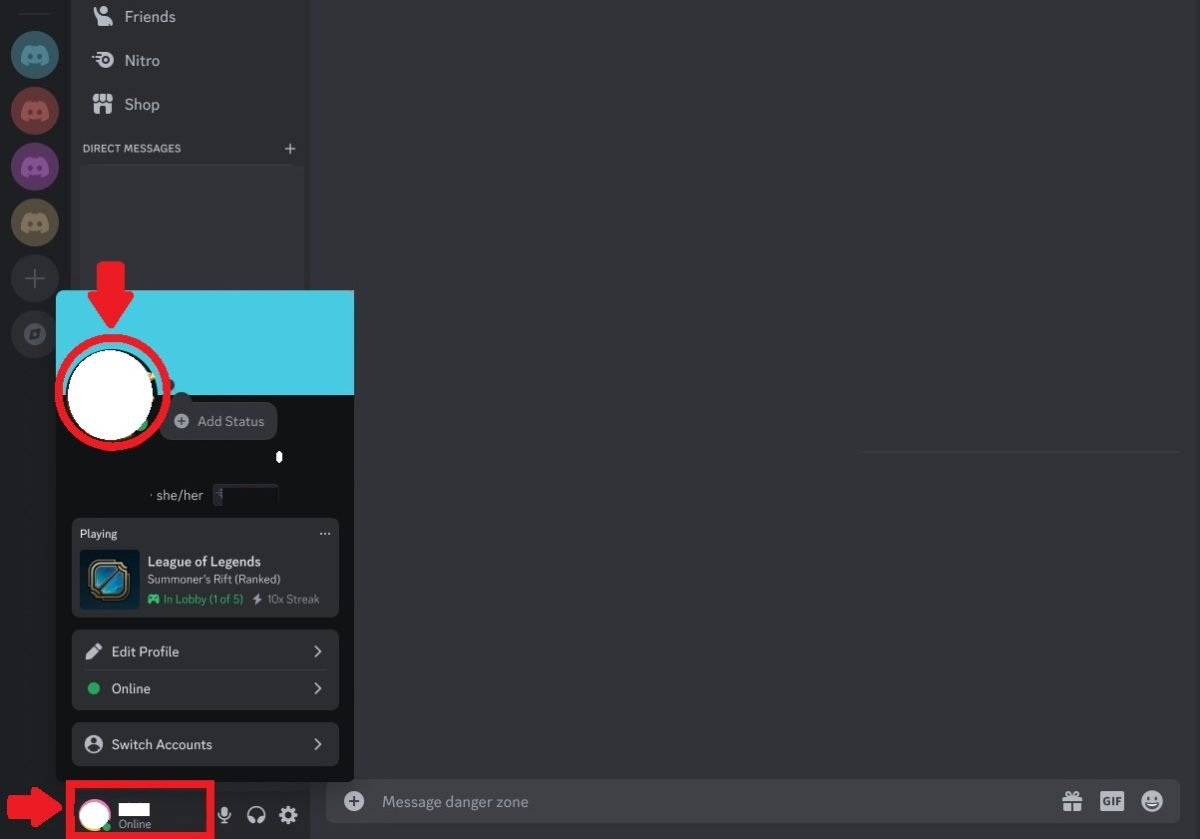
- Nella scheda Attività, vedi i giochi a cui hai giocato. Clicca sui tre punti a destra dell'attività, quindi seleziona Cancella la cronologia di gioco.

- Conferma l'operazione premendo Pulire.

Puoi ripetere l'operazione partita per partita per cancellare ogni voce del tuo profilo. Discord Non offre un pulsante unico per cancellare tutto in una volta: devi scorrere l'elenco delle attività una per una.
Ora controlli i tre metodi disponibili: mascheramento server per server, disattivazione completa tramite le impostazioni sulla privacy, e eliminazione dell’cronologia di gioco dal tuo profilo.
Hai qualche domanda su questo articolo? Lascia un commento qui sotto.









 Italiano