為に Discordでプレイしているゲームを非表示にする, へ進む ユーザー設定 > アクティビティのプライバシー そして、その表示オプションを無効にし、 活動状況.
友達やサーバーのメンバーには、あなたがどのゲームをプレイしているかが表示されなくなります。また、この機能をオフにすることもできます。 アクティビティの共有 サーバーごとに、あるいはあなたの プレイ履歴 あなたのプロフィールから。.
Alucareによるフランス語の解説ビデオ。. ビデオを見る (YouTubeの自動翻訳を使用できます)

1. アクティビティステータスをオフにして、Discordでプレイしているゲームを非表示にする
デフォルトでは、 Discord システムを使用する Rich Presence 起動したゲームを検出し、それを次のように表示するため ステータスメッセージ あなたの名前で。.
このステータスは、友達やサーバーのメンバーに表示されます。すべてを一括で非表示にするには、 活動状況 プライバシー設定で。.
以下の手順は、以下の環境で有効です。’応用 Discord ウェブ版と同様に。.
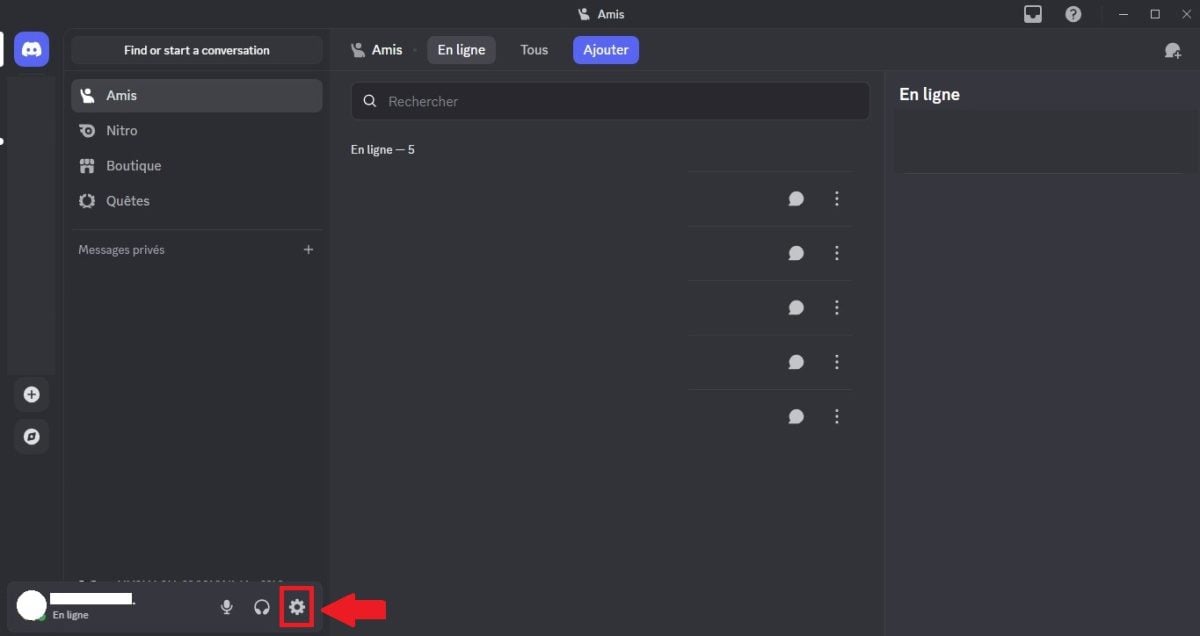
- 左下、君の横に ユーザー名, 、をクリックして 歯車 設定を開くには。.
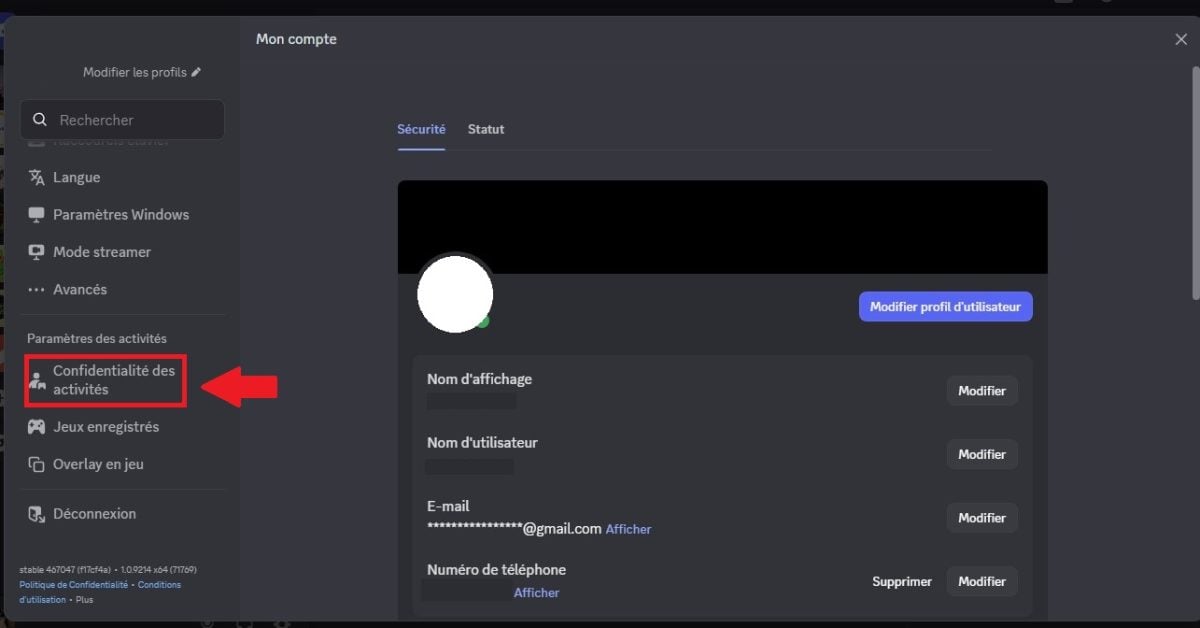
- 左側のメニューで、下にスクロールして「」セクションまで移動してください。 アクティビティの設定, その後、以下を選択します 活動の機密性.
- このオプションを無効にする 現在の実行中のアクティビティをステータスメッセージとして表示する. すると、ボタンが 無効.

これで解決だ:友達にはもう何も表示されなくなる ゲーム活動 ステータス内で。この設定は デフォルトで有効, ですから、手動で無効にするのはあなた次第です。.
正式な手順を確認するには、以下のサポートページを参照してください。 Discord.
2. 特定のサーバーでのみアクティビティの共有を無効にする
特定のサーバーでは目立たないようにしつつ、他の場所ではすべてを遮断しないほうがよいですか? Discord これにより、以下の管理が可能になります。 サーバーごとのアクティビティの共有. 「」セクションでは 活動の機密性, 、2つのパラメータが用意されています。.
- サーバーに参加した際に、自分のアクティビティを自動的に共有する : このボタンのチェックを外すと、新しく参加したサーバーで自分のアクティビティが自動的に表示されなくなります。そのサーバーのメンバーには何も表示されません。.

- 私のサーバー : このリストを使えば、ゲームの共有を無効にすることができます サーバーごとに, 、参加した各サーバーについて。共有を停止すると、各サーバーのメンバーにはあなたのアクティビティが表示されなくなります。.

設定を確定する前に、次の2つの重要な点を覚えておいてください:
- この設定では、あなたの音色は消去されません 総合的な活動状況. この処理は、対象のサーバーにのみ適用されます。各サーバーを個別に確認するようにしてください。.
- あるサーバーでの共有を無効にしても、そのサーバーにいるメンバーと友達になっている場合、その友達は引き続きあなたのプロフィールであなたがプレイしているゲームを確認できます。すべてを非表示にするには、あなたの 活動状況 の設定を通じて 活動の機密性 (上記の方法1)。.
参照: でサーバーに接続するには Discord.
3. Discordにおける最近のアクティビティ履歴の削除
アクティブステータスをオフにしなくても、プレイしたゲームを非表示にすることはできます。 プレイ履歴を削除する プロフィールから。この操作では、単に 最近の活動 友達があなたのプロフィールで閲覧できるもの。.
サーバー側のデータを完全に削除するわけではありません Discord.
- をクリックする。 あなたのプロフィール ユーザーメニューを開くには、次に あなたのアバター あなたのプロフィールをすべて表示するには。.
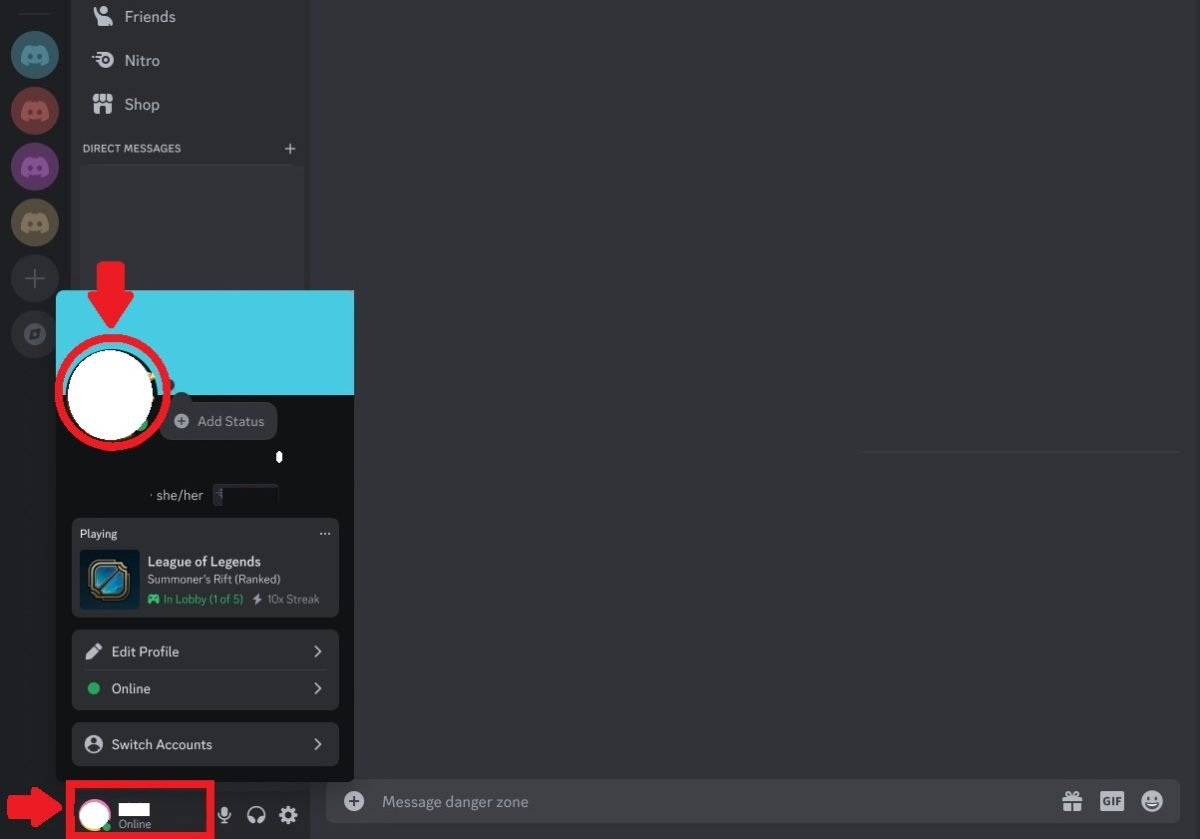
- タブ アクティビティ, 、自分がプレイしたゲームが表示されます。「」をクリックして アクティビティの右側にある3つの点, その後、以下を選択します ゲーム履歴を消去する.

- 以下のボタンを押して、この操作を確認してください 拭き取る.

この操作を繰り返してもいいよ 試合ごとに プロフィール内の各項目を削除するには。. Discord 一度にすべてを削除するための専用ボタンは用意されていません。リストにある各アクティビティを一つずつ確認していく必要があります。.
これで、あなたは 3つの方法 利用可能な機能:非表示 サーバーごとに, 設定画面からの完全な無効化 プライバシー設定, 、および’プレイ履歴 あなたのプロフィールから。.
この記事について質問がありますか? 以下のコメント欄にご記入ください。.









 日本語
日本語