Pour masquer le jeu auquel tu joues sur Discord, va dans Paramètres utilisateur > Confidentialité des activités et désactive l’option d’affichage de ton statut d’activité.
Tes amis et les membres de tes serveurs ne verront plus à quoi tu joues. Tu peux aussi couper ce partage d’activité serveur par serveur, ou effacer ton historique de jeu depuis ton profil.
Vidéo : masquer son jeu sur Discord
Cette vidéo te montre pas à pas comment masquer le jeu auquel tu joues sur Discord. Tu y vois les paramètres exacts à modifier pour couper le partage de ton activité.

1. Désactiver le statut d’activité pour masquer les jeux auxquels tu joues sur Discord
Par défaut, Discord utilise le système Rich Presence pour détecter le jeu que tu lances et l’afficher comme message de statut sous ton nom.
Ce statut est visible par tes amis et les membres de tes serveurs. Pour tout couper d’un coup, il faut désactiver le statut d’activité dans les paramètres de confidentialité.
Les étapes ci-dessous sont valables sur l’application Discord comme sur la version web.
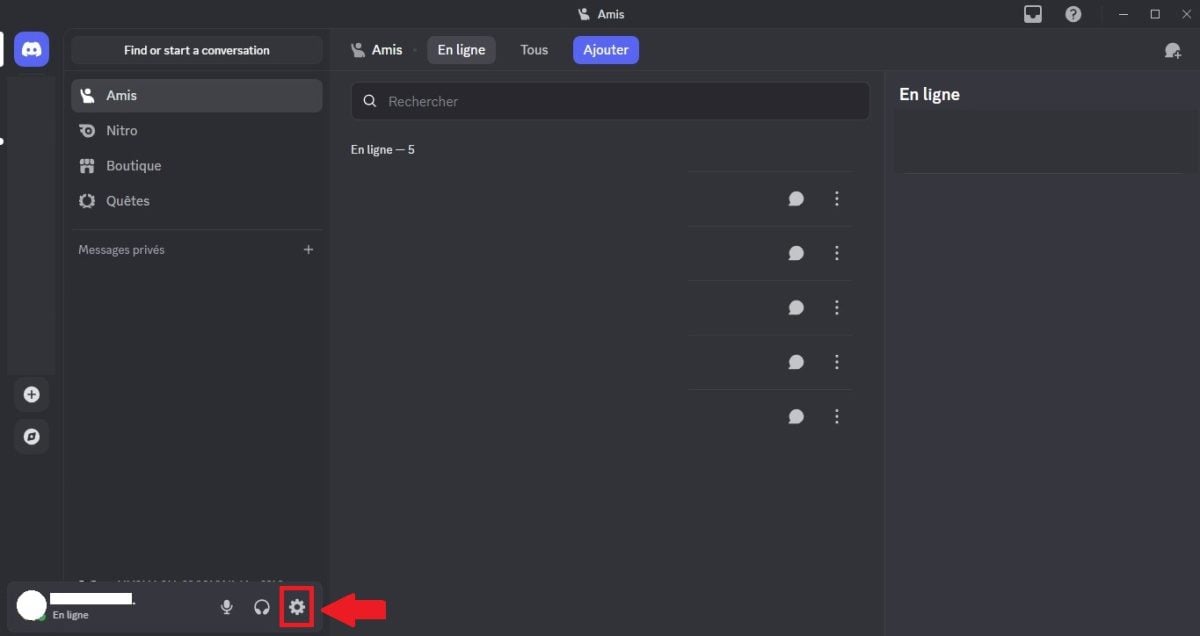
- En bas à gauche, à côté de ton nom d’utilisateur, clique sur la roue dentée pour ouvrir les paramètres.
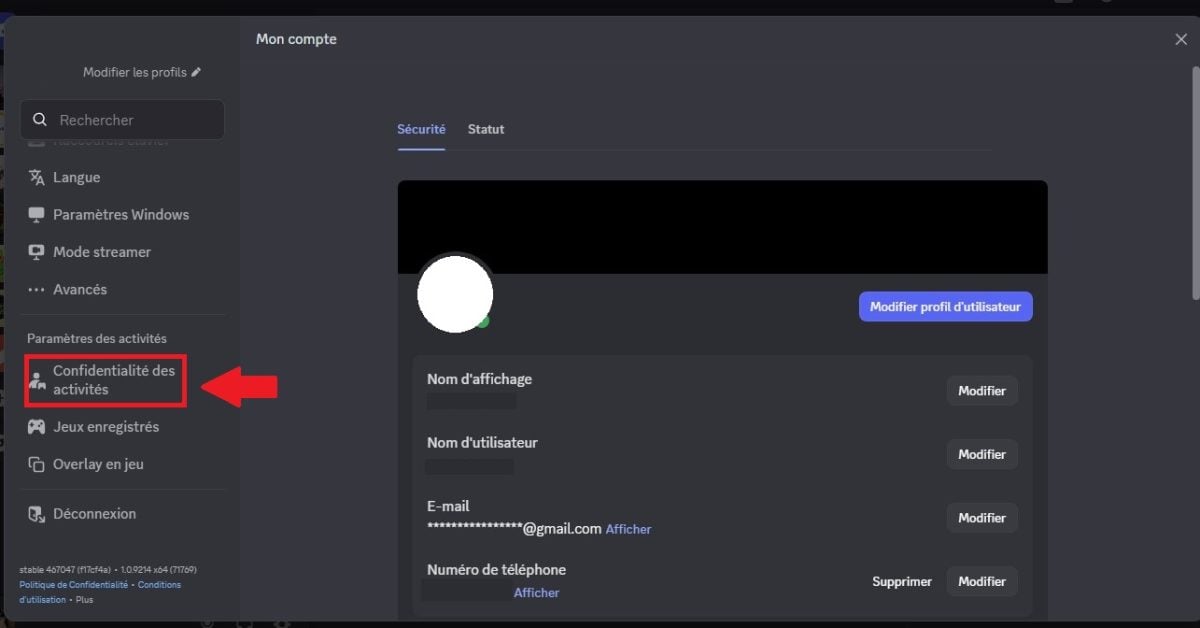
- Dans le menu de gauche, descends jusqu’à la section Paramètres d’activité, puis sélectionne Confidentialité des activités.
- Désactive l’option Afficher l’activité en cours comme message de statut. Le bouton passe alors sur Désactivé.

C’est réglé : tes amis ne verront plus aucune activité de jeu dans ton statut. Ce paramètre est activé par défaut, c’est donc bien à toi de le désactiver manuellement.
Pour vérifier la procédure officielle, tu peux consulter le support de Discord.
2. Désactiver le partage de tes activités sur certains serveurs seulement
Tu préfères rester discret sur un serveur précis sans tout couper partout ? Discord te permet de gérer le partage d’activité serveur par serveur. Dans la section Confidentialité des activités, deux paramètres t’attendent.
- Partager mon activité automatiquement quand je rejoins un serveur : désactive ce bouton pour que ton activité ne soit pas visible automatiquement dans les nouveaux serveurs que tu rejoins. Les membres de ces serveurs ne verront rien.

- Mes serveurs : cette liste te permet de désactiver le partage de tes jeux serveur par serveur, pour chacun des serveurs que tu as rejoints. Les membres de chaque serveur ne verront plus ton activité une fois le partage coupé.

Deux points importants à garder en tête avant de valider tes paramètres :
- Ce réglage n’efface pas ton statut d’activité global. Il agit uniquement sur les serveurs concernés. Pense à vérifier chaque serveur individuellement.
- Si tu désactives le partage sur un serveur mais que tu es ami avec des membres qui s’y trouvent, ces amis pourront toujours voir les jeux auxquels tu joues dans ton profil. Pour tout bloquer, il faut couper complètement ton statut d’activité via les paramètres de Confidentialité des activités (méthode 1 ci-dessus).
Voir aussi : comment rejoindre un serveur sur Discord.
3. Suppression de l’historique des activités récentes sur Discord
Même sans désactiver ton statut d’activité, tu peux masquer les jeux auxquels tu as joué en effaçant l’historique de jeu depuis ton profil. Cette action retire simplement les activités récentes visibles par tes amis sur ton profil.
Elle ne supprime pas définitivement les données côté Discord.
- Clique sur ton profil pour ouvrir le menu utilisateur, puis appuie sur ton avatar pour afficher ton profil complet.
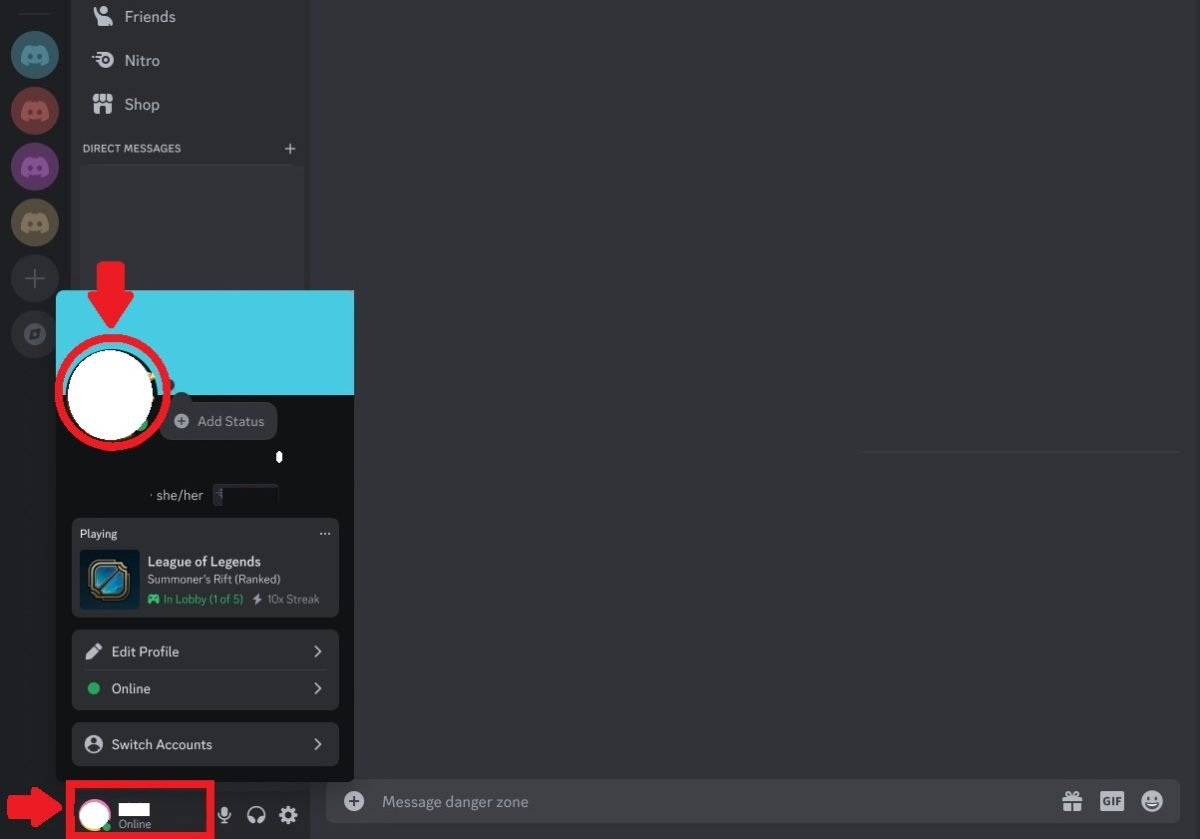
- Dans l’onglet Activité, tu vois les jeux auxquels tu as joué. Clique sur les trois points à droite de l’activité, puis sélectionne Effacer l’historique de jeu.

- Confirme la démarche en appuyant sur Effacer.

Tu peux répéter l’opération jeu par jeu pour nettoyer chaque entrée de ton profil. Discord ne propose pas de bouton unique pour tout effacer d’un coup : tu passes en revue chaque activité de la liste, une par une.
Tu contrôles maintenant les trois méthodes disponibles : masquage serveur par serveur, désactivation totale via les paramètres de confidentialité, et suppression de l’historique de jeu depuis ton profil.
Une question sur cet article ? Laisse un commentaire ci-dessous.









 Français