Por ocultar o jogo a que estás a jogar no Discord, vai para Definições do utilizador > Privacidade das atividades e desativa a opção de exibição do teu estado da atividade.
Os teus amigos e os membros dos teus servidores já não vão ver o que estás a jogar. Também podes desativar esta partilha de atividades servidor a servidor, ou apagar o teu histórico de jogo a partir do teu perfil.
Vídeo explicativo em francês por Alucare, complemento ideal da página. Ver vídeo (pode utilizar a tradução automática do YouTube)

1. Desativar o estado de atividade para ocultar os jogos a que jogas no Discord
Por padrão, Discord utiliza o sistema Rich Presence para detetar o jogo que estás a jogar e apresentá-lo como mensagem de estado em teu nome.
Este estado é visível para os teus amigos e para os membros dos teus servidores. Para desativar tudo de uma só vez, tens de desativar o estado da atividade nas definições de privacidade.
Os passos abaixo aplicam-se ao’aplicativo Discord tal como na versão web.
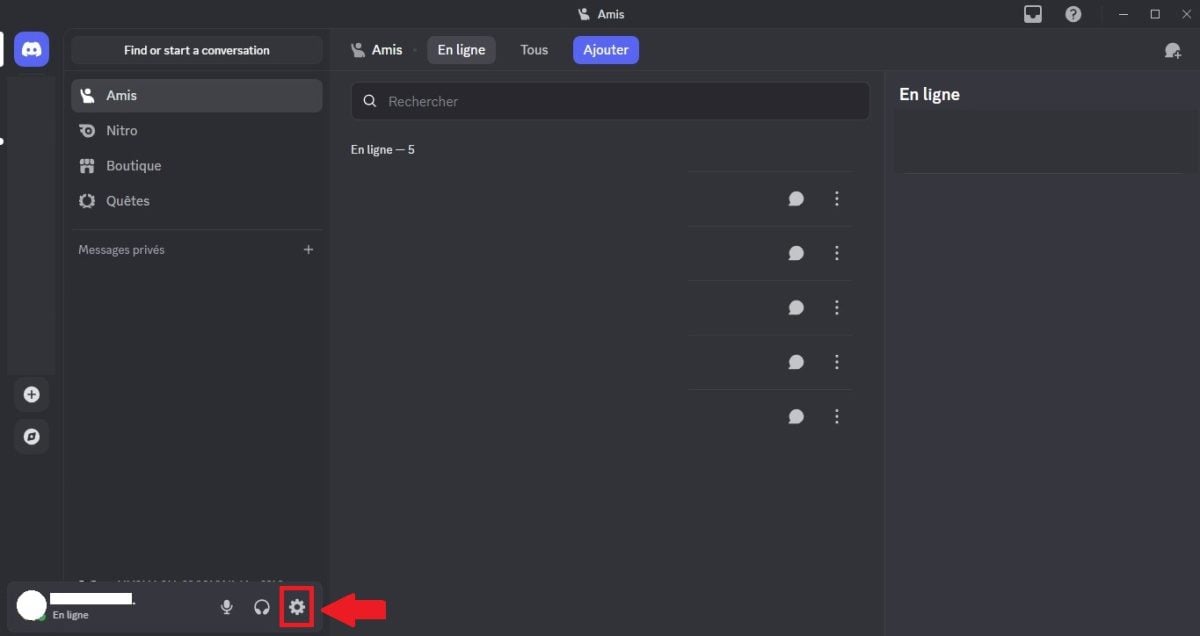
- No canto inferior esquerdo, ao lado do teu nome de utilizador, clica no roda dentada para abrir as definições.
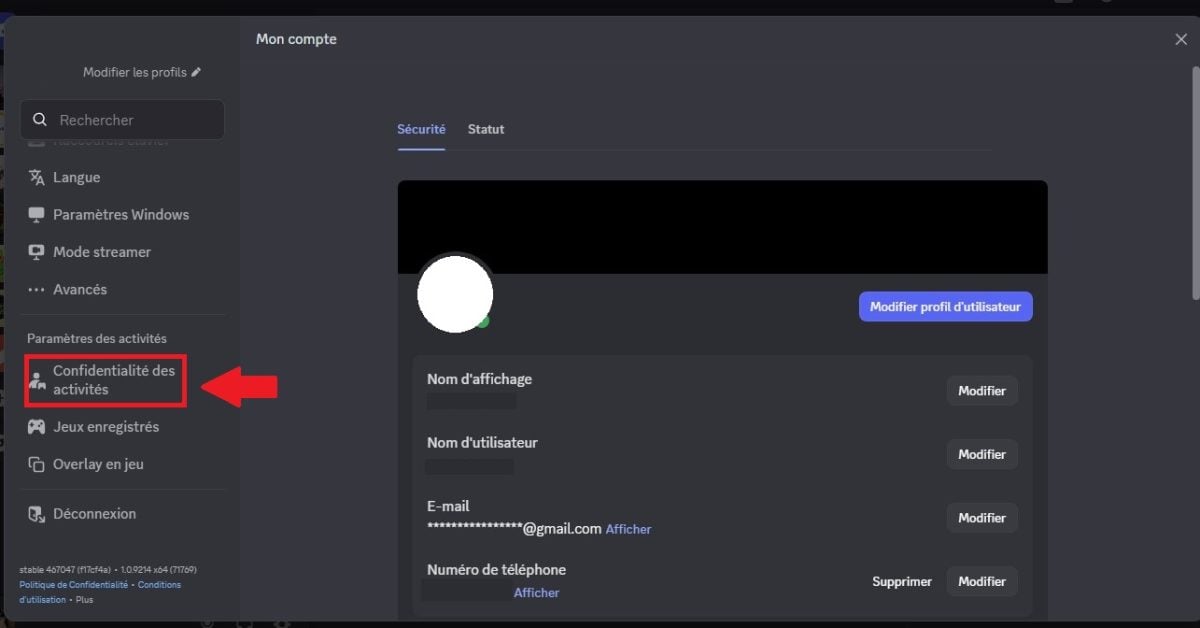
- No menu da esquerda, desce até à secção Parâmetros de atividade, e depois seleciona Confidencialidade das actividades.
- Desativa a opção Mostrar a atividade em curso como mensagem de estado. O botão passa então para Desativado.

Está resolvido: os teus amigos já não vão ver nenhuma atividade de jogo no teu estado. Esta configuração é ativado por predefinição, por isso cabe-te a ti desativá-lo manualmente.
Para verificar o procedimento oficial, podes consultar o suporte da Discord.
2. Desativar a partilha das tuas atividades apenas em determinados servidores
Prefere manter a discrição num servidor específico, sem desligar tudo em todo o lado? Discord permite-te gerir o partilha de atividades servidor a servidor. Na secção Confidencialidade das actividades, há dois parâmetros à tua espera.
- Partilhar automaticamente a minha atividade quando entro num servidor : desativa este botão para que a tua atividade não seja automaticamente visível nos novos servidores em que entrares. Os membros desses servidores não verão nada.

- Os meus servidores : esta lista permite-te desativar a partilha dos teus jogos servidor a servidor, para cada um dos servidores aos quais te juntaste. Os membros de cada servidor deixarão de ver a tua atividade assim que a partilha for desativada.

Dois pontos importantes a ter em conta antes de confirmares as tuas definições:
- Esta configuração não apaga o teu estado global de atividade. Apenas tem efeito nos servidores em questão. Não te esqueças de verificar cada servidor individualmente.
- Se desativares a partilha num servidor, mas fores amigo de membros que lá se encontram, esses amigos continuarão a poder ver os jogos a que jogas no teu perfil. Para bloquear tudo, tens de desativar completamente a tua estado da atividade através das definições de Confidencialidade das actividades (método 1 acima).
Ver também : Como aceder a um servidor em Discord.
3. Remoção do histórico de atividades recentes no Discord
Mesmo sem desativar o teu estado de atividade, podes ocultar os jogos a que jogaste em apagar o histórico de jogo a partir do teu perfil. Esta ação limita-se a remover os atividades recentes visíveis pelos teus amigos no teu perfil.
Não elimina definitivamente os dados no lado Discord.
- Clique em o teu perfil para abrir o menu do utilizador e, em seguida, prima o teu avatar para veres o teu perfil completo.
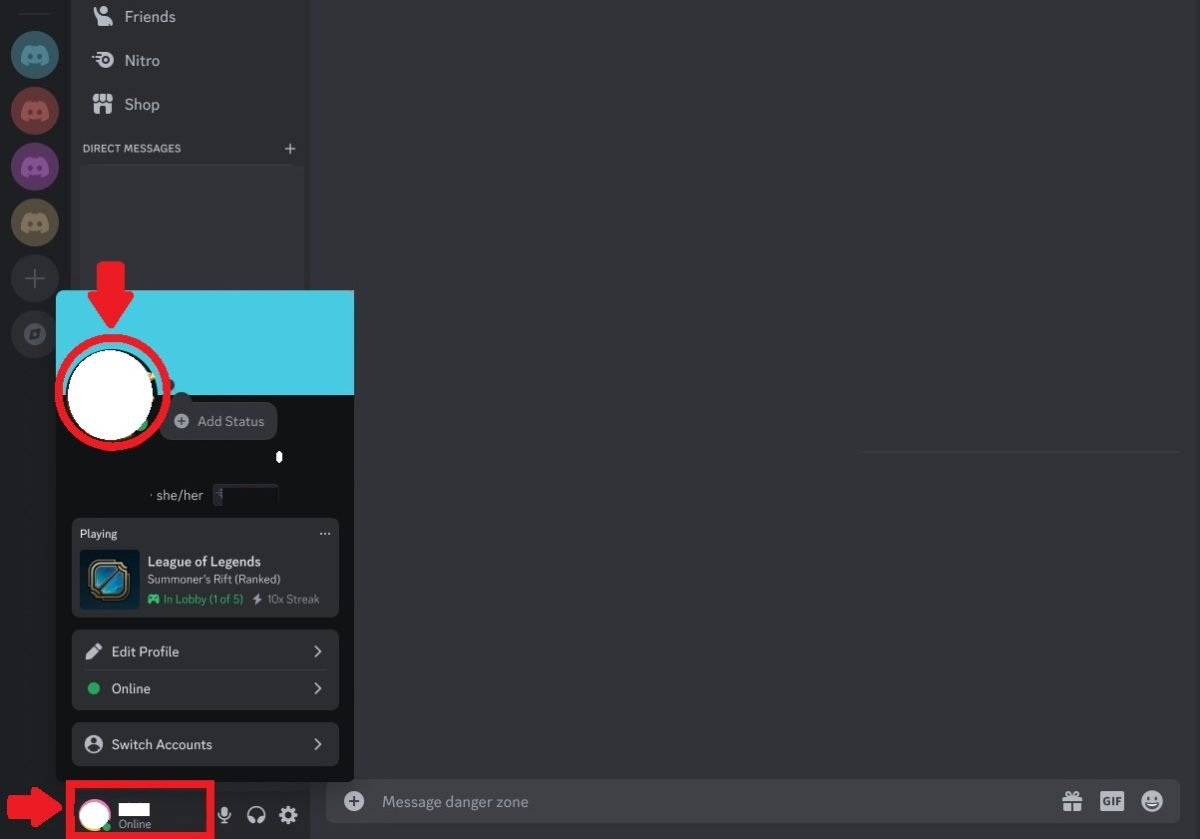
- No separador Atividade, vês os jogos a que jogaste. Clica nos três pontos à direita da atividade, e depois seleciona Apagar o histórico de jogo.

- Confirme a ação premindo Limpar.

Podes repetir o procedimento jogo a jogo para limpar cada entrada do teu perfil. Discord não dispõe de um botão único para apagar tudo de uma só vez: tens de rever cada atividade da lista, uma a uma.
Agora controlas os três métodos disponíveis: ocultação servidor a servidor, desativação total através das definições de privacidade, e eliminação do’histórico de jogo a partir do teu perfil.
Tens alguma dúvida sobre este artigo? Deixa um comentário abaixo.









 Português