За скрыть игру, в которую ты играешь на Discord, перейди в Настройки пользователя > Конфиденциальность действий и отключает опцию отображения твоего состояние активности.
Твои друзья и участники твоих серверов больше не будут видеть, во что ты играешь. Ты также можешь отключить эту совместное выполнение деятельности по одному серверу за раз, или удалить свой история игры из твоего профиля.
Объяснительное видео на французском языке от Alucare, идеальное дополнение к странице. Смотреть видео (Вы можете воспользоваться автоматическим переводом YouTube)

1. Отключи статус активности, чтобы скрыть игры, в которые ты играешь на Discord
По умолчанию, Discord использует систему Rich Presence чтобы определить запускаемую тобой игру и отобразить её как сообщение о состоянии под твоим именем.
Этот статус виден твоим друзьям и участникам твоих серверов. Чтобы отключить всё сразу, нужно отключить состояние активности в настройках конфиденциальности.
Приведенные ниже шаги применимы к’приложение Discord так же, как и в веб-версии.
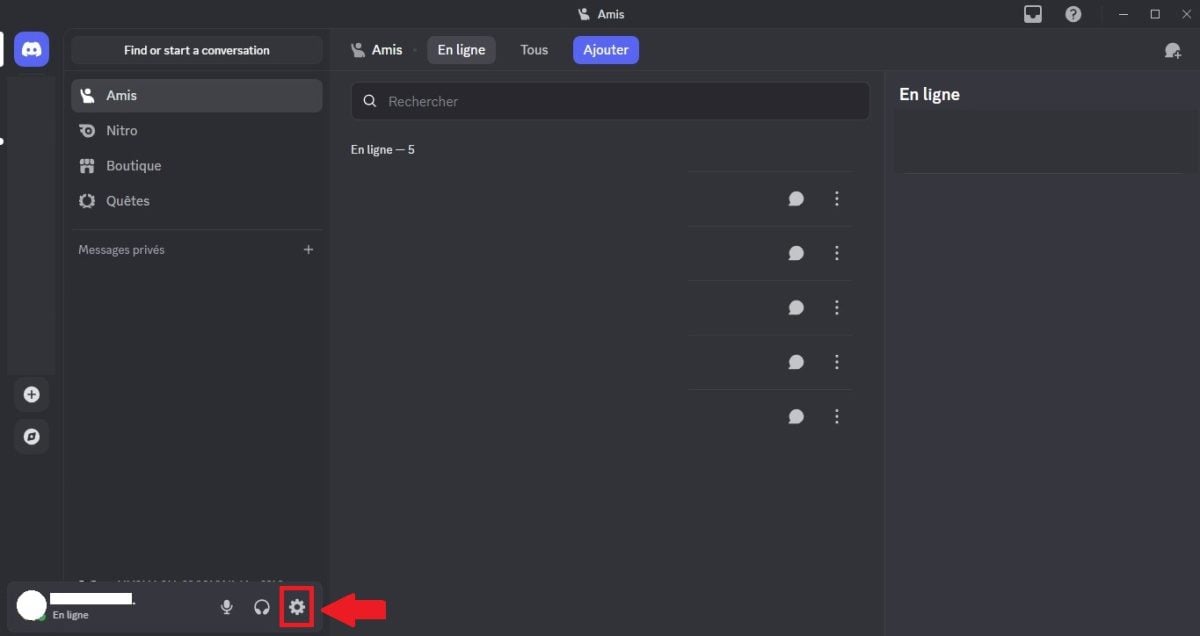
- Внизу слева, рядом с твоим имя пользователя, нажми на зубчатое колесо чтобы открыть настройки.
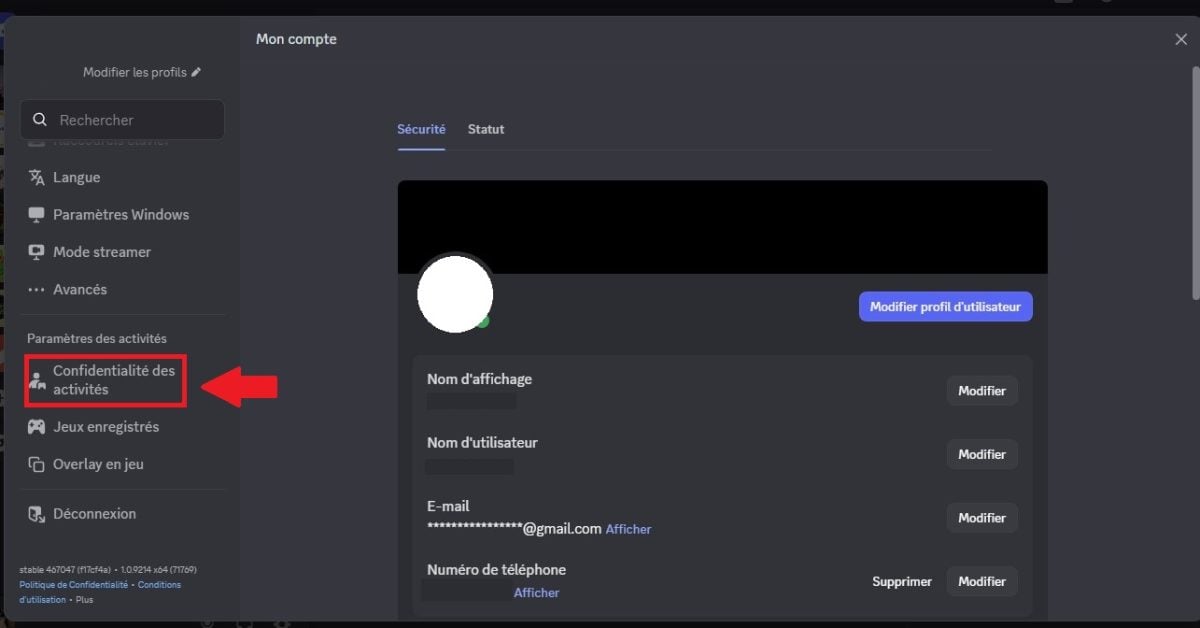
- В меню слева прокрутите вниз до раздела Параметры деятельности, а затем выбери Конфиденциальность деятельности.
- Отключить опцию Отобразить текущую активность в виде сообщения о состоянии. После этого кнопка переключается на Отключено.

Все решено: твои друзья больше не будут видеть ни одной игровая деятельность в твоём статусе. Этот параметр — включено по умолчанию, так что тебе придётся отключить его вручную.
Чтобы ознакомиться с официальной процедурой, ты можешь обратиться в службу поддержки Discord.
2. Отключить публикацию своих действий только на определенных серверах
Ты предпочитаешь оставаться незаметным на конкретном сервере, не отключая доступ везде? Discord позволяет управлять распределение нагрузки по отдельным серверам. В разделе Конфиденциальность деятельности, тебя ждут два параметра.
- Автоматически делиться своей активностью при входе на сервер : отключи эту кнопку, чтобы твоя активность не отображалась автоматически на новых серверах, к которым ты присоединяешься. Участники этих серверов ничего не увидят.

- Мои серверы : с помощью этого списка ты можешь отключить общий доступ к своим играм поочередно, сервер за сервером, для каждого из серверов, к которым ты присоединился. Участники каждого сервера больше не будут видеть твою активность после отключения доступа.

Два важных момента, о которых следует помнить перед тем, как подтвердить настройки:
- Эта настройка не удаляет твой общий статус активности. Он действует только на соответствующих серверах. Не забудь проверить каждый сервер по отдельности.
- Если ты отключишь функцию обмена данными на сервере, но у тебя есть друзья среди игроков, которые находятся на этом сервере, эти друзья по-прежнему смогут видеть в твоём профиле игры, в которые ты играешь. Чтобы полностью заблокировать доступ к этой информации, необходимо полностью отключить твою состояние активности через настройки Конфиденциальность деятельности (метод 1, приведенный выше).
См. также как подключиться к серверу на Discord.
3. Удаление истории недавних действий на Discord
Даже не отключая статус активности, ты можешь скрыть игры, в которые ты играл, в удаление истории игр из твоего профиля. Это действие просто удаляет последние мероприятия которые твои друзья могут увидеть в твоем профиле.
Она не удаляет данные на стороне Discord.
- Нажмите на твой профиль чтобы открыть меню пользователя, а затем нажми твой аватар чтобы просмотреть твой полный профиль.
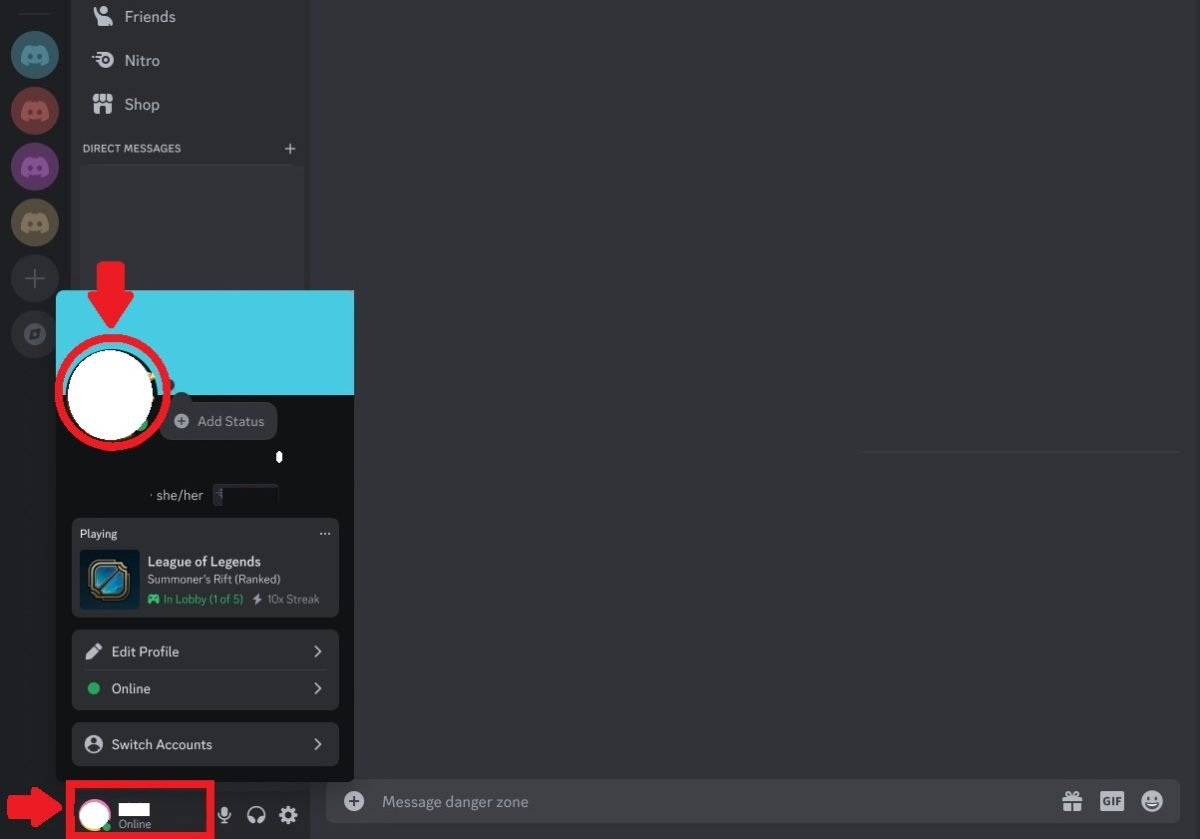
- На вкладке Деятельность, ты видишь игры, в которые играл. Нажми на три точки справа от действия, а затем выбери Удалить историю игры.

- Подтвердите действие, нажав кнопку Вытрите.

Ты можешь повторить эту операцию игра за игрой чтобы очистить каждую запись в твоём профиле. Discord не предлагает единой кнопки для одновременного удаления всего: вам приходится просматривать каждое действие в списке по одному.
Теперь ты управляешь три метода доступные: скрытие поочередно, сервер за сервером, полное отключение через настройки конфиденциальности, и удаление’история игры из твоего профиля.
Есть вопросы по этой статье? Оставьте комментарий ниже.









 Русский