Det servere er fællesskaber, der samler mange Discord-brugere med samme interesser.
Opdage hvordan man tilslutter sig en Discord-server og hvilke funktioner du bør kende til i denne sammenhæng gennem denne artikel.
Hvordan får man adgang til en server på Discord efter invitation?
Skridt til at følge tilslutte sig en server varierer afhængigt af det apparat, du bruger til at oprette forbindelse til Discord. Her er nogle detaljer.
Hvordan kan jeg tilslutte mig en Discord-server på pc?
Det er meget nemt at tilslutte sig en Discord-server på pc:
- Klik på ikonet “+” nederst på serverlisten.
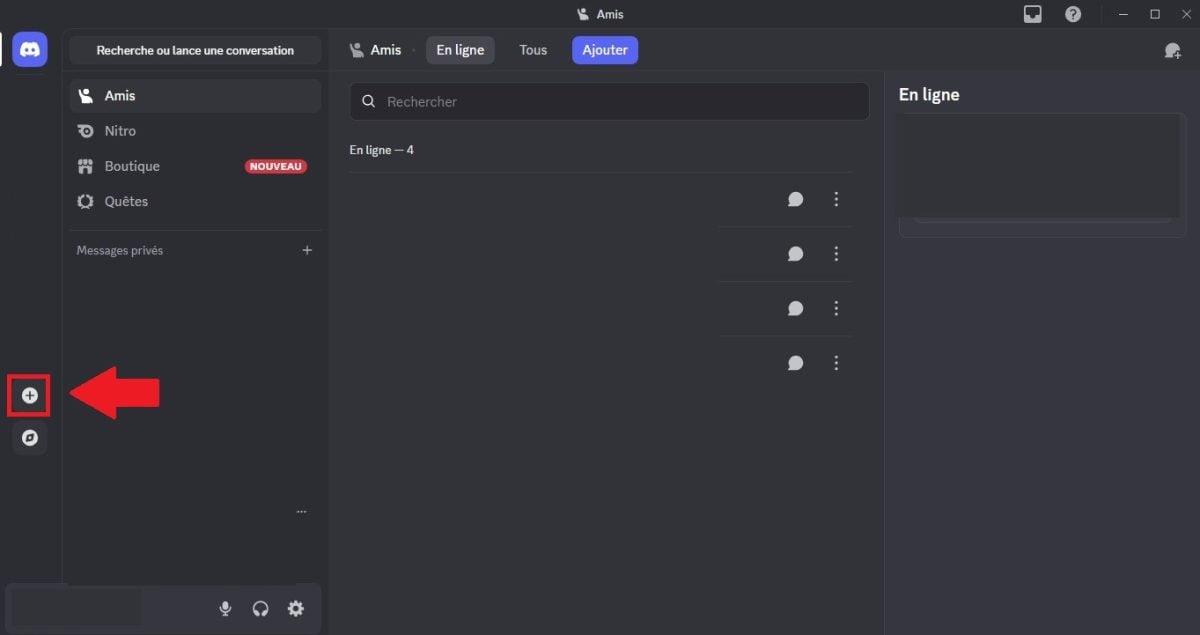
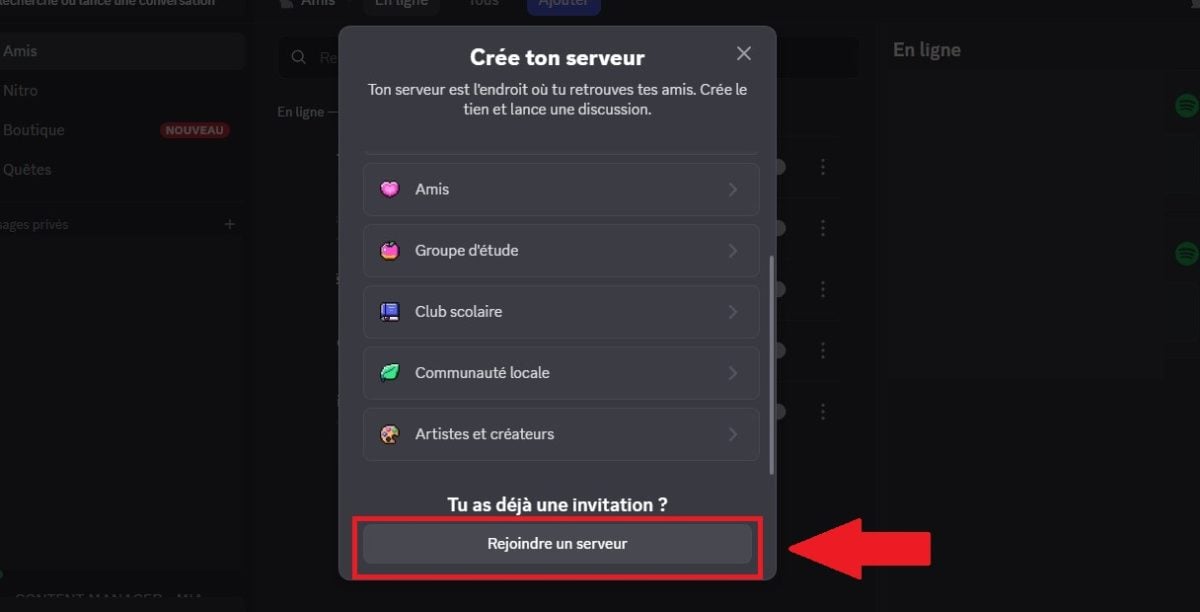
- Tryk på knappen “Tilslut dig en server” i det vindue, der vises.
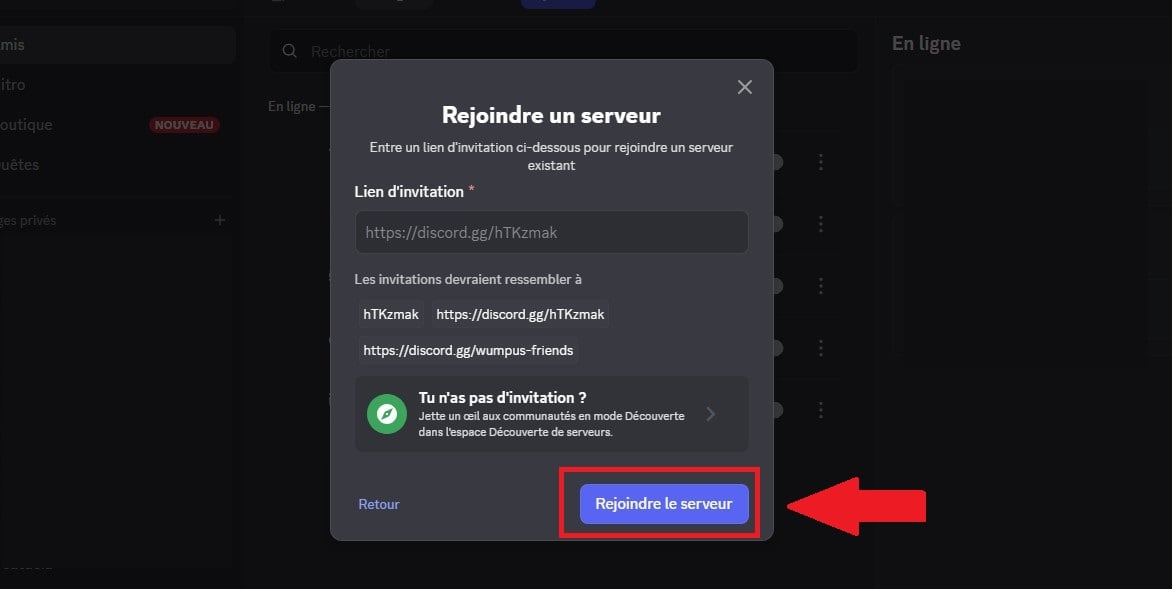
- Hvis du har et serverinvitationslink, kan du Indsæt linket og tryk på "Tilmeld"..
Brugere med en klassisk Discord-konto kan tilmelde sig/oprette op til 100 servere. Hvis du ønsker at hæve dette loft til 200 servere, skal du bruge Discord Nitro. Se også hvordan man får Nitro gratis à travers un autre article sur notre site.
Hvordan kan jeg oprette forbindelse til en Discord-server på min telefon?
Her er de trin, du skal følge for at blive medlem af et Discord server med mobilappen Discord:
- For begyndere: Download og installer Discord på mobilen.
- Du vil nu se en grænseflade, hvor du bliver spurgt, om du vil oprette eller tilslutte dig en server. Klik på knappen “Tilslut dig en server”.
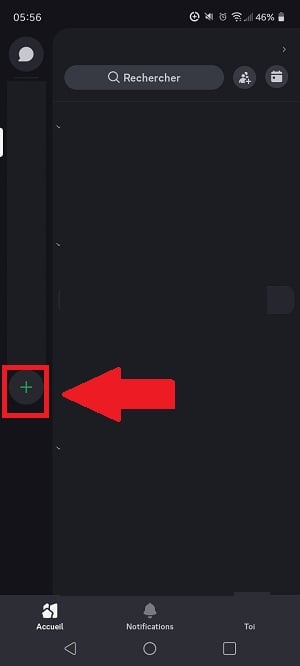
- Tilføj den invitation link for at integrere serveren Discord og klik på Deltag.
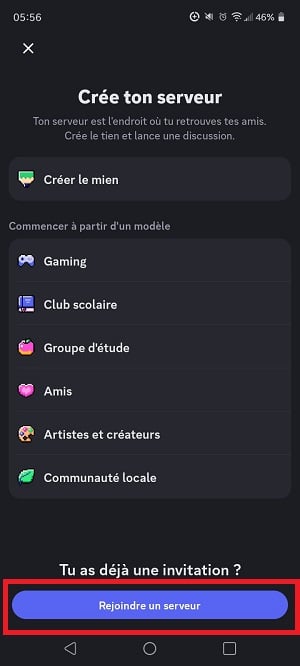
- Langt om længe, accepter invitationen at tilslutte dig serveren Discord for at bekræfte din integration i denne.
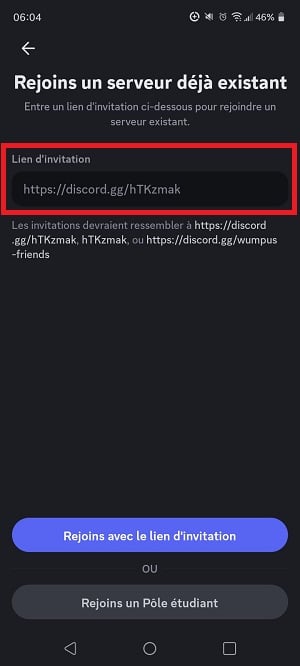
Du kan også bede en ven eller en bruger, der allerede er til stede på serveren, om at integrere dig i det ved hjælp af et invitationslink. Dette er ideelt for begyndere.
I denne sammenhæng er det muligt at klik direkte på linket invitation sendt af din ven uden at skulle tilføje linket til applikationen Discord, da du automatisk bliver omdirigeret til den.
Hvordan tilslutter man sig en Discord-server uden invitation?
Hvis du ikke har et invitationslink eller en kode til tilslutte sig en Discord-server, kan du søge på internettet for at finde fællesskabet. Nogle gange findes der en knap på et dedikeret område, der giver adgang til Discord-serveren for visse fællesskaber.
Hvis du ikke har et invitationslink til integrere en Discord-server, kan du også bruge fanen Serveropdagelse i desktop-applikationen.
Vær opmærksom på, at du kun kan tilslutte dig en server ved hjælp af en invitation link når du er på mobilen.
For at gøre dette skal du klikke påkompasikon på venstre side af Discord-grænsefladen.
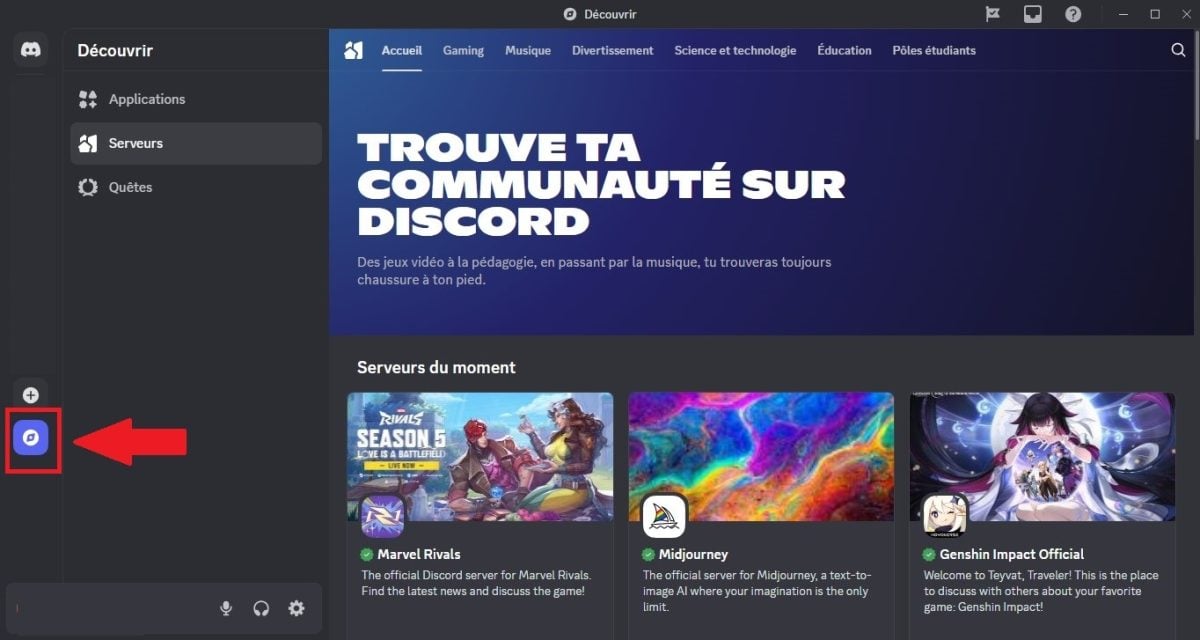
Herfra har du adgang til to muligheder:
- Gennemse serverlisten efter Kategorier på Discord.
- Forfin din søgning med Søgefelt på Discord.
Liste over servere og kategorier på Discord
Når du har adgang til serverlisten på Discord, kan du sorter afhængigt af de kategorier, du ønsker at se, hvis du endnu ikke kender navnet på den server, du vil tilslutte dig, men ønsker at præcisere din søgning.
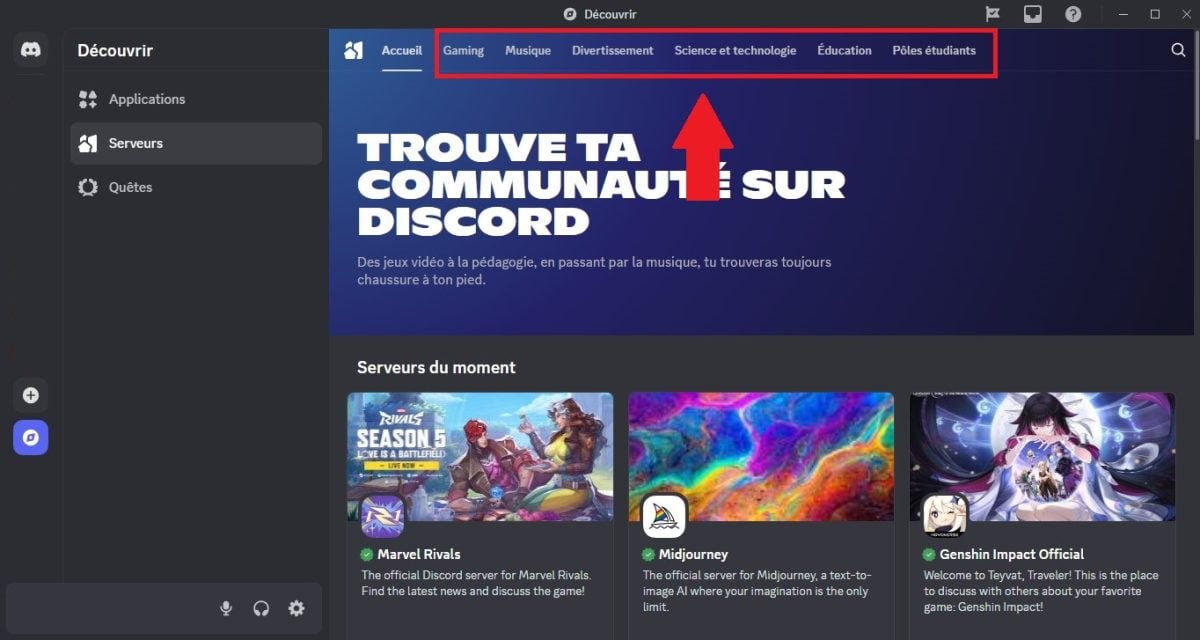
Bemærk, at hvis du søger efter kategori, får du adgang til offentlige Discord-servere De mest populære først. Her er de kategorier af servere, der findes på Discord i øjeblikket:
- Gaming;
- Videnskab og teknologi;
- Musik;
- Studentercentre;
- Uddannelse;
- Underholdning.
Fanen "Opdag" og søgefeltet
Du kan også lave en søgning efter en server Discord ved hjælp af søgefeltet. Dette er meget nyttigt, hvis du allerede kender navnet på den server, du ønsker at tilslutte dig.
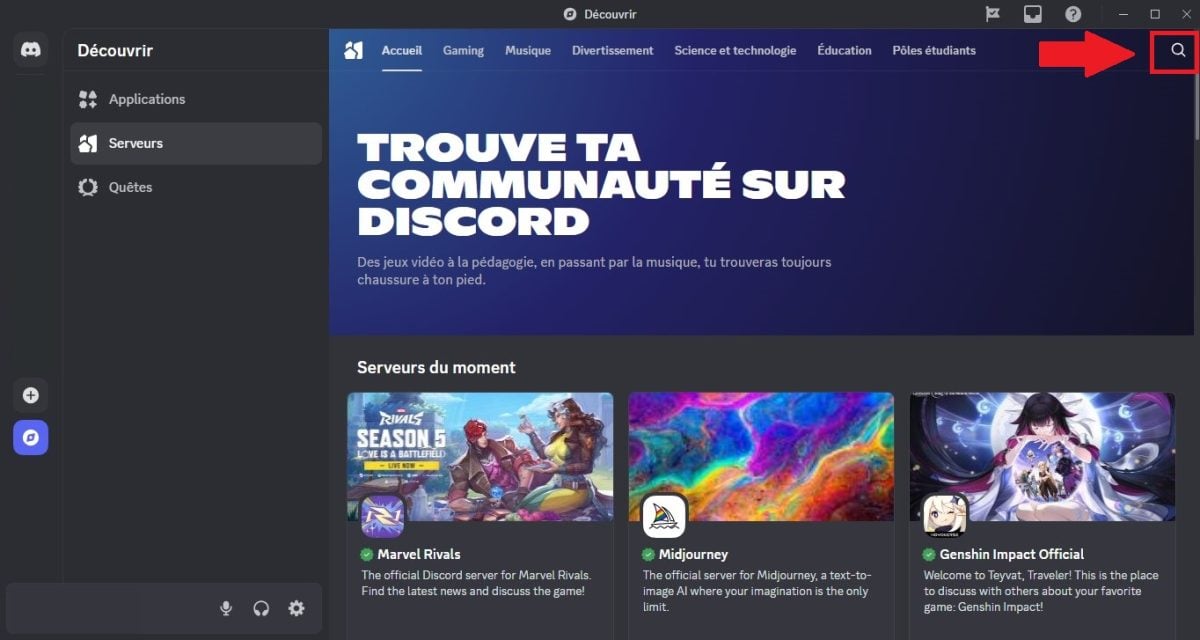
Du kan også bruge opdagelsesfunktionen med server-søgefelt Discord for at indtaste et bestemt søgeord for at præcisere din søgning efter et fællesskab på Discord.
Når du har indtastet søgeordet, skal du trykke på Enter og se i resultaterne, om der er et tilsvarende server eller et fællesskab, der deler denne interesse.
Hvilke oplysninger skal man kende, før man integrerer en Discord-server?
Det er en god idé at informere sig om en server, før man tilmelder sig, især hvis man ønsker at bevare sin sikkerhed på Discord. Dette gælder i øvrigt, før man bliver medlem af et hvilket som helst fællesskab på alle sociale netværk.
Hvis du ønsker at vide mere, før du tilmelder dig en server på Discord, kan du bruge mode Oversigt. Dette giver dig mulighed for at kigge ind i de offentlige saloner og se, hvad serveren har at tilbyde, uden at du behøver at blive officielt medlem af fællesskabet.
Når du er i preview-tilstand, opretter du ikke direkte forbindelse til serveren. Du vil ganske vist se den på din serverliste, men det er kun midlertidig.
- Hvis du ønsker at tilslutte dig den besøgte server, skal du trykke på knap Tilmeld øverst på skærmen, og du bliver automatisk integreret i fællesskabet.
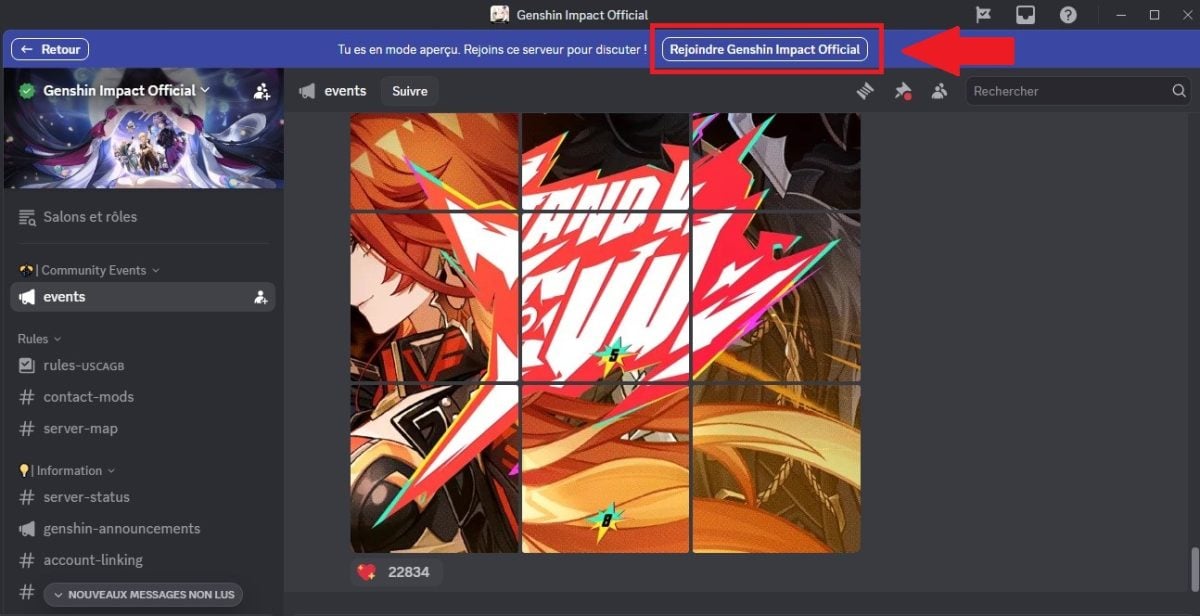
- Hvis du ikke ønsker at tilslutte dig serveren, skal du blot trykke på Tilbage-knap for at vende tilbage til fanen Serveropdagelse og forlade visningsfunktionen. Den server, du har besøgt, vil derefter blive fjernet fra serverlisten på din Discord-konto. Desuden vil ingen vide, at du har besøgt serveren.

Du kan se fem personlige emojis de senest anvendte på serveren for at finde ud af, hvordan brugerne udtrykker sig på den.
Det er muligt at have serveranbefalinger tilpassede grupper, du kan tilmelde dig, afhængigt af din aktivitet, dine interesser eller dine venner på din Discord-konto.
Hvordan bruger man Discord-servere?
Din server består af tekstbaserede og stemmebaserede chatrum. Dette giver dig mulighed for at kommunikere med andre medlemmer på serveren.
Liste over servere
Kolonnen længst til venstre på din ansøgning Discord er din serverliste. Hver gang du tilføjer en server, vises den som et lille cirkulært ikon på denne liste, og den vises lodret.

Det skal du vide:
- Du kan omorganisere din serverliste ved at trække serverikonerne op og ned.
- Du kan endda samle servere ved at skubbe dem ind over hinanden!
Tekstbaserede chatrum
Tekstbaserede chatrum bruges til skriftlige samtaler.
- De gør det muligt at samle diskussionerne om et bestemt emne på en Discord-server.
- Takket være tekstbaserede chatrum kan alle at deltage til diskussionerne på serveren.
- Det er muligt at oprette en salon til hvert emne diskuteret på serveren. Det kan være planlægning af udflugter, forskellige råd eller medlemmernes interesser. Det giver hver bruger mulighed for at finde sin plads i fællesskabet.
Stemmesaloner
Vokalsaloner gør det muligt at gennemføre talekommunikation på serveren Discord.
- Det eneste, du skal gøre, er at Klik på stemmesalonen for at deltage i opkaldet.
- Det skal dog bemærkes, at der ikke er ingen ringetone eller notifikation ved brug af stemmesaloner.
- De øvrige medlemmer kan se når du tilmelder dig en stemmesal på serveren. Så kan de nemt slutte sig til dig senere.
- Du kan også del din skærm i stemmerum.
Ofte stillede spørgsmål
Hvad er en server?
En server er en plads på Discord der giver dig mulighed for at kommunikere med venner eller et fællesskab. Det er et sted, hvor du kan komme i kontakt med andre mennesker, samarbejde og nyde konstruktive samtaler.
Mere specifikt er her en enkel forklaring på, hvad en Discord-server er. Betragt den server, du tilslutter dig, som en hytte kæmpe. Hver kanal på en server repræsenterer et andet rum i hytten, hvor du kan chatte med dine venner.
Serverne fungerer som individuelle hubs, der er opdelt i to dele: tekstkanaler og talekanaler, som nævnt tidligere i artiklen.
Det er muligt at tilslutte sig en eksisterende server på Discord eller oprette din egen. Indholdsskabere på sociale netværk er ofte dem, der har deres egen server for at holde deres community aktivt på Discord.
I hverdagen kan du for eksempel også bruge en server Til :
- Organisere en klub læsning.
- Du er koordinere med dine klassekammerater eller din studiegruppe.
- At klare kurser.
- Hold kontakten med dine venner.
- Etc.
Uanset hvilken aktivitet du udøver, bruges Discord-servere til samle folk med fælles interesser.
Hvad sker der, hvis jeg er på mere end 100 servere, men mister Nitro?
Ifølge Discord-mediet er platformen trækker sig ikke tilbage de servere, du har tilsluttet dig. Du kan dog ikke få adgang til andre servere, før du har reduceret det samlede antal servere til mindre end 100.
Hvorfor virker invitationslinket ikke?
Har du modtaget en invitation til en Discord-server, men linket virker ikke? Der er mange grunde for hvilket dit serverlink kan være "ugyldigt".
Her er, hvad du skal gøre kontrollere:
- Udløb : Dit invitationslink kan være udløbet. I dette tilfælde skal du kontakte serverejeren og anmode om en ny invitation.
- Ugyldig kode: Din invitationskode er muligvis ikke gyldig. Tjek venligst din kode og prøv igen. Husk, at der skelnes mellem store og små bogstaver i invitationskoder!
- Forbud: Det kan være, at du er blevet udelukket fra at tilslutte dig denne server. Udelukkelser er baseret på IP-adressen, så du skal kontakte serveradministratorerne og bede dem om at ophæve alle udelukkelser i serverindstillingerne.
- Begrænsning på 100 servere: En bruger kan ikke være medlem af mere end 100 servere. Hvis du er medlem af for mange servere, skal du forlade en af dem, før du kan tilmelde dig en anden.
Hvis problemet ikke er løst, kan du se hjælpesider på Discord eller kontakte platformens support via dette link:
Afslutningsvis kan det konkluderes, at det er muligt at tilslutte sig en Discord-server via et invitationslink eller via fanen "Find servere" på Discord.
Det invitation links er tilgængelige på alle enheder, men du kan kun bruge fanen Serveropdagelse i Discord-desktopapplikationen.
Andre artikler er tilgængelige på vores side. Discord hvis du har brug for yderligere oplysninger om denne platform. Hvis du har spørgsmål, kan du stille dem i område for kommentarer.









 Dansk
Dansk