Es ist nicht kompliziert, eine Screenshot mit der Tastatur eines Computers. In diesem Artikel erfahren Sie, wie das geht!
Einen Screenshot mit der Tastatur unter Windows erstellen
Es ist möglich, eine Screenshot mit einer Tastatur auf einem PC (Windows), indem Sie die Techniken befolgen, die im Folgenden aufgeführt sind:
- Sie können die Taste Bildschirm drucken.
- Eine weitere Option ist die Kombination aus : Windows-Logo-Taste + Bildschirm drucken.
- Wenn Ihr Computer keine Taste "Bildschirm drucken" hat, können Sie folgenden Shortcut verwenden: Windows-Logo-Taste + Umschalttaste + S.

Diese Tasten helfen dabei, einen Screenshot auf einer AZERTY-Tastatur zu machen. Um einen Screenshot auf einer QWERTY-Tastatur zu machen, müssen dieselben Tasten verwendet werden, nur dass sie andere Namen tragen :
| #️⃣ Taste auf einer AZERTY-Tastatur | ✅ Entsprechung in QWERTY |
|---|---|
| Bildschirm drucken | Print Screen |
| Umschalt | Shift |
Entdecken wie man die Sprache der Tastatur auf dem PC ändert durch unseren themenzentrierten Artikel.
Wählen Sie dann das Feld zu erfassen, um den Screenshot zu erhalten. Sie können bei der Erfassung zwischen vier Auswahlmöglichkeiten wählen:
| 📌 Art des Screenshots | 📋 Details |
|---|---|
| Die Erfassung von freie Form | Diese Art der Erfassung ermöglicht es Ihnen, zu zeichnen jede Form um ein Objekt herum. |
| Die Erfassung rechteckig | Bei dieser Aufnahme ziehen Sie den Cursor um ein Objekt herum, um ein Rechteck bilden. |
| Die Erfassung von Fenster | Wählen Sie in dieser Aufnahme eine FensterSie können auch eine Datei, z. B. ein Dialogfenster, aufnehmen. |
| Der Screenshot in Vollbild | Diese Technik erfasst den ganzen Bildschirm. |
Einen Screenshot mit der Tastatur auf dem Mac machen
Erklärendes Video auf Französisch, gemacht von Alucare, ideale Ergänzung zur Seite. Video anzeigen (Sie können die automatische Übersetzung von youtube verwenden)

Im Gegensatz zur Technik, die auf dem PC verwendet wird, ist die Screenshot mit der Tastatur auf dem Mac ist je nach dem erwarteten Ergebnis unterschiedlich. Hier sind drei Arten von Aufnahmen, die Sie kennen sollten.
Screenshot in voller Länge
Um eine Screenshot in voller Länge mit der Tastatur auf dem Mac, verwenden Sie diese Kombination :
- Umschalttaste + Befehlstaste + 3
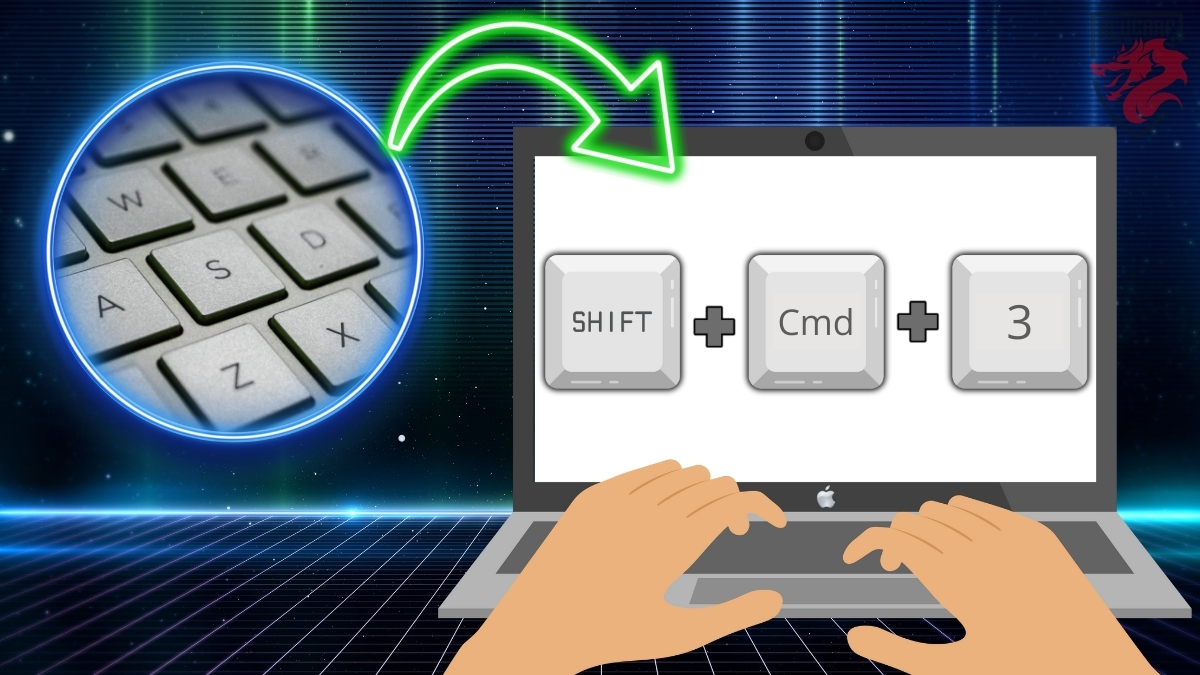
Nächste, wählen Sie einfach den Bereich, den Sie erfassen möchten. Sie können die Miniaturansicht, die in der Ecke Ihres Bildschirms zu sehen ist, verwenden, um den erhaltenen Screenshot zu bearbeiten, oder warten, bis Sie den Screenshot in einem Ordner gespeichert haben, um ihn zu bearbeiten.
Erfassen eines Teils Ihres Bildschirms
Für diese Art von Screenshot mit der Tastatur auf einem Mac, müssen Sie Folgendes tun:
- Halten Sie diese drei Tasten gedrückt : Umschalttaste + Befehlstaste + 4.
- Auf dem Bildschirm erscheint ein kreuzförmiger Zeiger. Benutzen Sie es, um den Teil auszuwählen, der aufgenommen werden soll.
- Lassen Sie die Maustaste los, um den ausgewählten Bereich zu erfassen.

Bemerkungen :
- Sie können die Auswahl verschieben, indem Sie die gedrückte Leertaste und durch Ziehen des ausgewählten Teils.
- Die Taste Escape hilft Ihnen, den Screenshot abzubrechen.
- Das Miniatur kann auch verwendet werden, um den Screenshot zu bearbeiten.
Aufnahme eines Fensters oder Menüs
Hier erfahren Sie, was Sie tun müssen, um eine Screenshot eines Fensters oder über ein Menü mit der Tastatur auf dem Mac:
- Halten Sie die folgenden Tasten gedrückt: Umschalttaste + Befehlstaste + 4 + Leertaste .
- Ihr Zeiger verwandelt sich in Kamerasymbol.
- Klicken Sie auf das Fenster oder das Menü, um den Screenshot zu erstellen (Sie müssen den Schieberegler hier nicht verschieben).
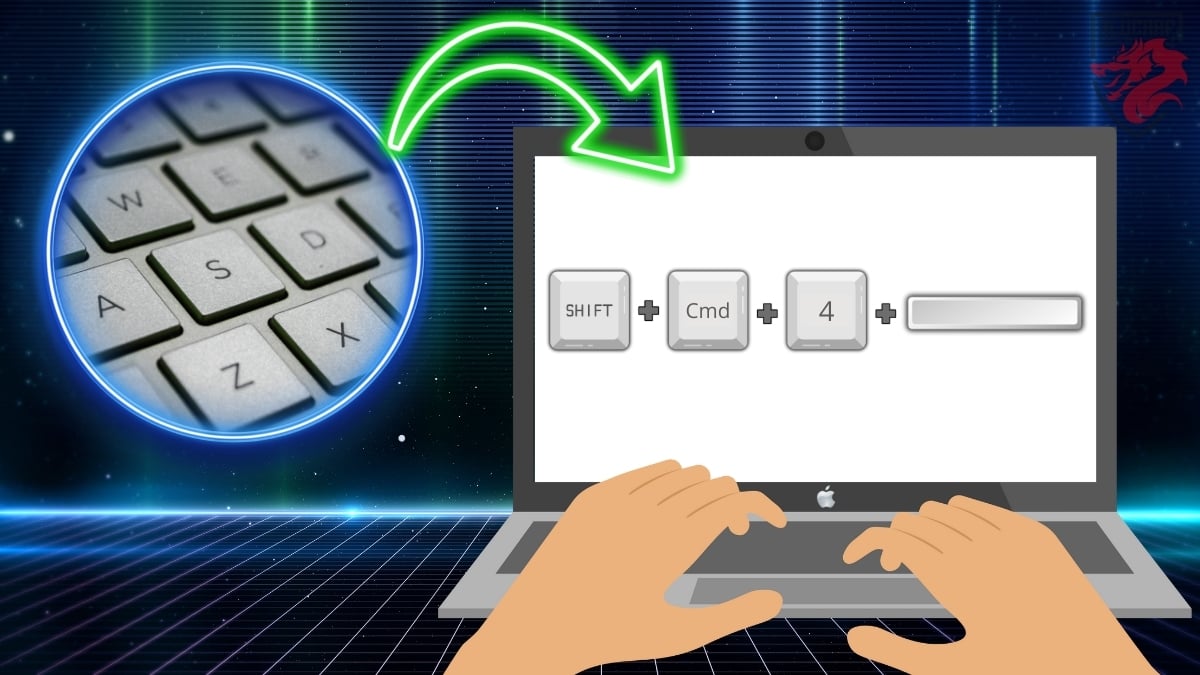
Sie können den Screenshot jederzeit mit der Escape-Taste. Nach der Aufnahme können Sie über die Miniaturansicht auch auf die Änderungen des Screenshots zugreifen.
Häufig gestellte Fragen
Warum funktioniert die Taste Bildschirm drucken nicht?
Manchmal brauchen Sie die Taste Bildschirmdruck konfigurieren bevor Sie es verwenden können. So gehen Sie unter Windows 11 oder Windows 10 vor:
- Greifen Sie auf die Einstellungen Ihres Computers.

Option Einstellungen auf PC. Mia für Alucare.fr - Klicken Sie auf „Ergonomie-Optionen“.

Ergonomie-Optionen in den Einstellungen auf einem PC. ©Mia für Alucare.fr - Scrollen Sie auf der linken Seite nach unten und Sie finden „Tastatur“.
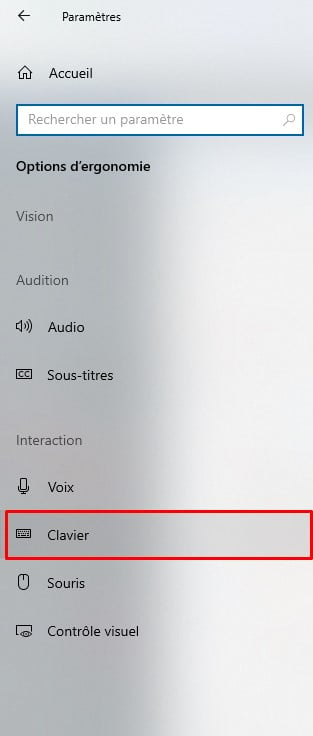
Abschnitt, der die Tastatureinstellungen auf einem PC anzeigt. Mia für Alucare.fr - Achten Sie darauf, ob die Option "Verwenden Sie die Schaltfläche Bildschirm drucken, um den Screenshot zu öffnen.” aktiviert ist. Aktivieren Sie sie, falls dies nicht der Fall ist.
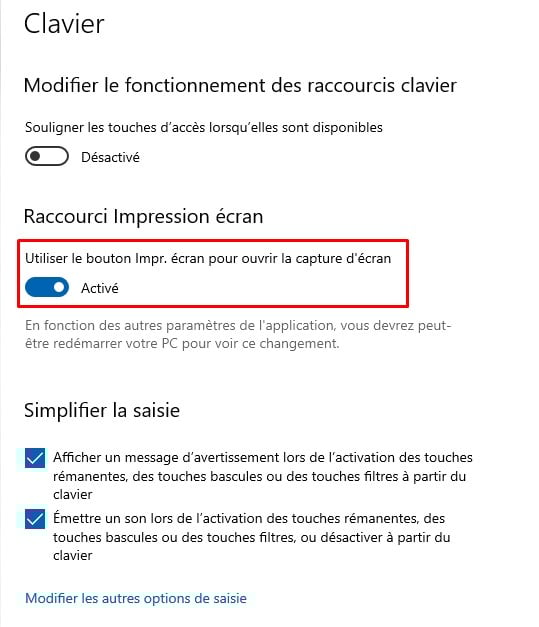
Aktivieren Sie die Funktionalität der Taste Bildschirm drucken auf PC. Mia für Alucare.fr
Wenn die Taste immer noch nicht funktioniert, beachten Sie folgende Punkte:
- Prüfen, ob ein Screenshot-Software oder Tastaturanpassungsprogramm auf Ihrem PC installiert ist. Dies könnte die Funktionen der Taste "Bildschirm drucken" blockieren.
- Führen Sie das Hilfsprogramm zur Problemlösung der Windows-Tastatur, um die Probleme zu erfahren.
- Reinigen Sie Ihre Tastatur, denn es kann sein, dass die Taste aufgrund von Staub blockiert ist.
- Schließen Sie Anwendungen und Prozesse im Hintergrund.
- Starten Sie Ihren PC richtig.
- Verwenden Sie den visuelle Tastatur von Windows.
Wo finde ich die Screenshots?
Der Speicherort ist auf dem PC anders als auf dem Mac. Hier erfahren Sie, was Sie wissen sollten.
Auf dem PC
In diesem Fall finden Sie die Screenshots indem Sie folgende Schritte befolgen:
- Gehen Sie zum Startmenü und dann zu Einstellungen.
Option Einstellungen auf einem PC. Mia für Alucare.fr - Klicke auf Spiele.
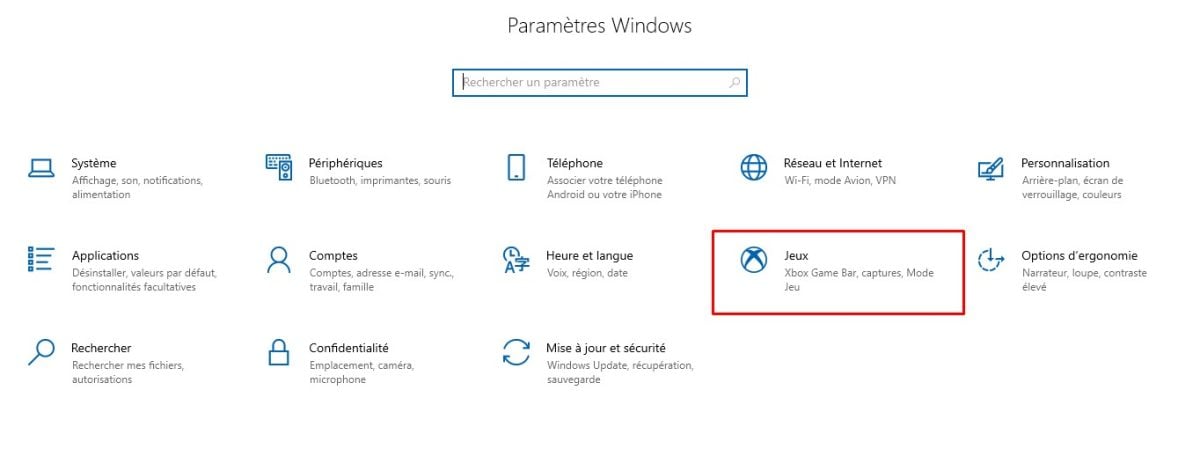
Option Spiele in den Einstellungen auf dem PC. Mia für Alucare.fr - Drücken Sie auf Fänge.

Abschnitt Captures, um zu den Screenshots auf dem PC zu gelangen. Mia für Alucare.fr - Wählen Sie unter „Standort der Aufnahmen“ die Option „Ordner öffnen“.

Option Ordner öffnen, um die auf dem PC gespeicherten Aufnahmen zu sehen. Mia für Alucare.fr - Sie haben dann Zugriff auf alle Screenshot-Bilder.
Auf dem Mac
Hier werden die Aufnahmen automatisch auf dem Büro. Um diesen Ort zu ändern, können Sie :
- Gehe in den Menü Optionen des Tools „Screenshot“.

Option für Screenshots auf Mac. ©Mia für Alucare.fr - Ändern Sie dann den angegebenen Ort.

Zu wählende Speicherorte für den Screenshot auf dem Mac. Mia für Alucare.fr
Du kannst auch die Miniatur ziehen in einem Ordner oder auf einem bestimmten Dokument.
Warum einen Screenshot machen?
Das Screenshot, auch „Screenshot“ genannt, ist der Vorgang, mit dem ein Bild des Bildschirminhalts erstellt werden kann.
Dieses Werkzeug zu benutzen bedeutet, eine beglaubigte Kopie von dem, was Sie auf Ihrem Bildschirm sehen, um es als Erinnerung in Ihren Ordnern aufzubewahren oder um es mit anderen zu teilen.
Im beruflichen Umfeld ist der Screenshot ein Mittel, umArbeitsabläufe optimierenSie können die folgenden Elemente zulassen
| 😊 Vorteile | 📋 Details |
|---|---|
| Erleichtern die Zusammenarbeit |
|
| Beschleunigen die Durchführung einer Operation |
|
| Ein Problem zeigen um eine schnelle Lösung zu finden |
|
Wenn Sie weitere Artikel wie diesen entdecken möchten, schauen Sie doch einmal auf unserer Seite vorbei. praktische Seite.
Man muss wissen, dass der Screenshot oder Bildschirmfoto Teil der IT-Toolbox der neuesten Generation ist. Es ist der schnellste Weg, um visuelle Informationen vermitteln und ein Archiv aufzubauen.
Die Nutzung eines Computers ist im Alltag mehr als üblich, daher ist es unerlässlich, alle Methoden zum Erstellen von Screenshots auf einem PC (Windows) und Mac zu kennen. Welche Tastenkombinationen verwenden Sie häufig, um Ihren Bildschirm aufzunehmen? Teilen Sie uns die Antwort in den Bemerkungen !








 Deutsch