An Windows, drückt auf Windows + Impr. écran um einen Screenshot zu machen und ihn direkt in deinem Ordner „Bilder“ zu speichern.
An Mac, die Abkürzung lautet Maj + Commande + 3. Hier findest du alle Tastenkombinationen, je nachdem, was du aufnehmen möchtest, und wo du deine Dateien anschließend findest.
Einen Screenshot mit der Tastatur unter Windows erstellen
Auf einem Windows-PC, drei Tastenkombinationen ermöglichen es, einen Screenshot zu erstellen. Jede dieser Funktionen hat einen anderen Zweck, je nachdem, ob du einen Bereich kopieren, speichern oder einen bestimmten Bereich auswählen möchtest.
- Bildschirm drucken (Taste PrtScn): Kopiere den gesamten Bildschirm in die Zwischenablage. Füge das Bild anschließend in eine Bearbeitungsanwendung ein und speichere es. Unter Windows 11, kann eine Datei auch automatisch gespeichert werden.
- Windows + Impr. écran : Erfassung und nimmt direkt auf das Bild, ohne es erst einkleben zu müssen. Das ist im Alltag die schnellste Methode.
- Windows + Maj + S : öffnet das’Tool zur Erstellung von Screenshots integriert in Microsoft Windows um den Bereich auszuwählen, der erfasst werden soll. Ideal, wenn deine Tastatur keine „Druck“-Taste hat oder wenn du Screenshots von einem bestimmten Bereich erstellen möchtest.
Bei manchen Laptops muss man Fn + Bildschirmausdruck um die Taste zu aktivieren. Wenn nichts passiert, probiere zuerst diese Tastenkombination aus.

Auf einem QWERTY-Tastatur, es sind dieselben Tasten: Bildschirm drucken wird Print Screen und Umschalt wird Shift. Du kannst auch Die Tastatursprache auf dem PC ändern wenn nötig.
Wenn du Windows + Maj + S, der Bildschirm wird dunkler und oben erscheint eine Optionsleiste. Anschließend wählst du aus vier Aufnahmemodi :
| Art des Screenshots | Was er tut |
|---|---|
| Erfassung von freie Form | Du zeichnest jede Form freihändig um ein Objekt herum. |
| Erfassung rechteckig | Du ziehst den Schieberegler, um ein Rechteck bilden um den gewünschten Bereich herum. |
| Erfassung von Fenster | Du wählst nur eine aus Fenster, zum Beispiel ein Dialogfeld. |
| Aufnahme in Vollbild | Du fängst der gesamte Bildschirm auf einmal. |
Dein Screenshot wird in die Briefbeschwerer. Klicke unten rechts auf die Vorschau, um sie mit Anmerkungen zu versehen, und vergiss dann nicht, die’speichern in einem Ordner deiner Wahl.
Einen Screenshot mit der Tastatur auf dem Mac machen
Erklärendes Video in Französisch von Alucare, ideale Ergänzung zur Seite. Video ansehen (you can use YouTube's automatic translation)

An Mac, die Tastenkombination hängt davon ab, welches Ergebnis du erzielen möchtest. Hier sind die drei Möglichkeiten, einen Screenshot zu erstellen – vom gesamten Bildschirm bis hin zu einem einzelnen Fenster.
Vollbild-Screenshot
Zum Erfassen der gesamte Bildschirm auf einmal, verwende die Kombination Maj + Commande + 3.
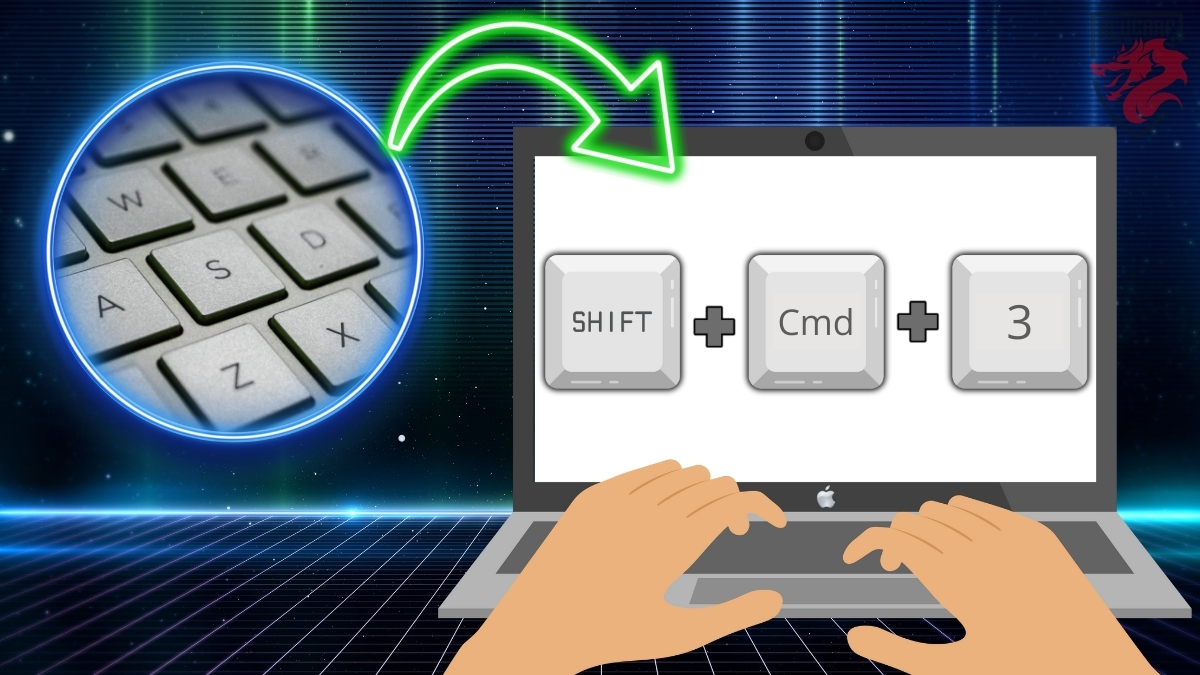
Die Aufnahme …’wird automatisch auf dem Desktop gespeichert. A Miniatur erscheint für einige Sekunden in der Ecke des Bildschirms: Klicke darauf, um deinen Screenshot sofort zu bearbeiten, oder lass ihn stehen, um die Datei später wiederzufinden.
Tipp: Wenn du die Taste Contrôle Über diese Tastenkombination wird der Screenshot in den Briefbeschwerer anstatt auf dem Desktop gespeichert zu werden.
Einen Ausschnitt deines Bildschirms aufnehmen
Um nur eine bestimmter Bereich, so geht das:
- Halte diese drei Tasten gedrückt: Maj + Commande + 4.
- EIN kreuzförmiger Zeiger wird angezeigt. Verwende diese Funktion, um den Bereich auszuwählen, der aufgenommen werden soll.
- Lass die Maustaste los, um die Aufnahme bestätigen.

Manche nützliche Optionen während der Auswahl:
- Verschiebe den Bereich unter Beibehaltung der gedrückte Leertaste, und verschiebe dann den ausgewählten Bereich.
- Drücke auf Échap zum aufheben jederzeit.
Screenshot eines Fensters oder Menüs
Um ein Fenster oder Menü Ganz genau, gehen Sie wie folgt vor:
- Garde gedrückt: Maj + Commande + 4 + Leertaste.
- Dein Zeiger verwandelt sich in Kamera-Symbol.
- Klicke einfach auf die Fenster oder das Menü aufzunehmen, ohne den Schieberegler zu verschieben.
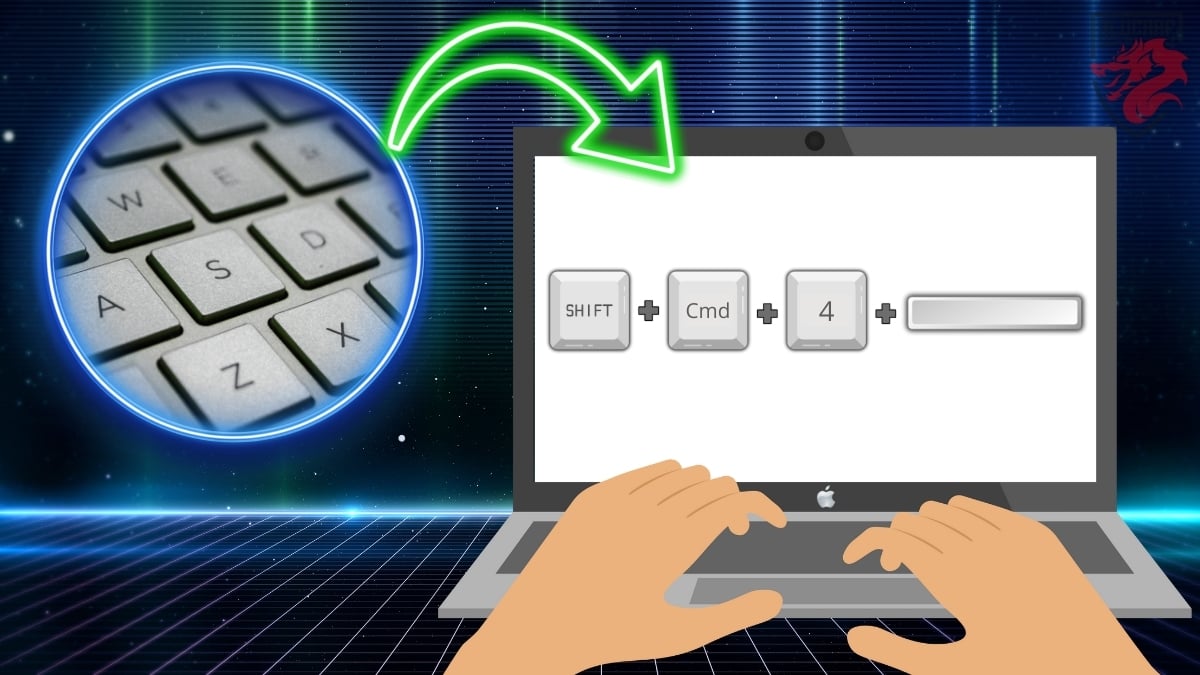
Sobald die Aufnahme gemacht ist, wird die Miniatur bietet dir direkten Zugriff auf die Bearbeitungsfunktionen.
Häufig gestellte Fragen
Warum funktioniert die Taste Bildschirm drucken nicht?
Manchmal muss man die Taste „Druck“ drücken bevor du sie nutzen kannst. So geht’s unter Windows 10 und Windows 11 :
- Öffne die Einstellungen deines PCs.

Einstellungsoption auf dem PC. ©Antonin für Alucare.fr - Klicke auf Ergonomische Optionen.

Ergonomieoptionen in den Einstellungen eines PCs. ©Antonin für Alucare.fr - Scrolle auf der linken Seite nach unten, um Folgendes zu finden Tastatur.
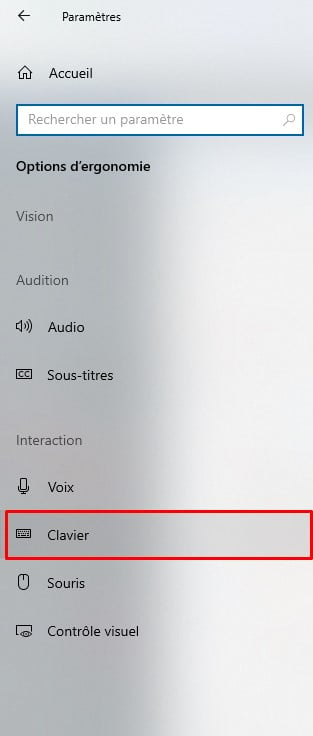
Abschnitt mit Informationen zu den Tastatureinstellungen auf einem PC. ©Antonin für Alucare.fr - Überprüfe, ob die Option “Verwenden Sie die Schaltfläche „Bildschirm drucken“, um den Screenshot zu öffnen” ist aktiviert. Falls dies nicht der Fall ist, aktiviere sie.
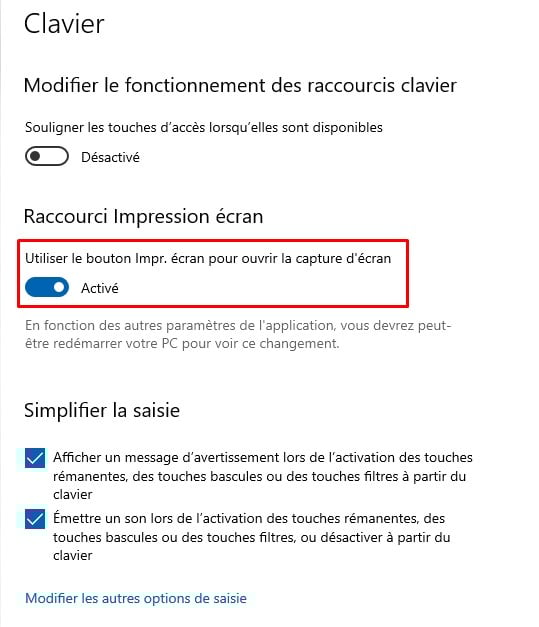
Die Funktion der „Druck“-Taste auf dem PC aktivieren. ©Antonin für Alucare.fr
Falls die Taste immer noch nicht reagiert, gibt es noch weitere Möglichkeiten, die Sie ausprobieren können:
- Bei einigen Laptops wird die Taste mit Fn + Bildschirmausdruck : Probier diese Kombination mal aus.
- Stelle sicher, dass kein Software zur Erfassung oder Anpassung der Tastatur läuft im Hintergrund und blockiert die Taste nicht.
- Starte das’Dienstprogramm zur Fehlerbehebung der Windows-Tastatur.
- Reinigt Deine Tastatur: Die Taste könnte durch Staub blockiert sein.
- Schließ sie Anwendungen und Hintergrundprozesse.
- Neustart deine Maschine.
- Verwende das visuelle Tastatur von Windows zur Fehlerbehebung.
Wo finde ich die Screenshots?
Die Position hängt von deinem Gerät ab. Hier erfährst du, was du auf dem PC und auf dem Mac wissen musst.
Auf dem PC
Am schnellsten: Öffne die’Datei-Explorer seit der Taskleiste, gehe zu Bilder, dann Screenshots. Alle mit Windows + Impr. écran dort zu finden sind.
Du kannst auch die Registrierungsunterlagen über die Einstellungen:
- Gehe zum Startmenü und dann Einstellungen.
Einstellungsoption auf einem PC. ©Antonin für Alucare.fr - Klicke auf Spiele.
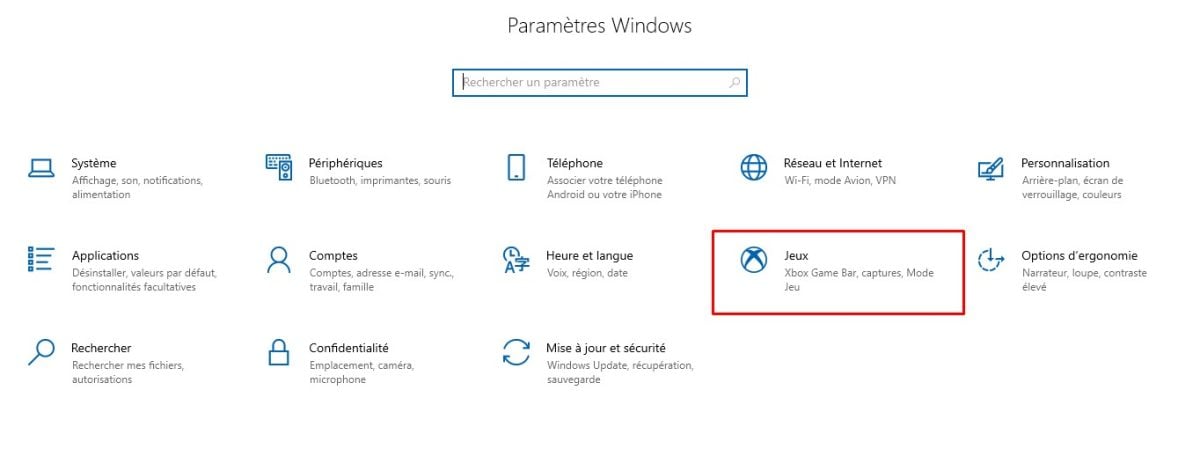
Option „Spiele“ in den Einstellungen auf dem PC. ©Antonin für Alucare.fr - Auswählen Fänge (der Abschnitt, der sich auf die Xbox Game Bar).

Abschnitt „Screenshots“, um auf die Screenshots auf dem PC zuzugreifen. ©Antonin für Alucare.fr - Klicke unter “Ort der Fänge” auf “Ordner öffnen“.

Option „Ordner öffnen“, um die auf dem PC gespeicherten Screenshots anzuzeigen. ©Antonin für Alucare.fr - Du hast dann Zugriff auf alle deine Screenshots.
Auf dem Mac
Die Aufnahmen werden automatisch auf dem Büro. So ändern Sie diesen Speicherort:
- Öffne das Menü Optionen des Screenshot-Tools.

Option zum Erstellen von Screenshots auf dem Mac. ©Antonin für Alucare.fr - Ändert die’Standort angegeben.

Mögliche Positionen für einen Screenshot auf dem Mac. ©Antonin für Alucare.fr
Du kannst auch die Miniatur ziehen direkt in einen Ordner oder in ein Dokument, um es dort abzulegen, wo du möchtest.
Warum einen Screenshot machen?
Das Screenshot ermöglicht es dir, dir ein genaues Bild von dem angezeigter Inhalt auf deinem Bildschirm, um sie in deinen Ordnern zu speichern, als Erinnerung, oder die Teilen mit anderen. Im beruflichen Umfeld ist sie besonders nützlich für drei Gründe :
| Vorteile | Einzelheiten |
|---|---|
| Die Zusammenarbeit erleichtern |
|
| Einen Vorgang beschleunigen |
|
| Ein Computerproblem lösen |
|
Weitere praktische Ratgeber findest du auf unserer Seite praktische Seite.
Und du, was Tastenkürzel Was benutzt du am häufigsten, um deinen Bildschirm aufzunehmen? Sag es uns in den Bemerkungen !








 Deutsch