Dank an Emulatoren, In den letzten Jahren ist es immer einfacher geworden, Android-Anwendungen auf einem PC zu installieren. Diese Anleitung wird Ihnen zeigen, wie Sie schnell eine APK-Datei auf Windows.
Was ist eine APK-Datei?
Erklärendes Video in Französisch von Alucare, ideale Ergänzung zur Seite. Video ansehen (you can use YouTube's automatic translation)

Zu Beginn wird es als nützlich erachtet, sich zu vergegenwärtigen, was ein APK-Datei (Android Package Kit).
👉 Im Grunde ist es der Dateiformat die vom Android-Betriebssystem zum Verteilen und Installieren von Anwendungen verwendet wird. Man könnte sagen, dass es das Äquivalent einer .exe-Datei unter Windows ist, .txt, um einen Text zu schreiben, ect.
Eine APK enthält :
- ✅ die Dateien der Anwendung.
- ✅ Die für seine Installation notwendigen Daten.
- ✅ Informationen des Entwicklers.
- ✅ Elemente, die mit Sicherheit und Zugriffsrechten zu tun haben.
Voraussetzungen für die Installation einer APK-Datei auf Ihrem PC
Bevor Sie mit der Installation beginnen, muss Ihr PC einige Mindestanforderungen erfüllen:
- ✔ Ein Betriebssystem verwenden Windows 10 Wo Windows 11.
- ✔ Internetverbindung aktiv für den Download.
- ✔ Verwenden Sie einen Android-Emulator. Dies ist eine Software, mit der man ein Android-Gerät auf einem PC simulieren kann.
Übrigens, wenn Sie Ihre Switch-Spiele auch auf dem PC spielen möchten, gibt es auch Switch-Emulatoren für PC.
Schritt 1: Herunterladen und Installieren eines Android-Emulators auf Windows
In diesem Tutorial verwenden wir Bluestacks als Emulator zu verwenden. Er ist kostenlos, sicher und mit den meisten Android-Anwendungen kompatibel.
- Öffnen Sie Ihren Browser auf Ihrem PC.
- Gehen Sie auf die offizielle Website von BlueStacks.
- Klicken Sie auf die Schaltfläche Download.
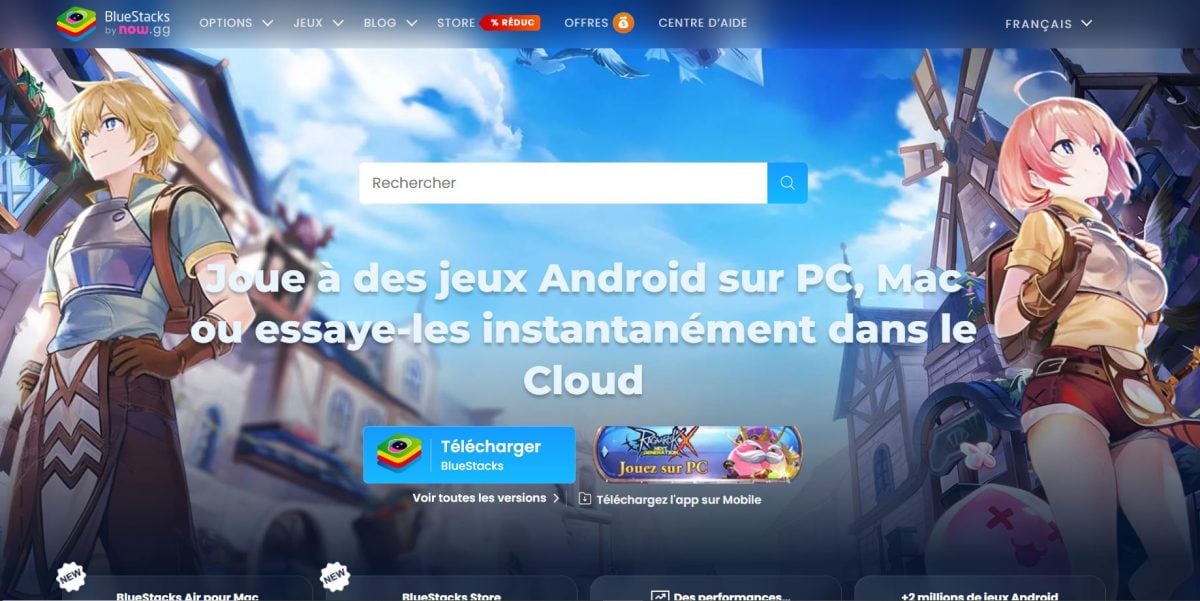
- Wenn der Download abgeschlossen ist, klicken Sie auf den Installationsdatei.
- Klicken Sie auf Jetzt installieren.
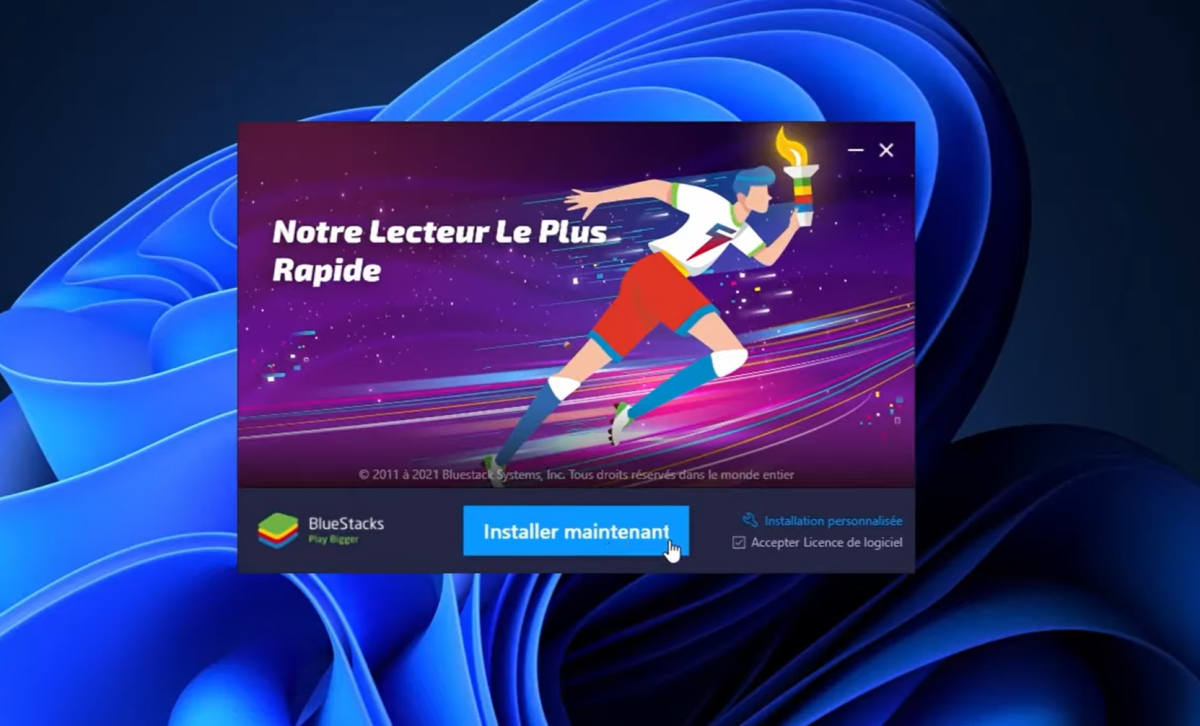
- Nach der Installation öffnet sich die Software automatisch und einige Anwendungen stehen bereits zur Installation bereit.
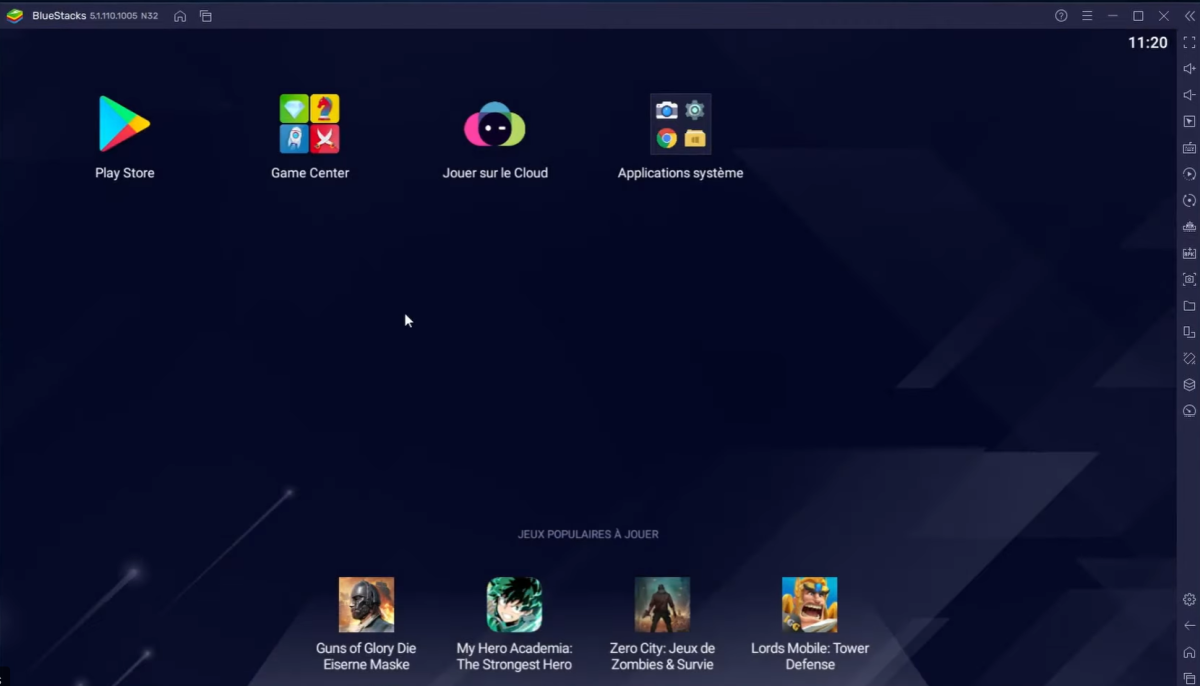
- Das Wichtigste ist, dass Sie sich mit einem Google-Konto anmelden, um wie auf einem echten Android-Gerät auf den Google Play Store zugreifen zu können.
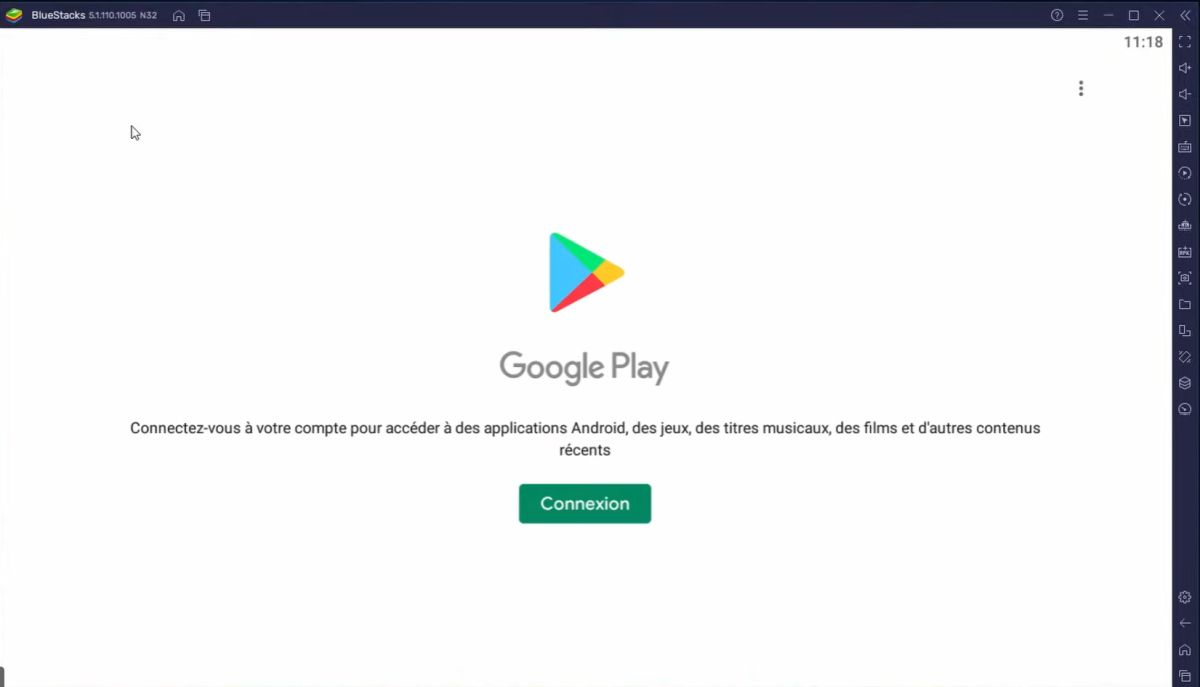
Schritt 2: Bereiten Sie Ihre APK-Datei für die Installation vor.
Nachdem der Android-Emulator nun bereit ist, müssen Sie die APK herunterladen, die Sie installieren möchten.
- Laden Sie die APK-Datei von einer vertrauenswürdigen Seite herunter.
- Vermeiden Sie unbekannte Plattformen, um das Risiko von Malware zu verringern.
- Vergewissern Sie sich, dass das Format “.apk” lautet.
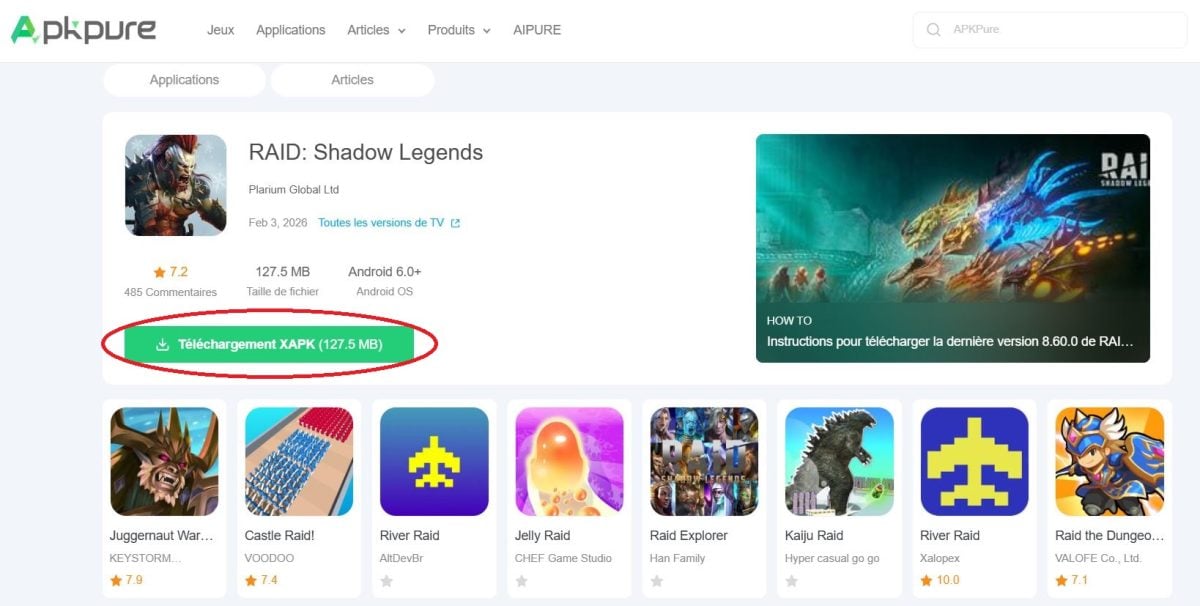
Schritt 3: Installieren der APK-Datei über den Emulator
- Die einfachste Methode, die BlueStacks anbietet, ist das “Drag & Drop”.
✔ Öffnen Sie BlueStacks.
✔ Suchen Sie Ihre APK-Datei in Ihren Windows-Dateien.
✔ Ziehen Sie die Datei direkt in das Emulatorfenster.
✔ Die Installation startet automatisch.
- Die andere Methode ist ein Klick auf “Installieren APK”.
✔ Verwende dazu den Shortcut Ctrl + Shift + B oder das dedizierte Symbol in der rechten Seitenleiste.
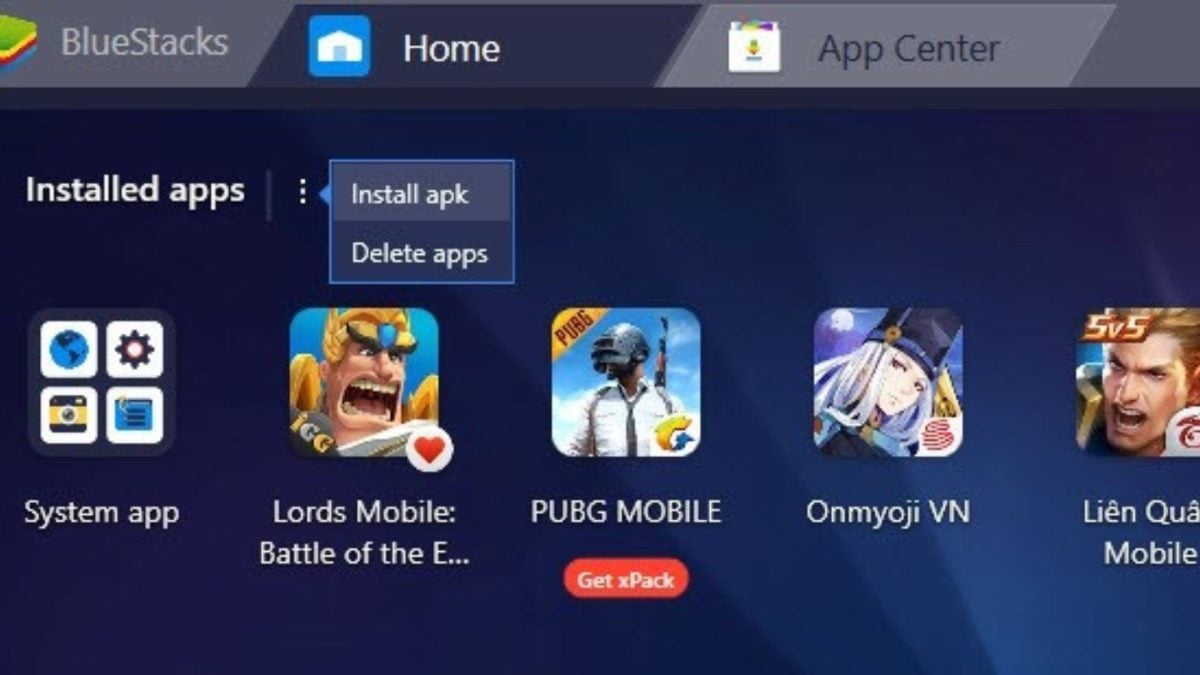
Schritt 4: Überprüfen und Starten der APK-Anwendung auf Ihrem PC
Wenn die Installation abgeschlossen ist :
- Das Symbol der (Beispiel-)Anwendung erscheint auf dem BlueStacks-Startbildschirm.
- Doppelklicken Sie, um die Android-Anwendung zu starten.
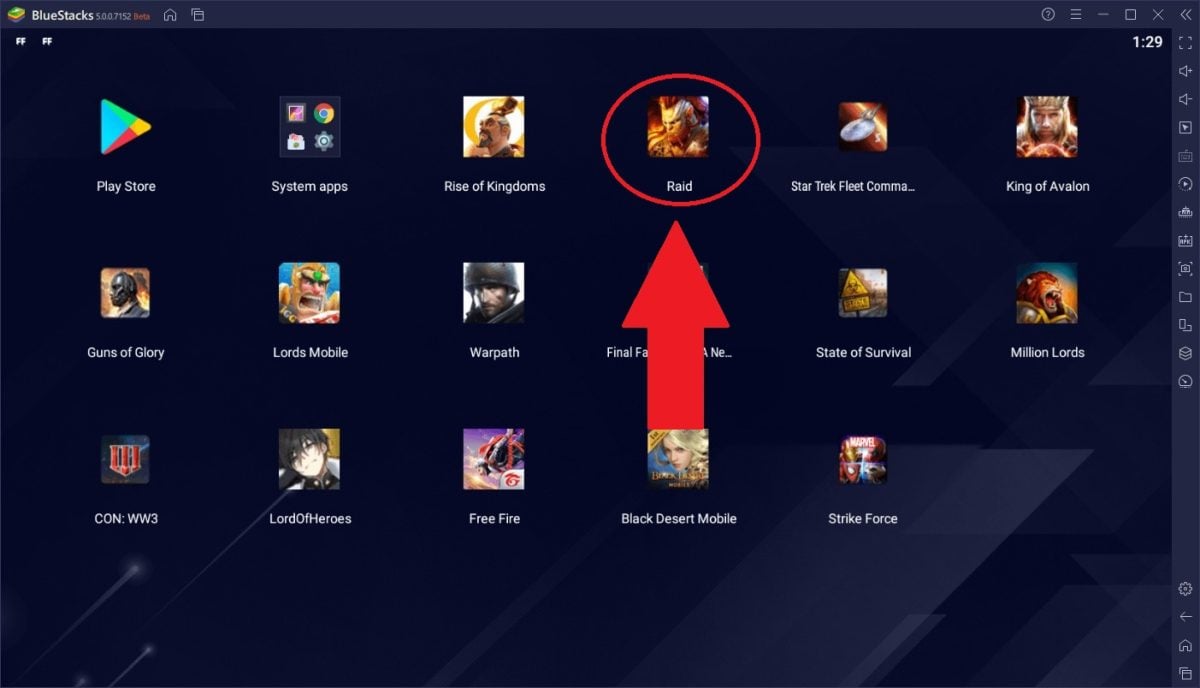
Sie können Ihre Android-Anwendung nun auf dem PC genauso nutzen, spielen oder testen wie auf einem Telefon.
Was tun, wenn die Installation fehlschlägt?
Wenn die Installation fehlschlägt, sind hier einige mögliche Lösungen:
- 💡 APK-Datei überprüfen Die APK-Datei kann beschädigt oder mit der Version Ihres Emulators nicht kompatibel sein. Laden Sie sie erneut von einer vertrauenswürdigen Quelle herunter.
- 💡 Den Emulator aktualisieren : Stellen Sie sicher, dass Sie die neueste Version des Emulators verwenden. Manchmal kann ein Update Kompatibilitätsprobleme beheben.
- 💡 Einen anderen Emulator ausprobieren : Wenn ein Emulator nicht funktioniert, können Sie einen anderen Emulator ausprobieren, um zu sehen, ob das Problem dadurch behoben wird.
Zum Abschluss, eine APK-Datei installieren auf dem PC ist über BlueStacks sehr einfach. In wenigen Schritten können Sie Ihre Android-Anwendungen erhalten, Ihre Spiele genießen oder anderes ohne Telefon.
Weitere Tipps finden Sie auch in unserem Artikel über :
- Wie öffnet man eine APK-Datei auf dem PC?








 Deutsch