Ihre Festplatte ist unterteilt in mehrere Partitionen. Diese sind nicht vor einer versehentlichen Löschung geschützt.
In diesem Artikel erklären wir Ihnen, wie Eine Partition auf einer Festplatte wiederherstellen mit Hilfe von zwei Methoden:
- Eine gelöschte Partition mit Hilfe von CMD wiederherstellen
- Verwenden Sie eine Software von Drittanbietern, um die Partition wiederherzustellen.
1. Eine gelöschte Partition mit Hilfe von CMD wiederherstellen
Mit CMD können Sie eine verlorene Partition wiederfinden. Aber was genau ist das? Sie sollten wissen, dass die Eingabeaufforderung (CMD) oder dieBefehlszeileist eine Funktion oder ein Tool, das integraler Bestandteil des Windows-Betriebssystems ist.
Wenn Sie also glauben, dass Ihr Problem auf den Verlust des Laufwerksbuchstabens, des Partitionsnamens oder des Befehls „clean“ zurückzuführen ist DiskPart, Sie können diese Methode ausprobieren, um Daten von einer gelöschten Partition unter Windows wiederherzustellen.
Aufmerksamkeit : Es ist nicht möglich, eine Partition wiederherzustellen, deren Speicherplatz als „nicht zugewiesen“ (tatsächlich gelöscht) markiert ist.
Und dafür können Sie die folgenden Schritte befolgen folgende Anweisungen Schritt für Schritt:
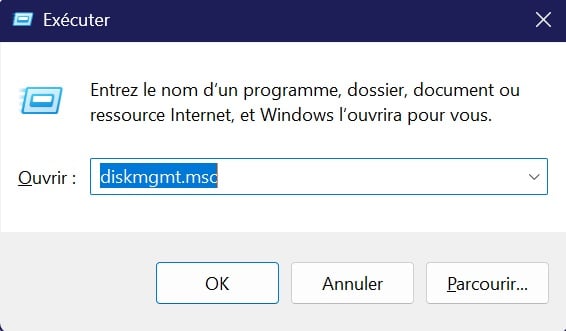
- Überprüfen Sie den Status der Partition: Öffnen Sie die Datenträgerverwaltung, indem Sie auf Win + R und dann durch Eingabe von diskmgmt.msc.
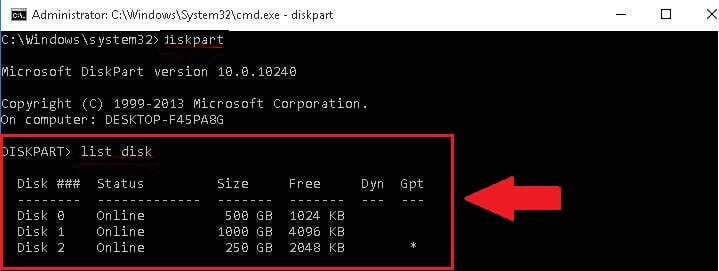
- Starten Sie anschließend DiskPart. : Drücken Sie Win + R, geben Sie diskpart und drücken Sie die Eingabetaste.
- Tippen Sie Festplatte auflisten und drücken Sie die Eingabetaste. Anschließend werden alle Festplatten auf dem Computer angezeigt.
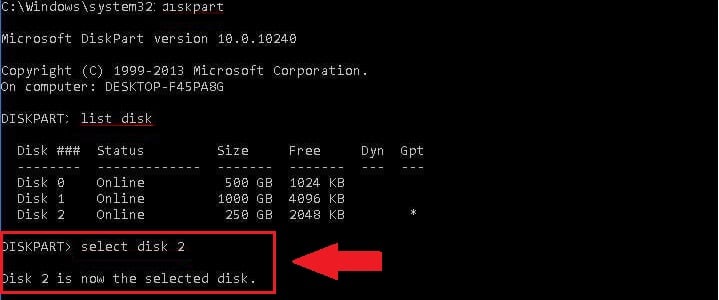
- Tippen Sie Festplatte # auswählen und drücken Sie die Eingabetaste. (Ersetzen Sie # durch die Nummer der Festplatte, auf der sich die verlorene Partition befindet).
- Tippen Sie Volumenliste und drücken Sie die Eingabetaste.
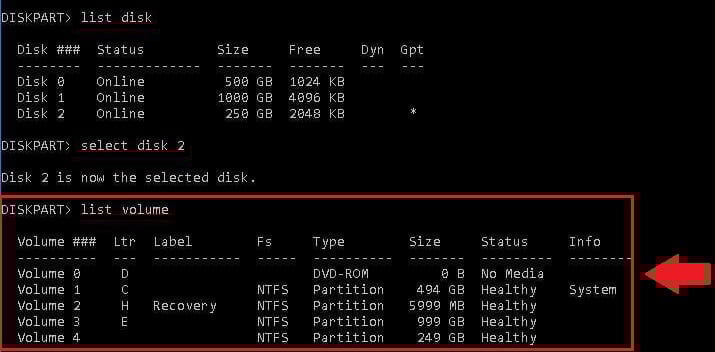
- Tippen Sie Wählen Sie Band # und drücken Sie die Eingabetaste. (Ersetzen Sie # durch die Nummer der verlorenen Partition). Geben Sie dann Zuweisungsbuchstabe=# und drücken Sie die Eingabetaste. (Ersetzen Sie # durch den Buchstaben des entsprechenden Laufwerks).
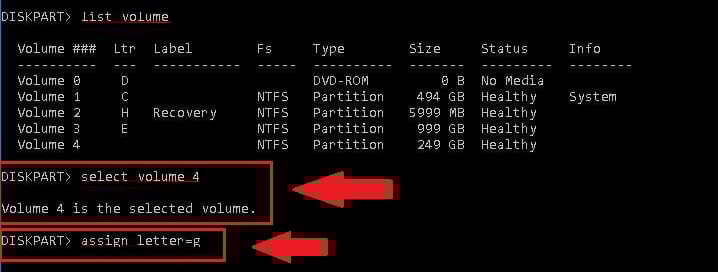
- Schließen Sie dieses Fenster und prüfen Sie, ob Sie auf diese Seite zugreifen können. Partitur.
Erfahren Sie auch, wie Erweitern Sie den Speicher Ihrer Xbox durch einen weiteren Artikel auf unserer Website.
2. Verwenden Sie eine Software von Drittanbietern, um die Partition wiederherzustellen.
Datenverlust kann schnell zu einem Albtraum werden. Glücklicherweise gibt es Datenwiederherstellungssoftware wirksam, damit wir nicht verloren gehen.
Es handelt sich um AOMEI Partition Assistant Professional. Und man kann zumindest sagen, dass es sich als eines der besten Programme für die Datenwiederherstellung hervorhebt. Aber wie funktioniert es genau? Es ist ganz einfach, man muss nur folgen Sie den folgenden Schritten :
- Laden Sie zunächst die Software zur Wiederherstellung gelöschter Partitionen AOMEI Partition Assistant Professional herunter und installieren Sie sie. Wenn Sie die Software öffnen, sehen Sie die Hauptoberfläche des Tools mit den Informationen zu allen Ihren Festplatten.

- Klicken Sie anschließend auf die Festplatte, auf der sich die gelöschte Partition Wählen Sie die Option „Wiederherstellen“ und klicken Sie dann in der Symbolleiste auf „Partition wiederherstellen“.
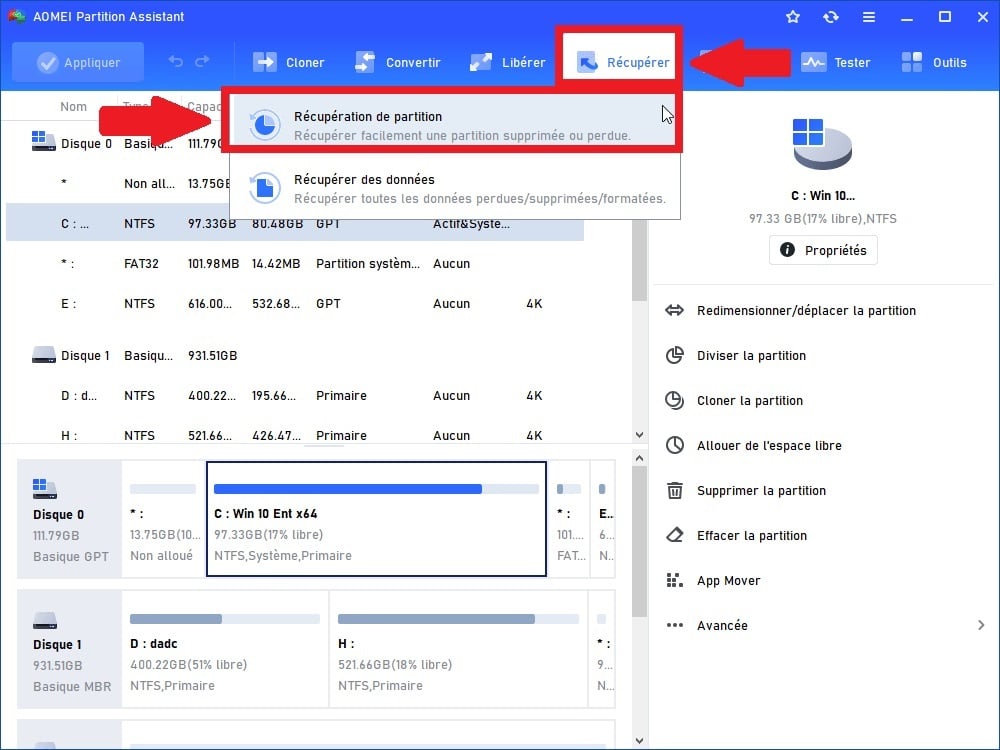
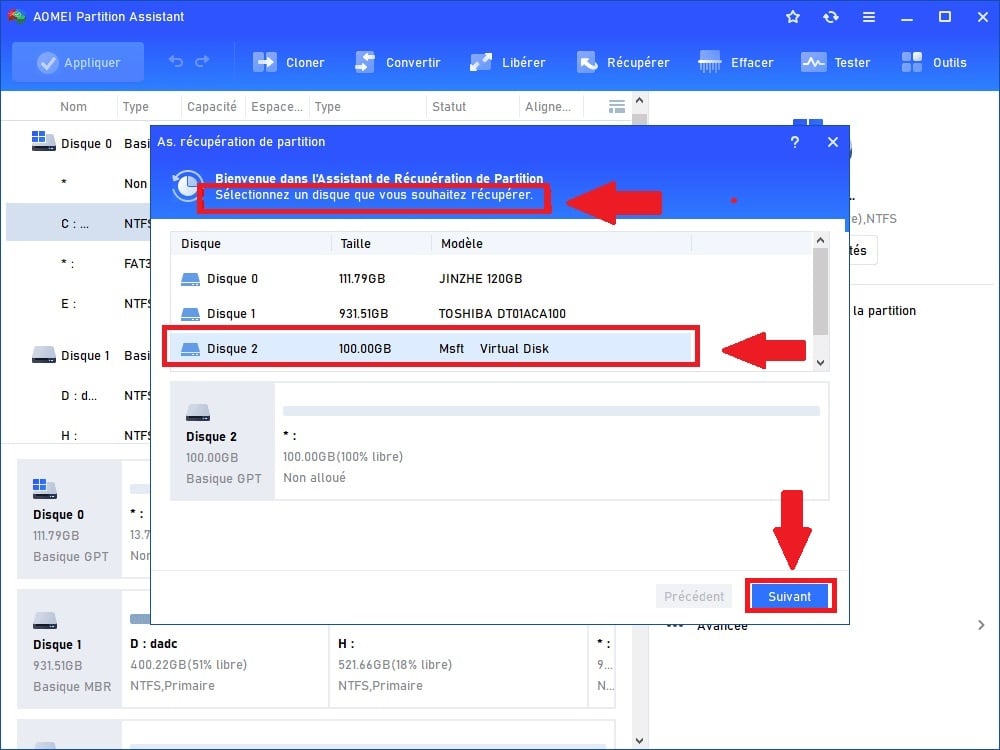
- Wählen Sie nach diesem Schritt das Festplatte, die die verlorene Partition enthält und klicken Sie auf Weiter.
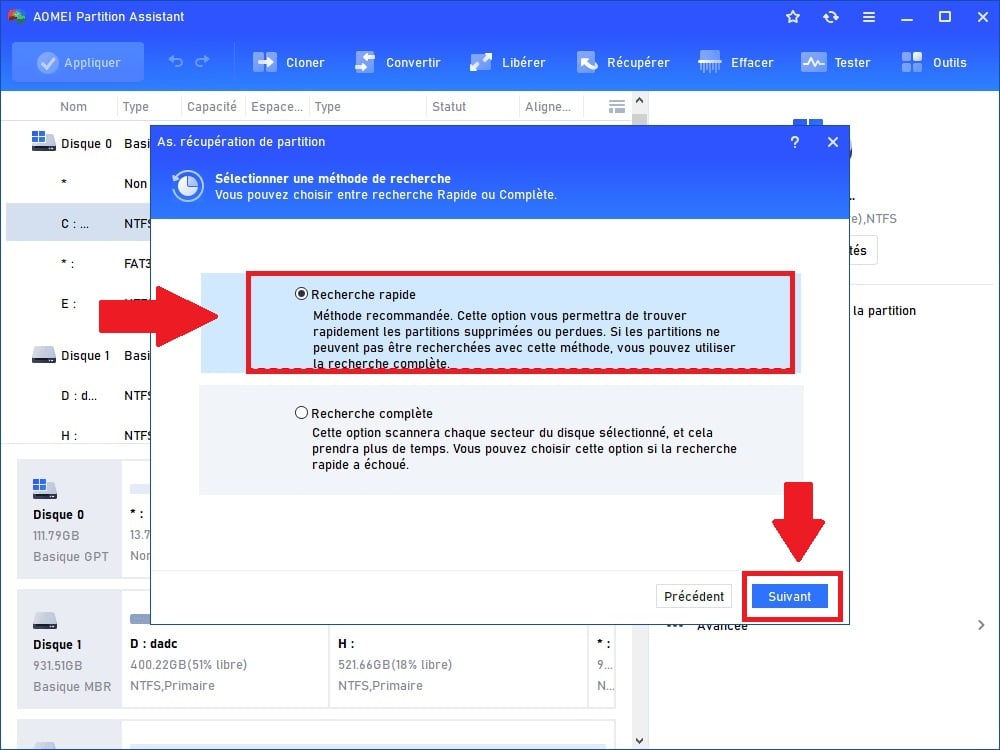
- Auswählen Schnellsuche. Diese Option ist ideal, da sie weniger Zeit in Anspruch nimmt. Wenn sie in der verschwundenen Partition nicht vorhanden ist, verwenden Sie die Volltextsuche.
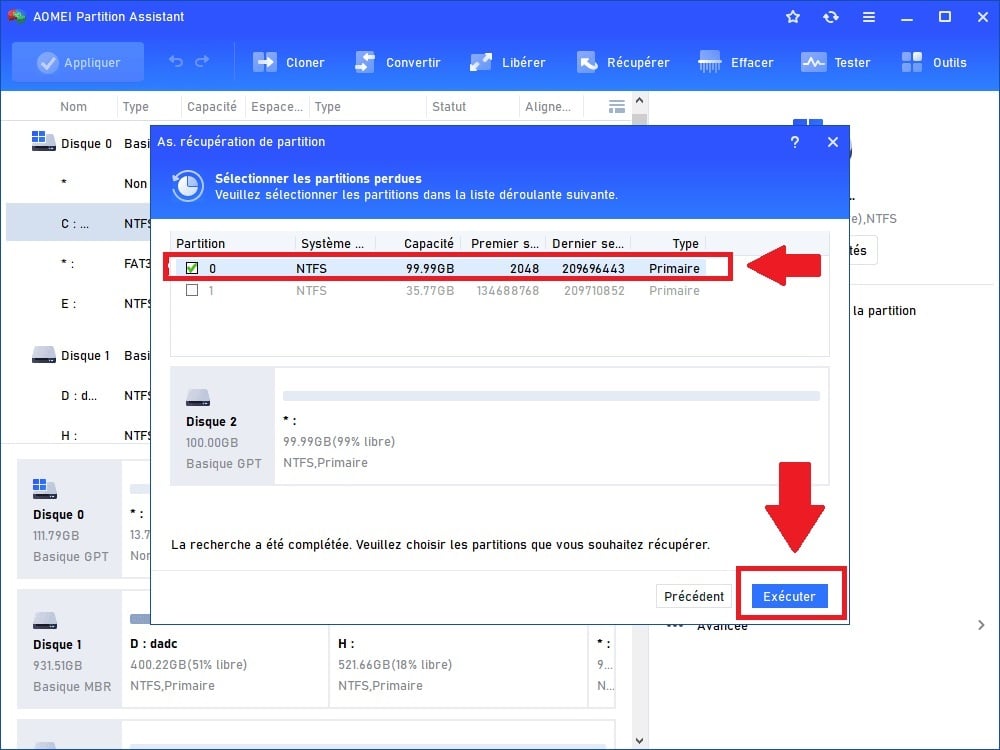
- Wenn Sie die verlorene Partition sehen, markieren Sie sie und klicken Sie auf Führen Sie aus um sie zurückzuholen.
Sie können vorab die Dateien darin überprüfen der Partitur durch Doppelklicken darauf wenn Sie sich nicht sicher sind, ob es sich um die gelöschte Partition handelt.
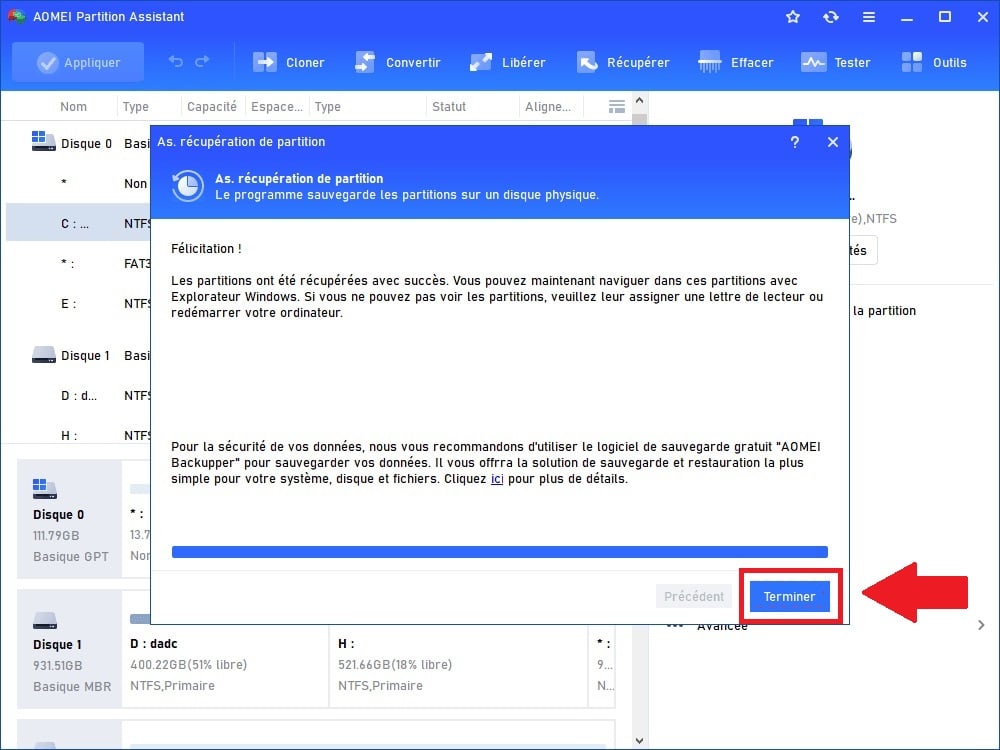
- Drücken Sie auf Beenden und Sie werden sehen, dass Ihre Partition im Datei-Explorer gelöscht wurde.
Häufig gestellte Fragen
Was ist eine Partition auf einer Festplatte?
Also, es ist ganz einfach. Eine Partitur bezeichnet jeder Abschnitt Ihrer Festplatte, die geschaffen wurde, um ihn in mehrere Lagerräume zu unterteilen.
- Wie Sie also verstehen, kann eine Festplatte somit in mehrere Partitionen unterteilt, die jeweils mit einem Buchstaben gekennzeichnet sind.
- Diese Speicherplätze ermöglichen beispielsweise zwei Betriebssysteme auf derselben Festplatte.
- Aber das ist noch nicht alles. Die Partituren ermöglichen es auch und vor allem, Daten klassifizieren.
Unter Windows 10 wird außerdem empfohlen, eine WiederherstellungspartitionDadurch bleiben Ihre Daten auch nach einem Reset erhalten.
Was passiert, wenn eine Partition gelöscht wird?
Wenn eine Partition auf einer Festplatte gelöscht wird, wird der von ihr belegte Speicherplatz freigegeben und wird „nicht zugewiesen“Dieser nicht zugewiesene Speicherplatz kann verwendet werden, um eine neue Partition zu erstellen oder eine bestehende Partition zu erweitern.
Was kann die Ursache für eine verlorene Partition sein?
Trotz der zahlreiche Vorsichtsmaßnahmen die man ergreifen kann, besteht immer die Möglichkeit, dass man seine Partituren verliert. Hier sind die häufigsten Gründe für den Verlust einer Partitur:
| 🧐 Ursache für eine gelöschte Partition | 📃 Erklärung |
|---|---|
| Löschen der Partition |
|
| Problem mit der Festplatte |
|
| Stromausfall |
|
| Angriffe oder Viren auf Ihrer Festplatte |
|
Wie kann man den Verlust von Partitionen auf einer Festplatte verhindern?
Es ist immer besser, Probleme zu vermeiden, bevor sie auftreten. Entdecken Sie in dieser Tabelle einige Tipps, um Vermeiden Sie den Verlust Ihrer Partituren :
| 🎯 Verhindern einer gelöschten Partition | 📃 Details |
|---|---|
| Daten immer sichern |
|
| Verwenden Sie eine zuverlässige Partitionssoftware |
|
| Schützen Sie Ihren Computer vor Viren |
|
| Schutzmaßnahmen einführen |
|
| Die Festplatte regelmäßig warten |
|
Nun wissen Sie, wie es geht. Ihre gelöschte Partition wiederherstellenDank unseres Artikels können Sie solche Probleme in Zukunft auch vermeiden.
Wenn Sie weitere benötigen ähnliche Artikel, besuchen Sie unsere Seite praktische SeiteSie können Ihre Fragen auch im Kommentarbereich stellen.







 Deutsch